Razgovori u grupi sustava Microsoft 365 u programu Outlook odvijaju se u zajedničkoj ulaznoj pošti za grupu. Možete čitati poruke i odgovarati na njih, a članovi mogu jednostavno pretraživati ili se vraćati unatrag kroz povijest poruka da bi saznali ono o čemu se prije raspravljalo.
Članovi koji prate grupu u programu Outlook razgovore primaju i u svoju ulaznu poštu.
Evo nekoliko važnih stvari koje biste trebali imati na umu prilikom slanja poruka e-pošte grupi u programu Outlook:
- Grupni razgovor može započeti bilo tko u tvrtki ili ustanovi.
- U javnoj grupi svi iz vaše tvrtke ili ustanove mogu čitati razgovore grupe i odgovarati na njih.
- U privatnoj grupi u razgovoru mogu sudjelovati samo članovi grupe.
- Ako izbrišete grupnu e-poštu iz osobne ulazne pošte, ona će se i dalje moći pronaći u poštanskom sandučiću grupe.
Tražite informacije o popisima kontakata? Pogledajte članak Stvaranje, uređivanje ili brisanje popisa kontakata (ili grupe kontakata) u programu Outlook.
Napomena
Te su značajke dostupne samo pojedincima koji koriste račun tvrtke ili obrazovne ustanove s kvalificiranom pretplatom na Microsoft 365.
Slanje poruke e-pošte grupi u novom programu Outlook
- Na navigacijskoj traci odaberite
 , a zatim s popisa odaberite naziv grupe.
- Odaberite Nova pošta.
- U polje Primatelj unesite adresu e-pošte grupe.
- Dodajte predmet i upišite poruku.
Ako su gosti dio vaše grupe, možda će vam se prikazati poruka da su neki primatelji izvan vaše tvrtke ili ustanove.
Ako je administrator ograničio pristup gostiju grupnim razgovorima i pozivnicama kalendara, vidjet ćete poruku da članovi grupe izvan vaše tvrtke ili ustanove neće primiti poruku.
- Odaberite Pošalji.
Savjet
E-poštu grupi možete poslati i iz osobne ulazne pošte. Jednostavno u redak Primatelj u poruci e-pošte dodajte pseudonim grupe.
Odgovaranje na poruku e-pošte grupi u novom programu Outlook
- Na navigacijskoj traci odaberite , a zatim s popisa odaberite naziv grupe.
- Odaberite poruku e-pošte.
- Pri vrhu okna za čitanje odaberite Odgovori
 .
.
- Unesite poruku, a zatim odaberite Pošalji.
Prosljeđivanje poruke e-pošte iz grupe u novom programu Outlook
- Na navigacijskoj traci odaberite , a zatim s popisa odaberite naziv grupe.
- Odaberite poruku iz poštanskog sandučića grupe.
- Pri vrhu okna za čitanje odaberite Proslijedi.
- Upišite adresu e-pošte primatelja i svoju poruku za njih.
- Odaberite Pošalji.
Brisanje razgovora svih članova grupe u novom programu Outlook
Samo vlasnici grupa mogu brisati razgovore za sve.
Kako utvrditi jesam li vlasnik grupe?
- Na navigacijskoj traci odaberite , a zatim s popisa odaberite naziv grupe.
- Na popisu poruka odaberite i držite (ili kliknite desnom tipkom miša) poruku koju želite izbrisati.
- Odaberite Izbriši.
- Odaberite U redu da biste potvrdili brisanje.
Primanje kopije e-pošte poslane grupi u novom programu Outlook
Ako ste član grupe i pratite grupu u ulaznoj pošti, možete odabrati primanje kopije poruka koje pošaljete grupi.
- Pri vrhu stranice odaberite Postavke
 >Grupe e-pošte>.
- Potvrdite okvir Pošalji mi kopiju e-pošte koju šaljem grupi.
Napomena
Te su značajke dostupne samo pojedincima koji koriste račun tvrtke ili obrazovne ustanove s kvalificiranom pretplatom na Microsoft 365.
Slanje e-pošte grupi u klasičnom programu Outlook
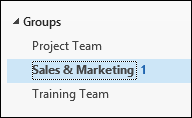
U navigacijskom oknu u odjeljku Grupeodaberite grupu.
Napomena
Zbog promjene u načinu na koji se izračunava broj nepročitanih poruka u grupama možda ćete primijetiti naglo drastično povećanje broja nepročitanih poruka uz naziv grupe. Da biste vratili tu vrijednost na nulu, samo desnom tipkom miša kliknite svaku zahvaćenu skupinu i odaberite "Označi sve kao pročitano". To se ne bi trebalo ponavljati i od tada nadalje bi se broj nepročitanih poruka trebao ponašati prema očekivanjima.
Na vrpci odaberite Nova poruka e-pošte.

Pseudonim grupe automatski se dodaje u redak Primatelj.
Upišite poruku i odaberite Pošalji. Svi će članovi grupe primiti e-poštu.
Savjet
E-poštu grupi možete poslati i iz osobne ulazne pošte. Jednostavno u redak Primatelj u poruci e-pošte dodajte pseudonim grupe.
Odgovaranje na poruku e-pošte grupi u klasičnom programu Outlook
- Da biste odgovorili samo jednom pošiljatelju, desnom tipkom miša kliknite Odgovori.
Poruka će biti poslana samo toj osobi, ne i cijeloj grupi.
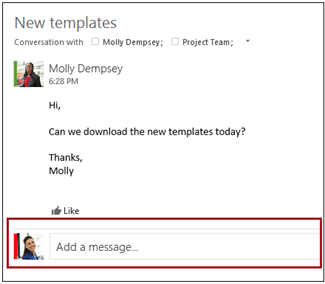
- Da biste odgovorili grupi, kliknite desnom tipkom miša poruku i odaberite Odgovori svima ili unesite poruku u okvir Dodaj poruku u oknu za čitanje i odaberite Pošalji.
Savjet
Ako vam se poruka sviđa, odaberite ikonu  se da biste pokazali svoju podršku.
Prosljeđivanje poruke e-pošte iz grupe u klasičnom programu Outlook
- Otvorite poruku ili je odaberite iz okna za čitanje.
- Na vrpci odaberite Proslijedi.
- Upišite adresu e-pošte primatelja i svoju poruku za njih.
- Odaberite Pošalji.
Napomena
Te su značajke dostupne samo pojedincima koji koriste račun tvrtke ili obrazovne ustanove s kvalificiranom pretplatom na Microsoft 365.
Slanje e-pošte grupi u programu Outlook na webu
- Na navigacijskoj traci odaberite , a zatim s popisa odaberite naziv grupe.
- Odaberite Nova pošta.
- Dodajte predmet i upišite poruku.
Ako su gosti dio vaše grupe, možda će vam se prikazati poruka da su neki primatelji izvan vaše tvrtke ili ustanove.
Ako je administrator ograničio pristup gostiju grupnim razgovorima i pozivnicama kalendara, vidjet ćete poruku da članovi grupe izvan vaše tvrtke ili ustanove neće primiti poruku.
- Odaberite Pošalji.
Savjet
E-poštu grupi možete poslati i iz osobne ulazne pošte. Jednostavno u redak Primatelj u poruci e-pošte dodajte pseudonim grupe.
Odgovaranje na poruku e-pošte grupi u programu Outlook na webu
- Na navigacijskoj traci odaberite , a zatim s popisa odaberite naziv grupe.
- Odaberite poruku e-pošte.
- Pri vrhu okna za čitanje odaberite Odgovori .
- Unesite poruku, a zatim odaberite Pošalji.
Savjet
Ako poruku označite sa "Sviđa mi se", odaberite ikonu  mi se da biste pokazali svoju podršku.
Prosljeđivanje poruke e-pošte iz grupe u programu Outlook na webu
- Na navigacijskoj traci odaberite , a zatim s popisa odaberite naziv grupe.
- Odaberite poruku iz poštanskog sandučića grupe.
- Pri vrhu okna za čitanje odaberite Proslijedi.
- Upišite adresu e-pošte primatelja i svoju poruku za njih.
- Odaberite Pošalji.
Brisanje razgovora svih članova grupe u novom programu Outlook
Samo vlasnici grupa mogu brisati razgovore za sve.
Kako utvrditi jesam li vlasnik grupe?
- Na navigacijskoj traci odaberite , a zatim s popisa odaberite naziv grupe.
- Na popisu poruka odaberite i držite (ili kliknite desnom tipkom miša) poruku koju želite izbrisati.
- Odaberite Izbriši.
- Odaberite U redu da biste potvrdili brisanje.
Primanje kopije e-pošte poslane grupi u programu Outlook na webu
Ako ste član grupe i pratite grupu u ulaznoj pošti, možete odabrati primanje kopije poruka koje pošaljete grupi.
- Pri vrhu stranice odaberite Postavke>Grupe e-pošte>.
- Potvrdite okvir Pošalji mi kopiju e-pošte koju šaljem grupi.
Na navigacijskoj traci odaberite , a zatim s popisa odaberite naziv grupe.
Odaberite Pošalji poruku e-pošte.

Dodajte predmet i upišite poruku.
Odaberite Pošalji.
- Na navigacijskoj traci odaberite , a zatim s popisa odaberite naziv grupe.
- Na popisu poruka odaberite poruku na koju želite odgovoriti.
- Odaberite Odgovori
 Odgovori svima .
- Upišite odgovor i odaberite Pošalji.
Kada prosljeđujete poruku koja sadrži privitak, proslijeđena će poruka sadržavati i privitak.
- Na navigacijskoj traci odaberite , a zatim s popisa odaberite naziv grupe.
- Na popisu poruka odaberite poruku koju želite proslijediti.
- Odaberite Proslijedi.
- U redak Primatelj unesite naziv grupe ili adresu e-pošte grupe.
- Upišite poruku i odaberite Pošalji.
Vidi također
Novo iskustvo grupe sustava Microsoft 365 u programu Outlook
Stvaranje grupe u programu Outlook
Dodavanje, uređivanje ili uklanjanje članova grupe u programu Outlook
Dodavanje gostiju u grupe sustava Microsoft 365
Pridruživanje grupama, napuštanje i praćenje grupa u programu Outlook
Slanje poruke e-pošte grupi u programu Outlook
Zakazivanje događaja u grupnom kalendaru u programu Outlook
Korištenje zajedničkih datoteka s grupom okruženja Microsoft 365 u programu Outlook
Uređivanje ili brisanje grupe u programu Outlook
Korištenje grupe sustava Microsoft 365 kao gost
Gosti ne primaju poruke e-pošte grupe okruženja Microsoft 365
