Na stranici People možete stvarati nove kontakte od nule ili nekoga dodati kao kontakt s kartice profila. Kontakti mogu sadržavati samo ime i adresu e-pošte ili uključivati i dodatne podatke, kao što su fizička adresa, više telefonskih brojeva i slika profila.
Odaberite mogućnost kartice u nastavku za verziju programa Outlook koju koristite.
Koju verziju programa Outlook imam?
Napomena
Ako upute na kartici Novi Outlook ne funkcioniraju, možda još ne koristite novi Outlook za Windows.
Odaberite klasični Outlook i slijedite ove korake.
U novom programu Outlook možete učiniti sljedeće:
Dodavanje kontakta | Pronalaženje kontakta | Uređivanje kontakta | Brisanje kontakta
Kontakt možete dodati ispočetka ili s nečije kartice profila.
Dodavanje kontakta ispočetka
- U novom navigacijskom oknu programa Outlook odaberite
 People.
- Na kartici Polazno odaberite Novi kontakt.
- Unesite ime i ostale detalje koje želite, a zatim odaberite Spremi.
Savjet
Dodatne podatke za kontakt možete unijeti u bilo kojem trenutku. Odaberite kontakt na popisu, zatim odaberite Uredi kontakt i počnite dodavati još podataka.
Dodavanje kontakta s kartice profila za osobu u tvrtki ili ustanovi
Ako koristite Outlook u tvrtki ili ustanovi i odaberete nečije ime ili sliku u programu Outlook ili drugim aplikacijama i servisima sustava Office, možda će vam se prikazati kartica profila te osobe s dodatnim informacijama. Na kartici profila možete spremiti te detalje u kontakte, a zatim dodati bilješke ili druge podatke.
Da biste dodali neki kontakt iz poruke e-pošte:
-
U odjeljku Pošta otvorite poruku e-pošte u oknu za čitanje pa odaberite ime pošiljatelja ili primatelja kojeg želite dodati u kontakte.
- Na kartici profila koja se otvori odaberite
 Dodatne mogućnosti>Dodavanje u kontakte (ili odaberite karticu Kontakt pa pri dnu kartice odaberite Dodaj u kontakte).
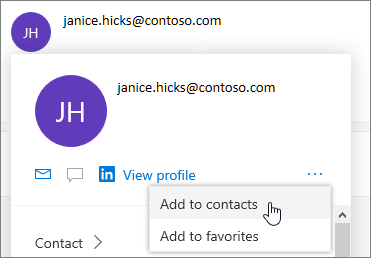
- Unesite podatke koje želite dodati za taj kontakt. Da biste kontaktu dodali više podataka, kao što su adresa i rođendan, odaberite Dodaj druge osobe.
- Odaberite Spremi.
Napomena
Ažuriranje zadanih podataka možda se neće odraziti na kartici profila jer podaci tvrtke ili ustanove imaju prioritet.
Saznajte više o karticama profila u odjeljku Kartice profila u sustavu Microsoft 365.
- Na bočnoj ploči odaberite People.
- Odaberite okvir Pretraživanje pri vrhu prozora.
- Upišite ime, telefonski broj ili naziv tvrtke kontakta kojeg tražite.
- U rezultatima pretraživanja odaberite željenu osobu.
Možete dodati ili ažurirati podatke ili fotografiju kontakta.
Dodavanje ili ažuriranje podataka za kontakt
- U navigacijskom oknu odaberite People.
- Dvokliknite kontakt koji želite urediti.
- Dodajte ili ažurirajte podatke o kontaktu.
- Kad završite, odaberite Spremi.
Dodavanje i ažuriranje fotografije kontakta
- U navigacijskom oknu odaberite People.
- Odaberite kontakt čiju fotografiju želite dodati ili ažurirati, a zatim Uređivanje kontakta.
- Odaberite Dodaj fotografiju.
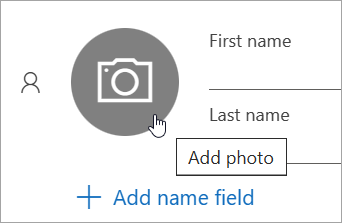
- Odaberite Prenesi novu fotografiju, zatim datoteku koju želite koristiti, a potom Otvori za prijenos.
- Ako želite promijeniti položaj fotografije, kliknite unutar kruga pa povucite pokazivač. Fotografiju možete povećati ili smanjiti pomoću klizača ispod nje.
- Odaberite Primijeni, a zatim Gotovo.
- U navigacijskom oknu odaberite People.
- Odaberite kontakt koji želite izbrisati, a zatim odaberite Izbriši na vrpci ili desnom tipkom miša kliknite kontakt pa odaberite Izbriši.
- Ponovno odaberite Izbriši da biste potvrdili.
U klasičnom programu Outlook možete učiniti sljedeće:
Dodavanje kontakta | Pronalaženje kontakta | Uređivanje kontakta | Brisanje kontakta
Kontakt možete dodati ispočetka ili s nečije kartice profila.
Dodavanje kontakta ispočetka
- Na navigacijskoj traci odaberite People.
- Na stranici People na vrpci odaberite Novi kontakt.
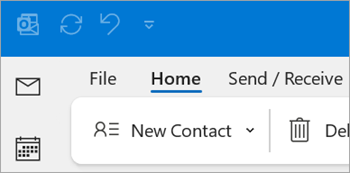
- Po želji dodajte dodatne detalje.
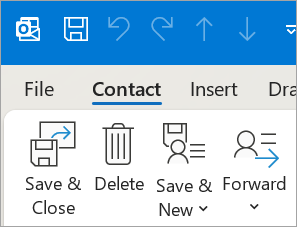
- Odaberite Spremi & Zatvori.
Dodavanje kontakta s kartice profila
- U odjeljku Pošta otvorite poruku e-pošte u oknu za čitanje pa odaberite ime pošiljatelja ili primatelja kojeg želite dodati u kontakte.
- Na kartici profila koja se otvori odaberite Pogledajte dodatne mogućnosti za interakciju s tom osobom, a zatim odaberite Dodaj u kontakte programa Outlook.
- Unesite podatke o kontaktu, a zatim odaberite Spremi & Zatvori.
- Na navigacijskoj traci odaberite People.
- Odaberite okvir Pretraživanje pri vrhu prozora.
- Upišite ime kontakta kojeg tražite.
- U rezultatima pretraživanja odaberite željenu osobu.
Možete dodati ili ažurirati podatke ili fotografiju kontakta.
Dodavanje ili ažuriranje podataka za kontakt
- Na navigacijskoj traci odaberite
 .
.

- Dvokliknite kontakt koji želite urediti.
- Dodajte ili ažurirajte podatke o kontaktu.
- Kada završite, odaberite Spremi & Zatvori.
Dodavanje i ažuriranje fotografije kontakta
Na navigacijskoj traci odaberite People.
Dvokliknite kontakt čiju fotografiju želite dodati ili ažurirati.
Dvokliknite postojeću fotografiju ili odaberite  Gumb Dodaj sliku kontakta.
Savjet
Za kontakt kojem ste prethodno dodali fotografiju možete desnom tipkom miša kliknuti postojeću fotografiju i odabrati promjenu slike ili uklanjanje slike.
Odaberite datoteku koju želite koristiti, a zatim odaberite Otvori za prijenos.
- Na navigacijskoj traci odaberite People.
- Pronađite kontakt koji želite izbrisati, a zatim ga kliknite desnom tipkom miša i odaberite Izbriši ili pak dvokliknite kontakt pa na vrpci odaberite Izbriši .
U programu Outlook na webu ili Outlook.com možete sljedeće:
Dodavanje kontakta | Pronalaženje kontakta | Uređivanje kontakta | Brisanje kontakta
Kontakt možete dodati ispočetka ili s nečije kartice profila.
Dodavanje kontakta ispočetka
- Na bočnoj ploči odaberite People.
- Na kartici Polazno odaberite Novi kontakt.
- Unesite ime i ostale detalje koje želite, a zatim odaberite Spremi.
Savjet
Dodatne podatke za kontakt možete unijeti u bilo kojem trenutku. Odaberite kontakt na popisu, zatim odaberite Uredi kontakt i počnite dodavati još podataka.
Dodavanje kontakta s kartice profila neke osobe (samo za Outlook na webu)
-
U odjeljku Pošta otvorite poruku e-pošte u oknu za čitanje pa odaberite ime pošiljatelja ili primatelja kojeg želite dodati u kontakte.
- Na kartici profila koja će se otvoriti pri dnu kartice odaberite Dodaj u kontakte.
- Unesite dodatne detalje o kontaktu, a zatim odaberite Spremi.
Napomena
Ažuriranje zadanih podataka možda se neće odraziti na kartici profila jer podaci tvrtke ili ustanove imaju prioritet.
- Na bočnoj ploči odaberite People.
- Odaberite okvir Pretraživanje pri vrhu prozora.
- Upišite ime, telefonski broj ili naziv tvrtke kontakta kojeg tražite.
- U rezultatima pretraživanja odaberite željenu osobu.
Možete dodati ili ažurirati podatke ili fotografiju kontakta.
Dodavanje ili ažuriranje podataka za kontakt
- Na bočnoj ploči odaberite People.
- Odaberite kontakt koji želite, a zatim Uredi kontakt.
- Dodajte ili ažurirajte podatke o kontaktu.
- Kada završite, odaberite Spremi.
Dodavanje i ažuriranje fotografije kontakta
- Na bočnoj ploči odaberite People.
- Odaberite kontakt čiju fotografiju želite dodati ili ažurirati.
- Odaberite Uređivanje kontakta, a zatim gumb kamere.
- Odaberite Prenesi novu fotografiju, zatim datoteku koju želite koristiti, a potom Otvori za prijenos.
- Ako želite promijeniti položaj fotografije, kliknite unutar kruga pa povucite pokazivač. Fotografiju možete povećati ili smanjiti pomoću klizača ispod nje.
- Odaberite Primijeni, a zatim Gotovo.
- Na bočnoj ploči odaberite People.
- Odaberite kontakt koji želite izbrisati, a zatim odaberite Izbriši na vrpci ili desnom tipkom miša kliknite kontakt pa odaberite Izbriši.
- Ponovno odaberite Izbriši da biste potvrdili.
Povezani članci
Vraćanje ili oporavak izbrisanog kontakta u programu Outlook
Upravljanje kontaktima u programu Outlook
