Microsoft Reflect omogućuje vam stvaranje dojmljivih provjera radi stjecanja uvida u dobrobit učenika i izgradnje sretnije i zdravije zajednice za učenje, a sve to putem jedne jednostavne aplikacije.
Da biste započeli, otvorite početnu stranicu aplikacije Kontemplacija i prijavite se pomoću računa svoje obrazovne ustanove ili ustanove. Možete mu pristupiti s bilo kojeg uređaja, kao što su stolno računalo ili mobitel.
Kontemplaciju možete koristiti i u aplikaciji Microsoft Teams za obrazovanje. Aplikacija Kontemplacija u aplikaciji Teams unaprijed je instalirana i besplatno dostupna u svakom timu predmeta i osoblja, pružajući jednostavan način provjere s učenicima i suradnicima.
Pogledajte upute za početak rada sa značajkom Kontemplacija u aplikaciji Teams.
Saznajte što možete učiniti uz aplikaciju Kontemplacija
Krećite se po karticama da biste saznali više o različitim fazama: stvaranju prijave, zajedničkom korištenju, prikupljanju odgovora, njihovom pregledu i upravljanju prijavom. Na posljednjoj kartici pronaći ćete odgovore na najčešća pitanja.
Stvaranje prijave
Možete jednostavno postaviti redovite prijave za učenike, članove osoblja i obitelji kako biste razumjeli što misle o bilo kojoj temi na bilo kojem jeziku.
Prostor za zajedničko korištenje pomaže u izgradnji ekosustava učenja u kojem se svi osjećaju sigurno zbog pogrešaka i rasta.
Otvorite aplikaciju Reflection.
Ovdje ćete vidjeti svoje nedavne prijave. Odaberite bilo koju od postojećih prijava da biste vidjeli odgovore.
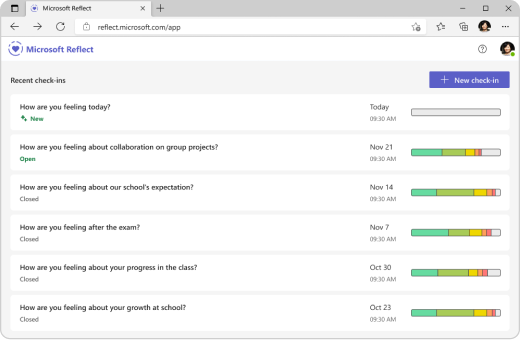
Odaberite Nova prijava iz gornjeg desnog kuta.
Na zaslonu Nova prijava odaberite neko od dostupnih pitanja, upotrijebite stabljiku rečenice da biste stvorili vlastiti ili istražite galeriju da biste dobili ideje.
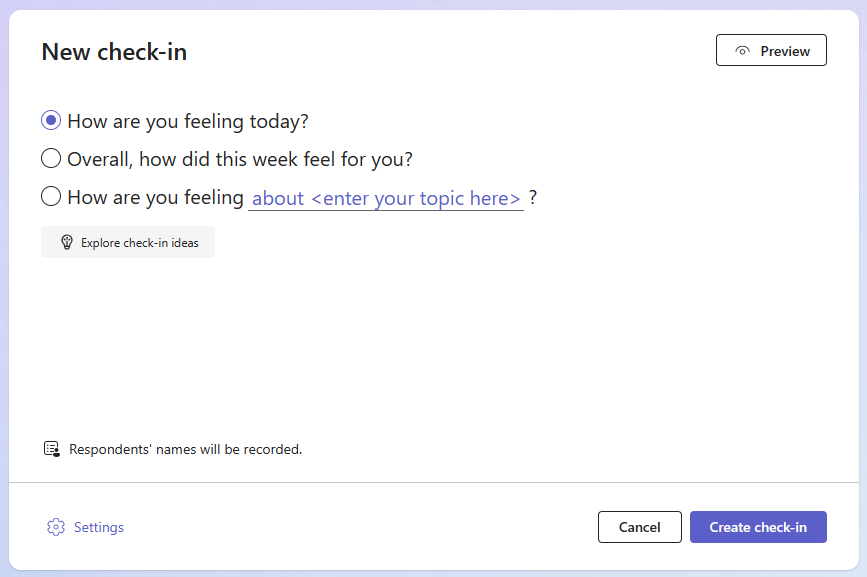
Savjet
Kada kreirate vlastita pitanja, odaberite ona koja pozivaju na cijeli spektar emocija u odgovorima, jer normaliziraju negativna iskustva i povećavaju istinski interes.
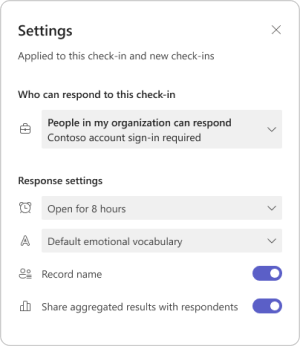
Prijavu možete prilagoditi tako da pri dnu odaberete Postavke .
Napomena
Radi jednostavnijeg stvaranja prijave postavke se automatski spremaju za sljedeće prijave, ali ih možete ažurirati u svakom trenutku.
U oknu s postavkama možete učiniti sljedeće:
Odredite koliko dugo prijava treba biti otvorena za odgovore.
Odlučite koji skup vokabulara najbolje odgovara vašoj publici.
-
Široki rječnik emocija uključuje više od 60 različitih riječi emocija koje mogu pomoći učenicima da prošire svoj vokabular.
-
Pojednostavljeni rječnik emocija usredotočen je na manje, osnovnije emocije kako bi se smanjila preplavljenost.
Odlučite želite li zabilježiti imena ispitanika koji su se prijavili na prijavu.
Napomena
Ako zabilježite imena ispitanika, rezultati će se u svakom slučaju prikazati. Ako odlučite da nećete bilježiti imena, rezultati će se prikazati samo kada postoje najmanje tri odgovora kako bi se zaštitili ispitanici od slučajnog identificiranja.
Odlučite želite li zajednički koristiti skupne rezultate s ispitanikom.
Napomena
Ako omogućite tu mogućnost, objedinjeni rezultati zajednički će se koristiti s ispitanicima samo kada je prijava za odgovore zatvorena i ako postoje najmanje tri odgovora, kako bi se zaštitilo od slučajnog identificiranja ispitanika.
5. Odaberite Stvori prijavu.
Vidjet ćete objavu kontemplacije prijave, a ispitanici će moći odgovoriti nakon što im se prijava omogući zajedničko korištenje.
Savjet
Prije stvaranja prijave možete odabrati Pretpregled da biste vidjeli iskustvo ispitanika.
Zajedničko korištenje prijave radi prikupljanja odgovora
Vi upravljate time tko će biti pozvan odgovoriti i što će on vidjeti.
Kada stvorite prijavu, prikazat će se skočni prozor s mogućnostima zajedničkog korištenja. Možete kopirati i podijeliti vezu ili QR da biste pozvali druge da odgovore.
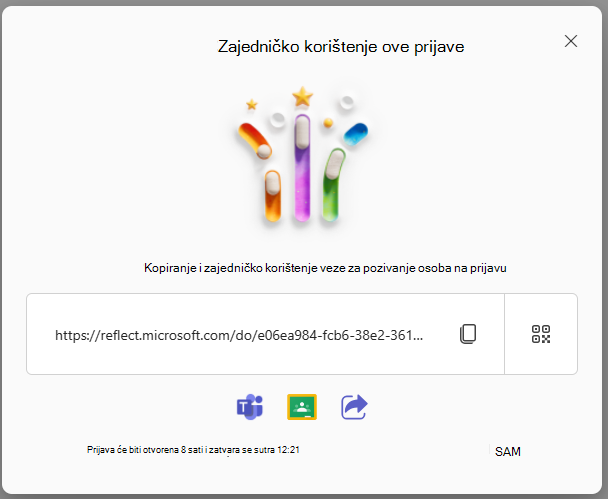
Novostvorenu prijavu možete jednostavno zajednički koristiti pomoću sljedećih mogućnosti:
Kliknite ili dodirnite Kopiraj pokraj tekstnog okvira u kojem se prikazuje web-adresa da biste kopirali vezu.
Kada je kopirate, zalijepite tu jedinstvenu vezu gdje god (npr. u zajedničku bilježnicu za predmete, poruku e-pošte ili grupu timova) koju vaša ciljna skupina može vidjeti i kliknuti da bi pristupila prijavi.
Dodirnite gumb QR koda, a zatim kliknite ili dodirnite gumb Preuzmi . Ova će radnja preuzeti QR kod kao .png datoteku. Kada pronađete .png datoteku, umetnite je tamo gdje joj vaša ciljna skupina može jednostavno pristupiti. Mogu koristiti skener QR koda na svojim mobilnim uređajima ili drugim kompatibilnim uređajima za skeniranje QR koda i trenutni pristup vašoj prijavi.
Odaberite ikone aplikacije Microsoft Teams ili Google učionica pri dnu kako biste podijelili prijavu u obliku najave, poruke ili zadatka u tim aplikacijama.
Možete i kliknuti ikonu zajedničkog korištenja pri dnu da biste otvorili ladicu za zajedničko korištenje na uređaju.
Prikupljanje odgovora na prijavu
Korisnici mogu odgovoriti na prijavu kada im se pošalje veza na prijavu.
Savjet
Možete biti primjer tako da odgovorite na svoje prijave i modelirate svoje osjećaje.
Pristupite prijavi skeniranjem QR koda ili njegovim otvaranjem pomoću navedene veze.
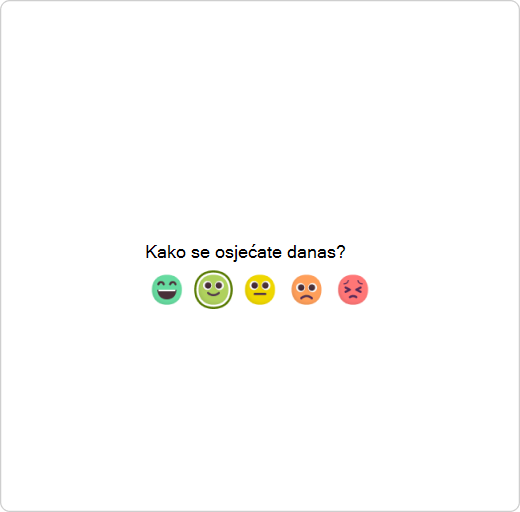
Odaberite emotikon koji najbolje opisuje kako se osjećate.
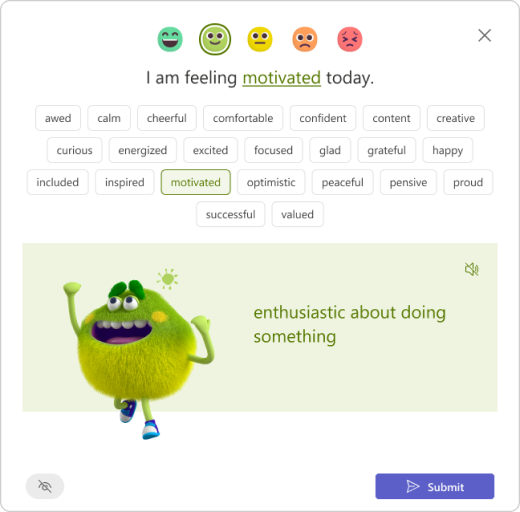
Imenujte emocije tako da odaberete riječ za emocije koja odgovara vašim osjećajima.
Savjet
Možete istražiti različite riječi emocija.
- Dodirnite ikonu zvučnika kako biste čuli ljudski glas koji izražava i objašnjava svaku emociju.
- The Feelings Monster, lik potkrijepljen istraživanjem za sve uzraste, prikazuje 60 različitih emocija na privlačan i razigran način, pomažući vam da autentično prepoznate i imenujete svoje emocije.
- Ako je prijava stvorena pomoću pojednostavljene postavke vokabulara, možda će vam se prikazivati manje emocija po emotikoni.
Dodirnite Pošalji kako biste podijelili svoj odraz s predavačem. (Hrabro je podijeliti!)
Napomena
Možete zadržati pokazivač iznad ikone oka da biste provjerili hoće li uz odgovor biti vidljivo vaše ime autoru prijave.

Pregled odgovora i stjecanje uvida
Pomoću značajke Kontemplacija možete steći vrijedne uvide u to gdje su vaši učenici izvrsni i prepoznati područja koja zahtijevaju pozornost.
Kada stvorite prijavu, prilagodite njezine postavke i omogućite zajedničko korištenje obrasca s drugim korisnicima, vrijeme je da pogledate rezultate.
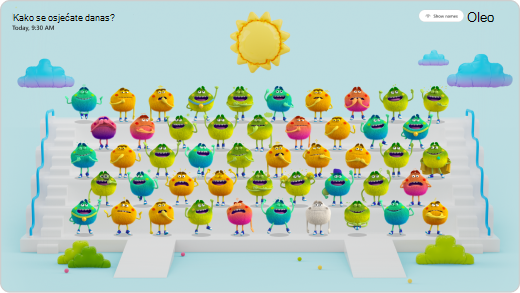
Da biste pogledali rezultate:
Otvorite aplikaciju Reflection.
S popisa odaberite bilo koju prijavu.
Savjet
Ne morate čekati da se prijava zatvori. Dok ljudi odgovaraju, vidjet ćete njihove odraze.
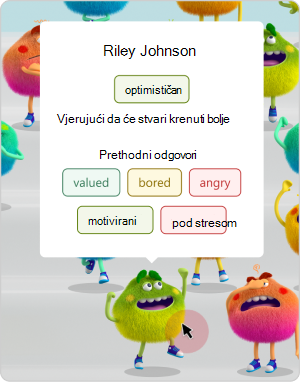
Zadržite pokazivač miša iznad bilo kojeg čudovišta osjećaja da biste vidjeli ime ispitanika, pojedinosti o emocijama i prethodne emocije koje je ispitanik odabrao u prijavi koju ste stvorili.
Napomena
Ako ste to odabrali, imena se neće bilježiti prilikom prijave, nećete moći vidjeti
Ime ispitanika ili prethodni odgovori.
Odaberite Sakrij imena da biste ih učinili zajedno Prikaz je siguran za projiciranje kao alat za izgradnju empatije.
Da biste pronašli druge mogućnosti za upravljanje tom prijavom i praćenje odgovora, kliknite na "..." u gornjem desnom kutu.
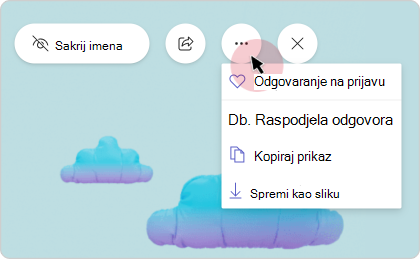
Vidjet ćete sljedeće mogućnosti:
Odaberite Odgovori na prijavu da biste otvorili prikaz ispitanika. Iz tog prikaza na ovu prijavu možete odgovoriti i sami.
Ako želite zajednički koristiti prikaz s kolegama bez pojedinosti o ispitaniku, odaberite Kopiraj prikaz ili Spremi kao sliku.
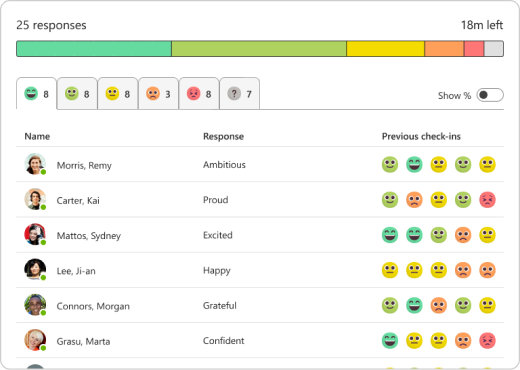
Odaberite Raspodjela odgovora da biste vidjeli odgovore na temelju odabranih ispitanika emojija. U prikazu Raspodjela odaberite bilo koju karticu emotikona da biste vidjeli sljedeće:
Koji je korisnik odabrao taj emotikon.
Kako su nazvali svoje emocije.
Kako su reagirali na prethodna razmišljanja. Zadržite pokazivač miša iznad bilo kojeg od njihovih prethodnih emotikona kako biste vidjeli kako su ga definirali i datum.
Upravljanje prijavom
Otvorite aplikaciju Reflection.
Ako koristite računalo, postavite pokazivač miša iznad bilo koje prijave na popisu da biste vidjeli mogućnosti upravljanja. Na mobilnom uređaju prijeđite prstom ulijevo da bi se prikazale mogućnosti upravljanja.

Ovo su mogućnosti dostupne na izborniku, navedene slijeva nadesno:
Raspodjela odgovora
Prikaz odgovora na temelju odabranih ispitanika za emotikone.
Pitaj ponovo
Ako želite ponovno koristiti prijavu i ponovno postaviti isto pitanje s istim postavkama, kliknite ikonu "+".
Zajedničko korištenje prijave
Da biste otvorili dijaloški okvir za zajedničko korištenje, kliknite ikonu "Zajedničko korištenje".
Otvaranje ili zatvaranje prijave
Prijavu odgovora možete otvoriti ili zatvoriti u bilo kojem trenutku.
Kliknite na gumb "..." na desnoj strani, a zatim odaberite Zatvori prijavu ili Ponovno otvori prijavu.
Napomena
Ako je prijava zatvorena, neće se moći prikupljati dodatni odgovori niti uređivati odgovori za tu prijavu.
Brisanje prijave:
Da biste izbrisali prijavu, kliknite na "..." a zatim odaberite Izbriši prijavu.
Napomena
Brisanjem prijave trajno ćete izbrisati i odgovore. Tu radnju nije moguće poništiti.
Uzmite pauzu za mozak
Od vođenog disanja i svjesnosti, preko vježbi istezanja, do bojanki i igara koje podržavaju razvoj socijalno-emocionalnih vještina – galerija razbijanja mozga u Reflectu pruža mnoge resurse koji svima daju prijeko potrebnu "pauzu" kako bi pomogli u snalaženju u svojim emocijama i formuliranju strategija za upravljanje neugodnim osjećajima.
Da biste pristupili aktivnostima, otvorite katalog moždanih pauza. Do kataloga možete doći i s početne stranice aplikacije Reflect.
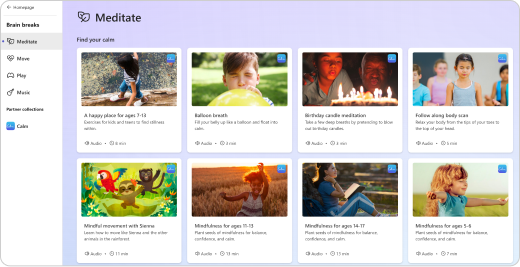
Otvorite svaku kategoriju aktivnosti da biste istražili njezin sadržaj i povezane pogodnosti.
Meditirajte
Svjesno disanje i meditacija nude mnogo prednosti, potkrijepljenih znanošću. People često počinju meditirati kako bi upravljali stresom, smanjili anksioznost i pronašli duševni mir. Postoje i mnoge studije koje pokazuju druge dobre stvari o meditaciji svjesnosti, poput pomoći u mentalnom, fizičkom i emocionalnom zdravlju.
Pogledajte kratke vježbe svjesnosti u odjeljku Meditacija u katalogu moždanih pauza. Posebno su osmišljene za učenike i studente, nastavnike i školska okruženja.
Premještanje
Napravite kratke pauze za istezanje tijekom rutine učenja – ne samo da vam pomaže da se fizički osjećate bolje, već i smiruje um.
Pronađite brze vježbe u odjeljku Premještanje u katalogu pauza za mozak. Trošenje nekoliko minuta na jednostavnim istezanjem može vam pomoći da se bolje usredotočite, smanjite stres i izgradite važne socijalno-emocionalne vještine.
Play
Igra je izvrsna za učenike svih uzrasta jer im pomaže u istraživanju emocija. Oblikuje emocionalni razvoj, pružajući opuštajući način izražavanja i smanjenja stresa i tjeskobe.
Pogledajte zabavne i zanimljive igre u odjeljku Play u katalogu brain breaks, gdje možete zaroniti u emocije kroz interaktivnu igru i umjetnost.
Glazba
Slušajte umirujuću glazbu koja pomaže u boljem fokusiranju.
Pronađite pjesme u fokusu u odjeljku Glazba u katalogu preglednika pauza za mozak i odaberite točno trajanje za svoje potrebe jer se prikazuje na svakoj kartici zapisa.
Najčešća pitanja
Je li Microsoft Reflect dostupan za stolna računala i mobilne uređaje?
Da, možete mu jednostavno pristupiti iz preglednika na bilo kojem uređaju, kao što je stolno računalo, tablet ili mobitel, bez potrebe za preuzimanjem zasebne aplikacije.
Microsoft Reflect funkcionira na platformama Windows, Mac, Android, iOS i web-platforme.
Microsoft Reflect optimiziran je za Microsoft Edge i najnovije verzije preglednika Chrome, Firefox, Chrome u sustavu Android i Safari u sustavu iOS.
Koje dobne skupine podržava Microsoft Reflect?
Microsoft Reflect osmišljen je tako da podržava širok raspon učenika, uključujući učenike od predškolskog do visokog obrazovanja, nastavnike i osoblje. Surađujući sa stručnjacima za Social-Emotional učenje (SEL) osigurali smo da aplikacija ima pozitivan utjecaj i pruža podršku svakom korisniku.
Zadovoljava li Microsoft Reflect potrebe učenika s posebnim obrazovanjem?
Microsoft Reflect osmišljen je imajući na umu inkluziju, podržavajući učenike svih sposobnosti, nudeći snažne mogućnosti pristupačnosti koje su ugrađene, standardne i ne stigmatiziraju. Inkluzivne značajke kao što su pripovijedanje, čudovište s osjećajima i aktivnosti svjesnosti otvaraju se za više učenika sa širim rasponom sposobnosti, pomažući im da se snađu i reguliraju svoje emocije.
Je li Microsoft Reflect dostupan na mom jeziku?
Microsoft Reflect dostupan je na više od 50 jezika.
Reflect automatski otkriva jezik vašeg preglednika ili operacijskog sustava kada je to moguće. Ako vaš željeni jezik nije podržan, Reflect će kao zadani jezik prikazati srodni jezik ili engleski.
Da biste promijenili jezične postavke u aplikaciji Reflect, idite u gornji desni kut aplikacije i kliknite svoje ime, a zatim odaberite Jezik.
Je li Microsoft Reflect siguran za korištenje u mojoj školi ili ustanovi?
Uz Microsoft Reflect možete biti sigurni da su vaši podaci i privatnost sigurni te da su naša rješenja u skladu s međunarodnim propisima i najboljim praksama.
Reflect je, kao dio okruženja Microsoft 365, u skladu s regionalnim i industrijskim propisima za prikupljanje i upotrebu podataka, uključujući GDPR i FERPA.
Reflect održava vaše podatke povjerljivima. Imate potpunu kontrolu nad time tko će biti pozvan odgovoriti na prijavu i što će on vidjeti.
Koja mi je licenca potrebna za pristup servisu Microsoft Reflect?
Microsoft Reflect dostupan je sa svim SKU-ovima za Microsoft 365 Education, uključujući našu besplatnu verziju sustava Office 365 A1.
Za stvaranje prijava potrebno je korisniku dodijeliti licencu za nastavnike.
Jeste li spremni za korištenje značajke Kontemplacija?
Započnite s radom na servisu Kontemplacija već danas tako da se prijavite s računom svoje obrazovne ustanove ili ustanove na web-mjestu https://reflect.microsoft.com.
Na ovom web-mjestu možete pronaći i besplatne resurse za profesionalno učenje te vodiče koji će vam pomoći da započnete s radom.
Povratne informacije za Microsoft Reflect
Voljeli bismo čuti vaše mišljenje! Da biste poslali povratne informacije o aplikaciji Microsoft Reflect, idite u donji desni kut aplikacije, odaberite "Volim Reflection" ili "Razočaran sam" i pošaljite povratne informacije.
