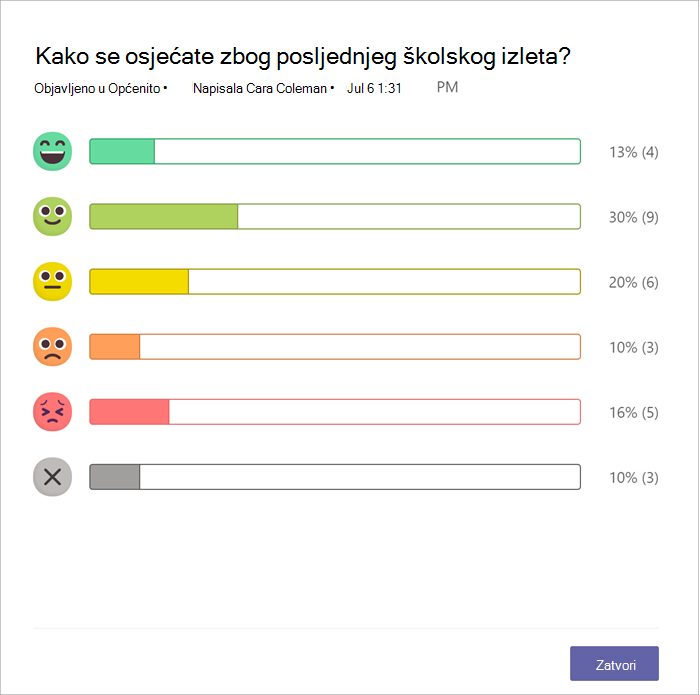
Microsoft Reflect omogućuje vam stvaranje dojmljivih provjera radi stjecanja uvida u dobrobit učenika i izgradnje sretnije i zdravije zajednice za učenje, a sve to putem jedne jednostavne aplikacije.
Napomena
Ovaj će vam članak pomoći da započnete s aplikacijom Kontemplacija u aplikaciji Microsoft Teams za obrazovanje. Reflect je dostupan i kao web aplikacija, što vam omogućuje da ga jednostavno koristite putem svog preglednika na bilo kojem uređaju, poput stolnog računala, tableta ili mobitela, bez potrebe za preuzimanjem zasebne aplikacije. Saznajte više o korištenju aplikacije Reflect kao web-aplikacije.
Aplikacija Kontemplacija u aplikaciji Teams unaprijed je instalirana i besplatno dostupna u svakom razrednom i timu osoblja, nudeći jednostavan način provjere s učenicima i suradnicima.
Koristeći Reflect u učionici, pomozite učenicima u prepoznavanju i upravljanju svojim emocijama nudeći redovite prilike za dijeljenje i saslušavanje. Reflect poboljšava emocionalni vokabular učenika i produbljuje empatiju prema njihovim vršnjacima, a sve to dok edukatorima pruža vrijedne povratne informacije za poticanje zdrave zajednice u učionici.
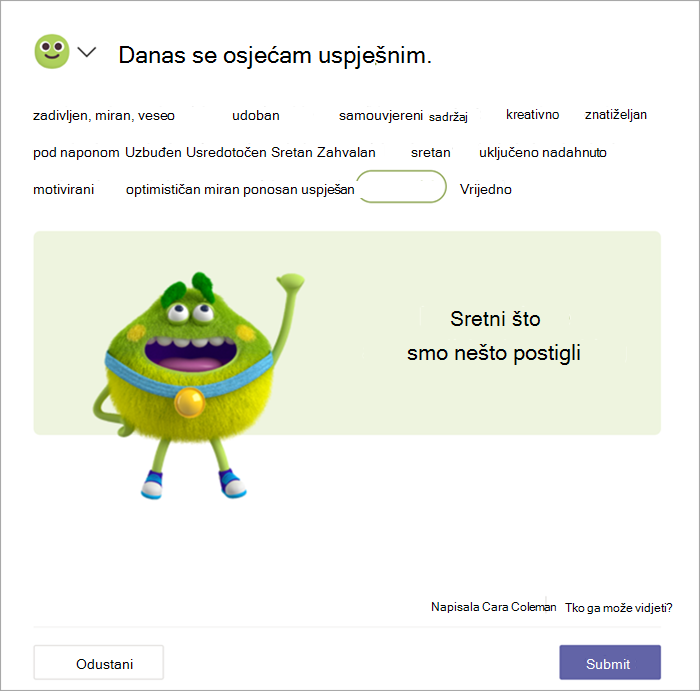
Unutar Reflecta, učenici reagiraju na prijave koristeći emojije i čudovište osjećaja, lik potkrijepljen istraživanjem i prikladan za sve uzraste, koji prikazuje 60 različitih emocija na privlačan i razigran način. Ovaj pristup pomaže učenicima u autentičnom prepoznavanju i imenovanju svojih emocija, čime se potiče rast emocionalne granularnosti.
Istraživanja pokazuju da eksplicitno podučavanje socijalnih i emocionalnih vještina poboljšava akademske i bihevioralne performanse učenika te ima cjeloživotne pozitivne učinke.
Stvaranje mogućnosti Kontemplacija prijave
Izgradite snažnu zajednicu u učionici tako što ćete socijalno emocionalno učenje učiniti dijelom svoje rutine.
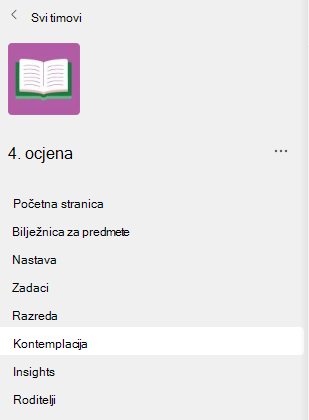
1. Navigirajte do željenog nastavnog sata pa odaberite karticu Kontemplacija .
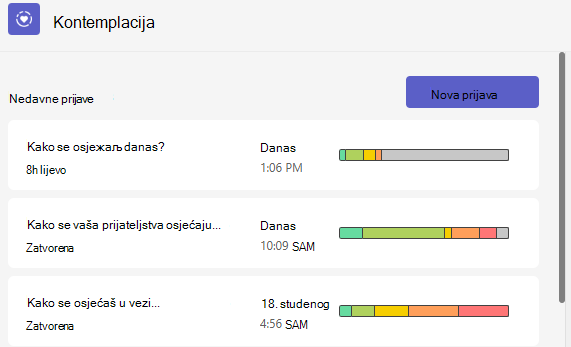
- Ovdje možete vidjeti nedavne prijave. Odaberite bilo koju prijavu da biste vidjeli kako su učenici odgovorili.
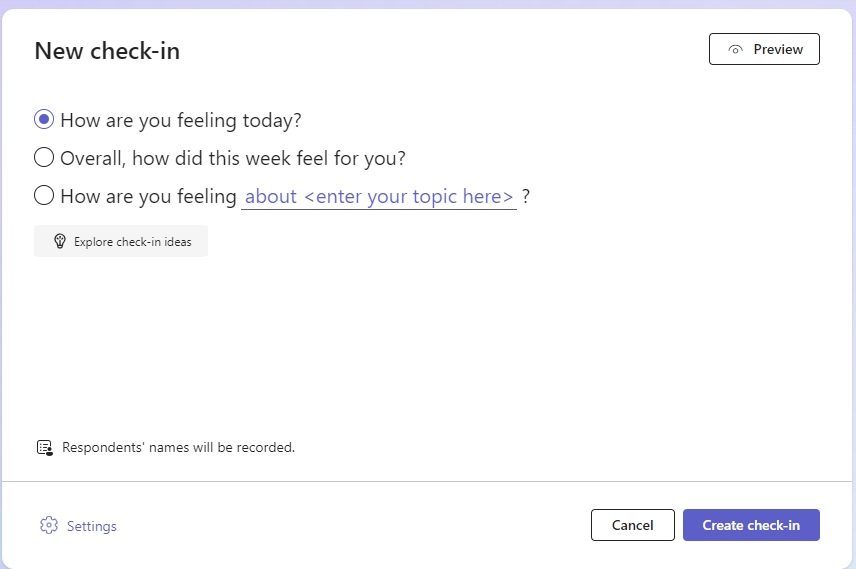
2. Odaberite Nova prijava.
3. Na zaslonu Nova prijava odaberite neko od dostupnih pitanja, upotrijebite stabljiku rečenice da biste stvorili vlastiti ili istražite galeriju da biste dobili ideje.
Savjet
Kada kreirate vlastita pitanja, odaberite ona koja pozivaju na cijeli spektar emocija u odgovorima, jer normaliziraju negativna iskustva i povećavaju istinski interes.
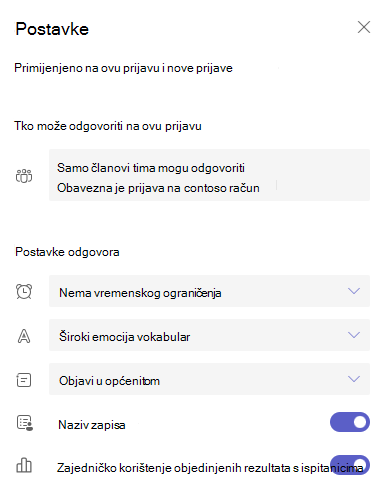
4. Prijavu možete prilagoditi tako da pri dnu odaberete Postavke .
Napomena
Radi jednostavnijeg stvaranja prijave postavke se automatski spremaju za sljedeće prijave, ali ih možete ažurirati u svakom trenutku.
U oknu s postavkama možete učiniti sljedeće:
Odredite koliko dugo prijava treba biti otvorena za odgovore.
Odlučite koji skup vokabulara najbolje odgovara vašoj klasi.
Široki rječnik emocija uključuje više od 50 različitih riječi emocija koje mogu pomoći učenicima da prošire svoj vokabular.
Pojednostavljeni rječnik emocija usredotočen je na manje, osnovnije emocije kako bi se smanjila preplavljenost.
Odlučite na kojem kanalu želite objaviti obavijest o toj prijavi.
Odlučite želite li zabilježiti imena ispitanika koji su se prijavili na prijavu.
Napomena
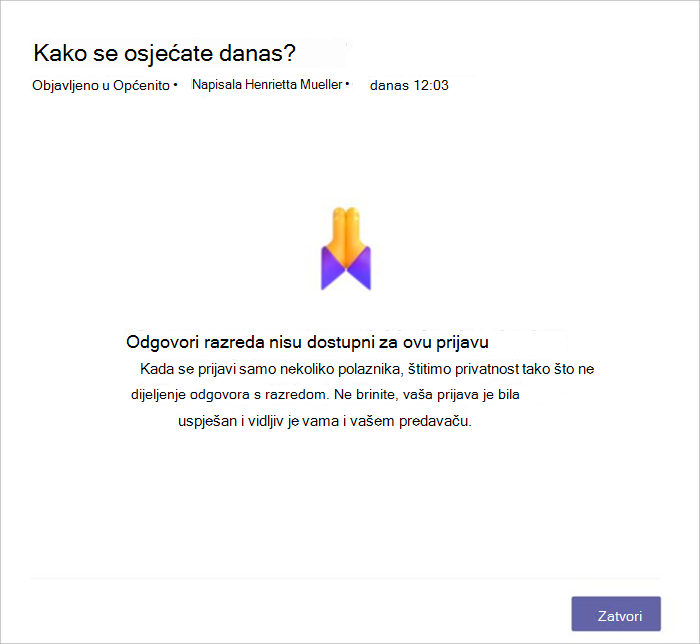
Ako zabilježite imena ispitanika, rezultati će se u svakom slučaju prikazati. Ako odlučite da nećete bilježiti imena, rezultati će se prikazati samo kada postoje najmanje tri odgovora kako bi se zaštitili ispitanici od slučajnog identificiranja.
- Odlučite želite li zajednički koristiti skupne rezultate s ispitanikom.
Napomena
Ako omogućite tu mogućnost, objedinjeni rezultati zajednički će se koristiti s ispitanicima samo kada je prijava za odgovore zatvorena i ako postoje najmanje tri odgovora, kako bi se zaštitilo od slučajnog identificiranja ispitanika.
7. Odaberite Stvori prijavu.
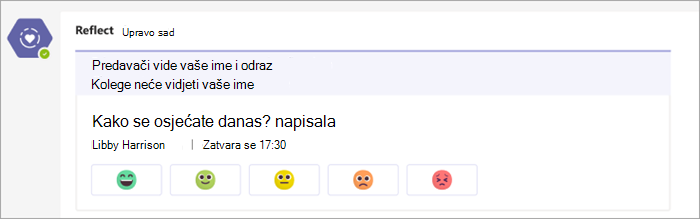
Vidjet ćete objavljenu prijavu na Reflect, a učenici će biti obaviješteni o prilici da podijele svoje osjećaje.
Savjet
Prije stvaranja prijave možete odabrati Pretpregled da biste vidjeli iskustvo ispitanika.
Prikaz razmišljanja učenika
Da biste pogledali detaljne podatke za određenu prijavu Kontemplacija, slijedite korake u nastavku.
- Otvorite karticu Kontemplacij .
- S popisa odaberite bilo koju prijavu.
Savjet
Ne morate čekati da se prijava zatvori. Dok polaznici odgovaraju, njihova će vam razmišljanja biti vidljiva.
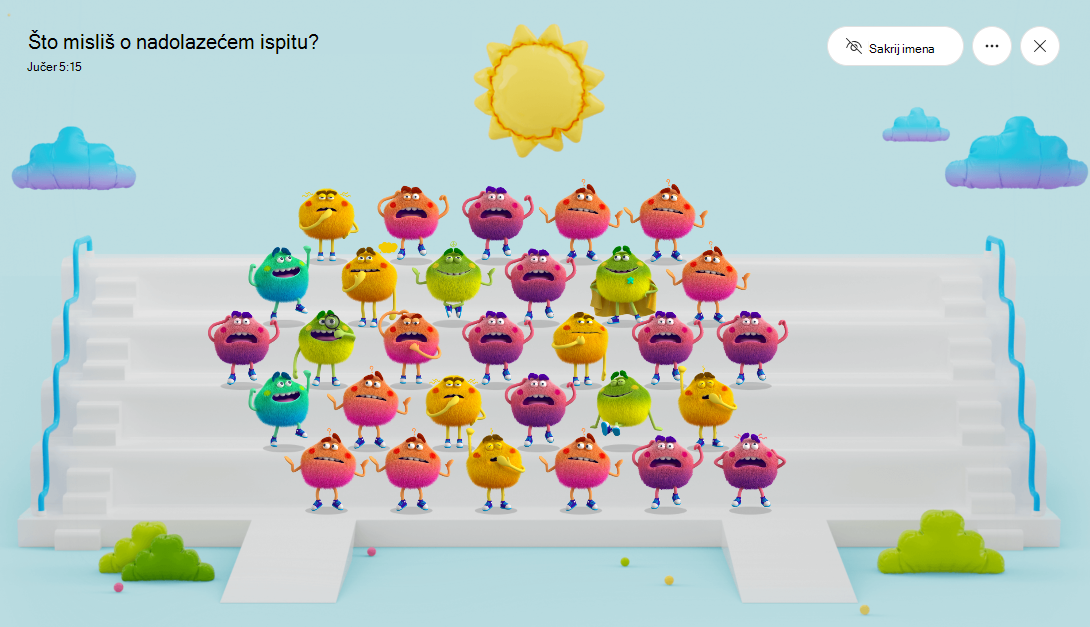
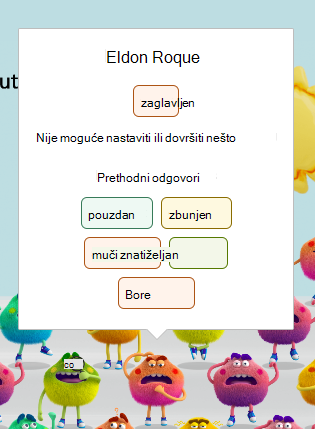
- Zadržite pokazivač iznad bilo kojeg čudovišta Feelings da biste vidjeli ime učenika i detalje o emocijama.
- Odaberite Sakrij imena da biste ih učinili zajedno Prikaz je siguran za projiciranje kao alat za izgradnju empatije.
- Druge opcije za upravljanje ovom prijavom i praćenje odgovora možete pronaći klikom na gumb "..." u gornjem desnom kutu.
Vidjet ćete sljedeće mogućnosti:
Ako želite zajednički koristiti prikaz s kolegama bez pojedinosti o ispitaniku, odaberite Spremi kao sliku.
Odaberite Raspodjela odgovora da biste vidjeli odgovore na temelju odabranih ispitanika emojija. U prikazu Raspodjela odaberite bilo koju karticu emotikona da biste vidjeli sljedeće:
Koji je korisnik odabrao taj emotikon.
Kako su nazvali svoje emocije.
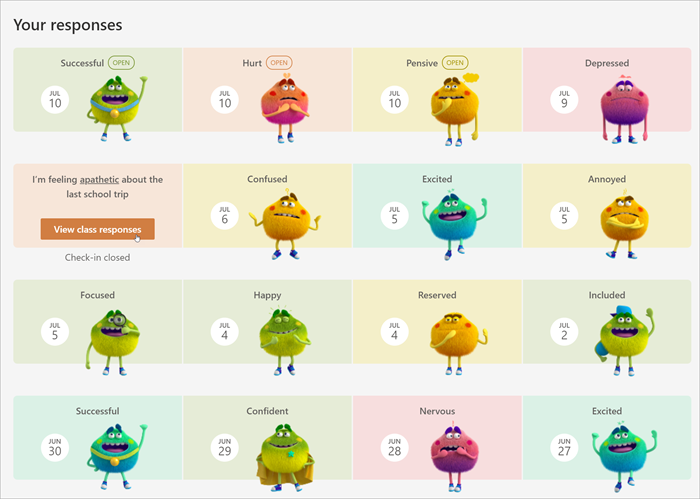
Kako su reagirali na prethodna razmišljanja. Zadržite pokazivač miša iznad bilo kojeg od njihovih prethodnih emotikona kako biste vidjeli kako su ga definirali i datum.
Odaberite ime bilo kojeg učenika, a zatim odaberite Započni razgovor da biste poslali poruku učeniku izravno iz aplikacije Reflect.
Zaštita privatnosti u aplikaciji Kontemplacija
Učenici će u aplikaciji vidjeti samo vlastite potpune odraze. Iako mogu vidjeti distribuciju odgovora ako predavač odabere Zajednički koristiti skupne rezultate s ispitanicima, isključivanjem ove mogućnosti stvorit ćete anonimnije iskustvo.
Reflect je, kao dio okruženja Microsoft 365, u skladu s regionalnim i industrijskim propisima za prikupljanje i upotrebu podataka, uključujući GDPR i FERPA.