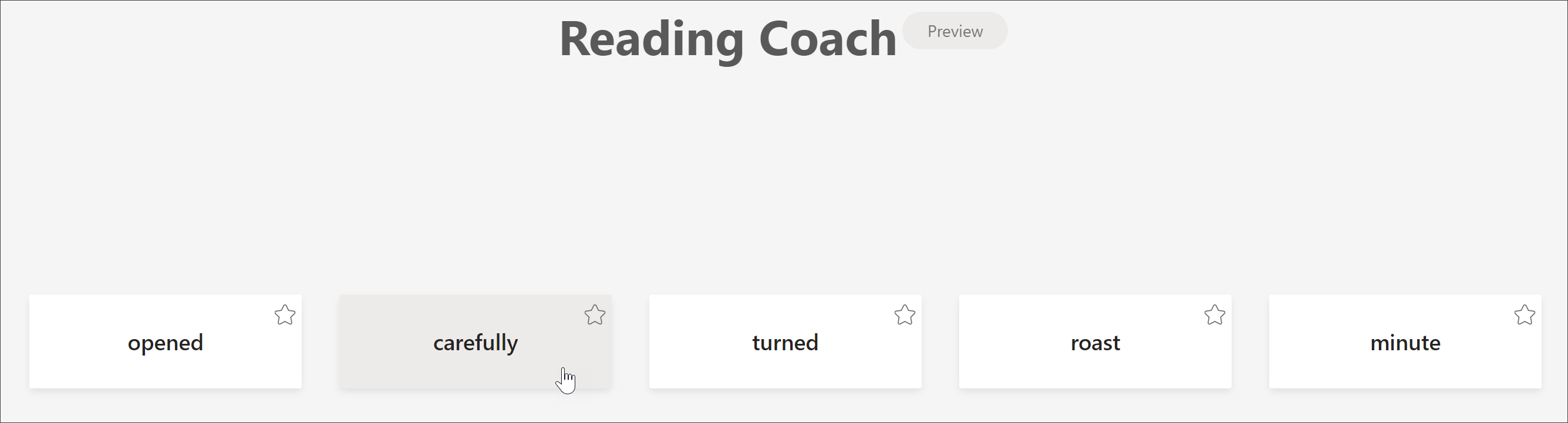
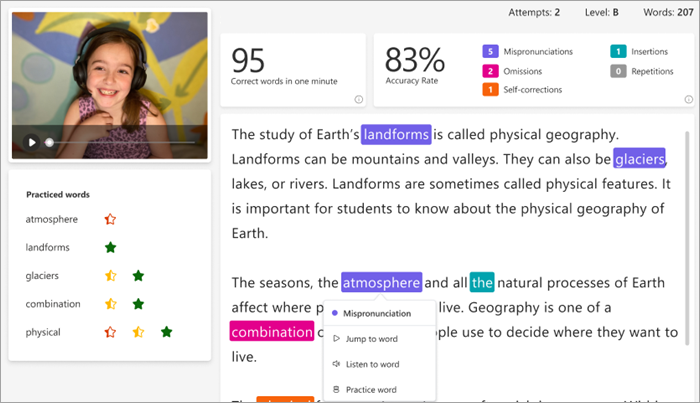
Proširite samostalno učenje dodavanjem Trenera za čitanje u zadatke napretka u čitanju. Trener za čitanje identificira pet riječi koje su bile najizazovnije za svakog pojedinog učenika i daje mu podržanu priliku da ponovno vježbaju riječi.
Dodjela napretka u čitanju treneru za čitanje
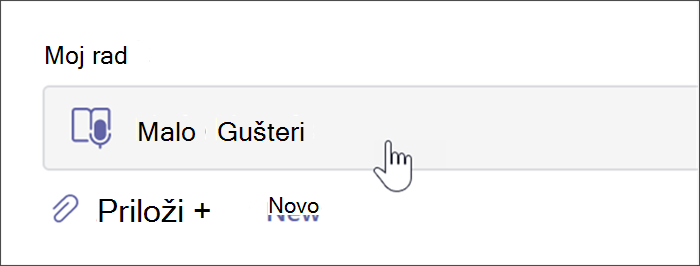
Dodjela Trenera za čitanje započinje na isti način kao i dodjela napretka u čitanju! Zatražite detaljnu podršku za stvaranje zadatka napretka u čitanju.
Trener za čitanje po zadanom je uključen kada stvorite zadatak napretka u čitanju.
- Odavde po želji isključite Trenera za čitanje.
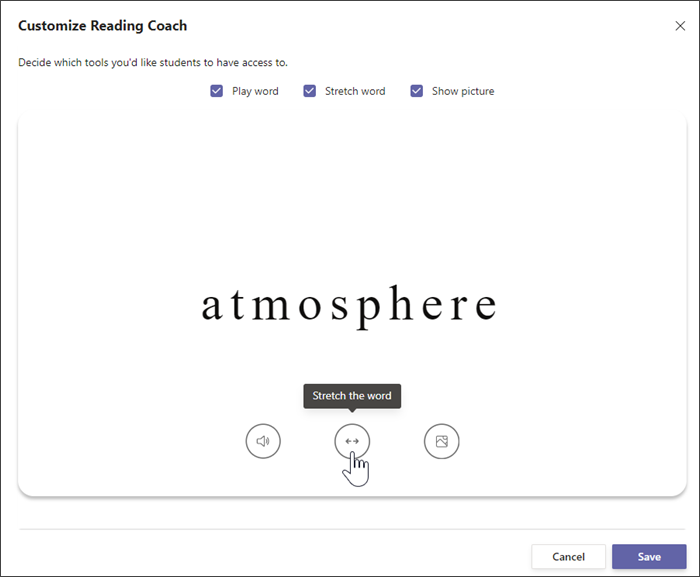
- Odaberite Uređivanje kako biste istražili alate za podršku koji će se omogućiti učenicima i upravljali njima.
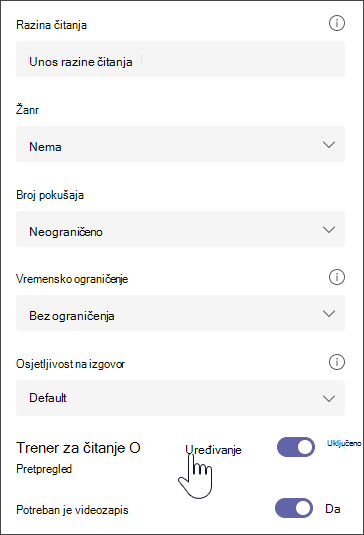
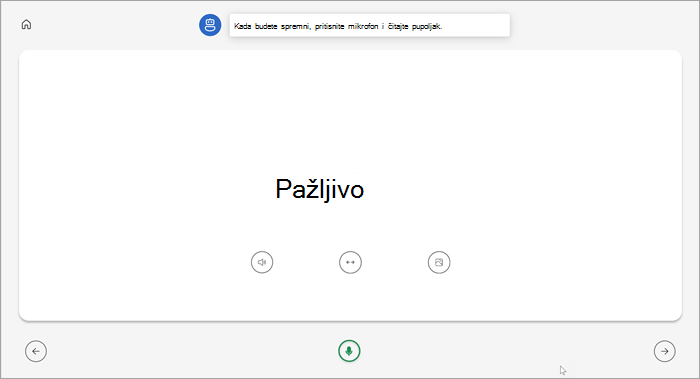
- Upotrijebite gumbe ispod riječi da biste istražili alate kojima će vaši učenici moći pristupiti.
- Poništite okvire za sve alate koje ne želite da učenici koriste. Dostupni gumbi odražavaju vaše odabire.
- Odaberite Spremi, a zatim Dalje.
Uredite sve dodatne aspekte zadatka, kao što su upute ili krajnji rok, a zatim odaberite Dodijeli.
Pregled i povratak Instruktor za čitanje
Prikupite vrijedne podatke dok pregledavate i vraćate zadatke učenika/studenata Instruktora za čitanje.
- Navigirajte do željenog razreda pa odaberite karticu Zadaci pri vrhu stranice.
- Pod Dodijeljeno odaberite zadatak koji ste spremni pregledati.
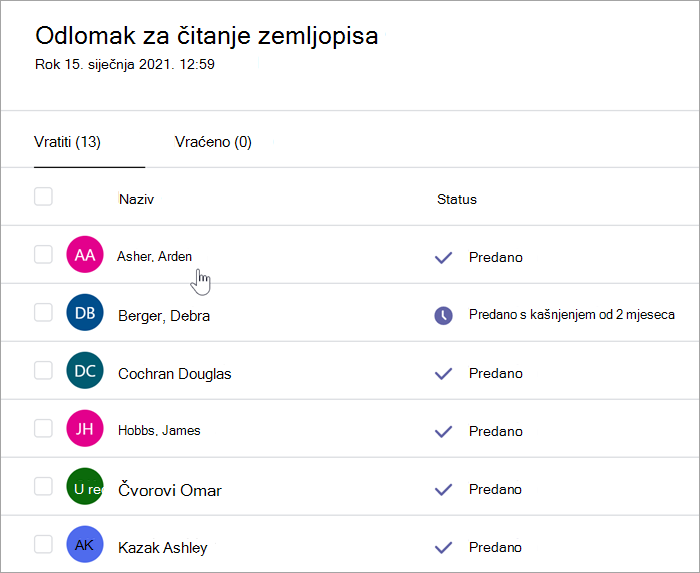
- Zadaci se sortiraju prema To return i Returned.
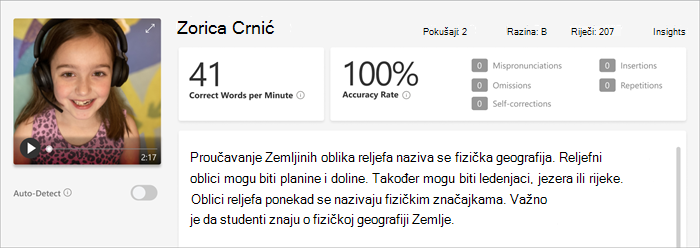
- U odjeljku Vraćeno odaberite učenika koji je predao zadatak. Njihova snimka i tekst koji im je dodijeljen otvorit će se na ploči za ocjenjivanje.
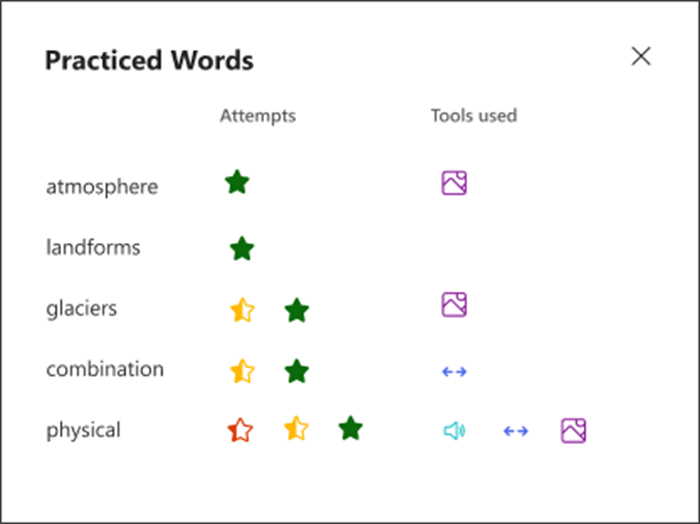
- Da biste vidjeli riječi koje je učenik vježbao uz Trenera za čitanje, odaberite Uvježbane riječi.
- Pokušaji pokazuju koliko je puta učenik vježbao, sa zvjezdicama koje označavaju koliko su dobro prošli.
- Korišteni alati pokazuju gdje su učenici koristili alate za pomoć u vježbanju i koje su alate koristili.
- Pregledajte zadatak, unesite pisane povratne informacije i bodove, a zatim odaberite Vrati.
- Pritisnite strelice pored imena učenika za brzu navigaciju do sljedećeg učenika.
Napomena
Možete odabrati i Povratak na reviziju kako biste zamolili učenike da ponovno pokušaju sa zadanošću.
Saznajte više
Početak rada s napretkom u čitanju u aplikaciji Teams
Prikaz podataka o napretku u čitanju u Uvidima
Provjerite koristi li automatsko otkrivanje (PRETPREGLED) u napretku čitanja željeni jezik