
Savjetnik za korištenje tražilice je aplikacija kartice koja se može dodati u bilo koji razred u aplikaciji Teams kako bi pomogla učenicima da razviju vještine digitalne pismenosti u podržanom okruženju. Nakon testiranja s prvim usvojiteljima, Savjetnik za korištenje tražilice sada je dostupan svim nastavnicima u privatnom pretpregledu. Saznajte više o Savjetnik za korištenje tražilice.
Instaliranje Savjetnik za korištenje tražilice za vaš klijent zahtijeva preuzimanje aplikacije Savjetnik za korištenje tražilice i postavljanje pravila dozvole vaše organizacije kako bi se omogućio pristup.
Važno
Ove su upute za IT administratore da Savjetnik za korištenje tražilice učini dostupnim predavačima u tvrtki ili ustanovi. Ako je vaš IT administrator već stavio Savjetnik za korištenje tražilice na raspolaganje, saznajte kako ga dodati u razredni tim.
1. Započnite preuzimanjem zip datoteke Savjetnik za korištenje tražilice ovdje.
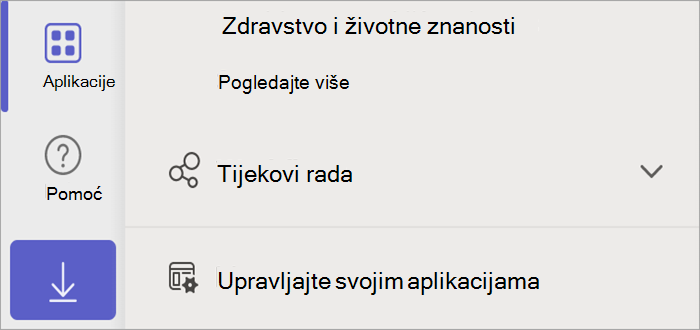
3. Odaberite Aplikacije, a zatim odaberite Upravljanje aplikacijama.
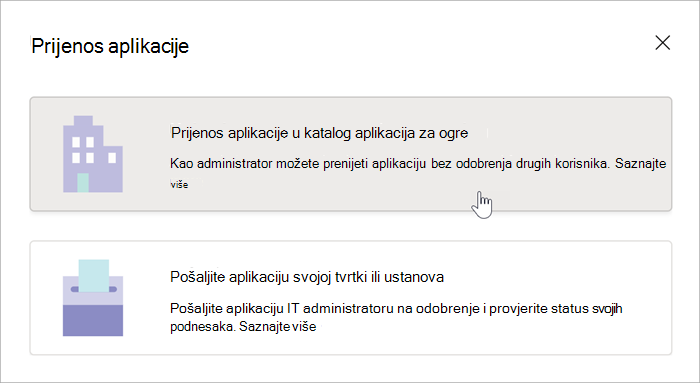
4. Odaberite Prenesi aplikaciju.
5. Odaberite Prenesi aplikaciju u katalog aplikacija vaše tvrtka ili ustanova.
6. Odaberite zip datoteku iz preuzimanja ili gdje god ste je spremili, a zatim odaberite Otvori.
7. Zatim se ovdje prijavite kao administrator.
8. Odaberite Administrator, a zatim Pokaži sve.
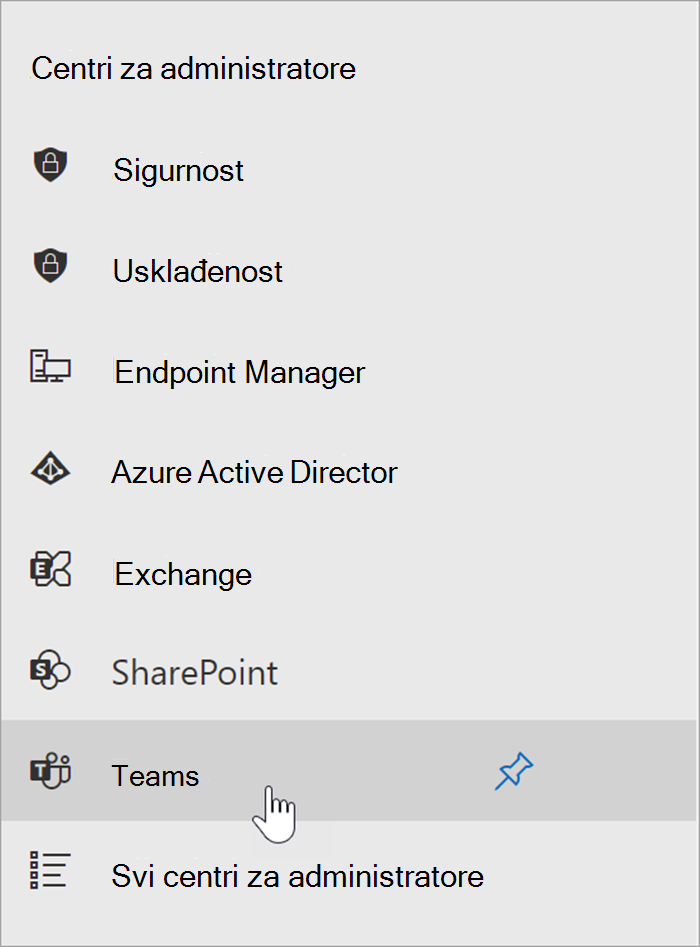
9. Pomaknite se prema dolje kako biste odabrali Microsoft Teams iz centara za Administrator.
10. Odaberite Pravila dozvole za aplikacije > za Teams.
11. Odaberite Globalno ili prilagođena pravila koja biste željeli da pristup Savjetnik za korištenje tražilice spada.
12. Ako je kategorija Prilagođene aplikacije postavljena na Dopusti sve aplikacije, Savjetnik za korištenje tražilice trebao bi biti dostupan predavačima i može ih se uputiti na korake instalacije za timove predmeta.
Ako je Prilagođene aplikacije postavljeno na Omogući određene aplikacije i blokiraj sve ostale, morat ćete dodati Savjetnika za korištenje tražilice u dopuštene aplikacije.
13. Odaberite Dopusti aplikacije, zatim potražite Savjetnik za korištenje tražilice.
14. Odaberite Dodaj, a zatim Dopusti.
- Spremite i potvrdite promjene kada se to od vas zatraži.
16. Obavijestite knjižničare, učitelje i stručnjake za digitalne medije u svom klijentu da je Savjetnik za korištenje tražilice dostupan i uputite ih na članak Započnite s Savjetnik za korištenje tražilice.
- Predavači mogu dodati aplikaciju Savjetnik za korištenje tražilice odabirom + u kanalu Općenito bilo kojeg razrednog tima i traženjem Savjetnika za korištenje tražilice. Kartica će se prikazati u timovima predavača i učenika.