
Sažetak
Fokusirani čitač preglednika Microsoft Edge poboljšava pristupačnost čitanja pojednostavljujući web-stranice, uklanjajući ometanja i ponudeći alate za čitanje naglas, prijevod i prilagodbu teksta. Pomaže poboljšati razumijevanje čitanja, produktivnost i pregledavanje prilagođeno umjetnoj inteligenciji s temama, fokusom na retke i značajkama učenja. U članku se objašnjava kako omogućiti čitanje naglas u načinu rada Fokusirani čitač u pregledniku Microsoft Edge.
Fokusirani čitač u pregledniku Microsoft Edge pojednostavnjuje rasporede web-stranica, uklanja nepotreban sadržaj i pomaže vam prilagoditi iskustvo čitanja u sustavima Windows 10 i Windows 11. Postoji i mnogo sjajnih alata za učenje i pristupačnost unutar Fokusirani čitač preglednika Microsoft Edge koji mogu poboljšati razumijevanje čitanja i poboljšati učenje.
Fokusirani čitač izvorno je osmišljen da zadovolji potrebe čitatelja s disleksijom i disgrafijom. Međutim, svatko tko želi olakšati čitanje na svom uređaju može imati koristi od ovog alata!
Ulazak u način rada za čitanje u Fokusirani čitač
Ulaskom u način rada za čitanje u Fokusirani čitač pojednostavit ćete stranicu na kojoj se nalazite skrivanjem skočnih prozora i gumba koji odvlače pažnju i ostavljaju vam samo važne dijelove: tekstualni i vizualni sadržaj. Kada uđete u način čitača, počnite koristiti alate kao što su Čitanje naglas, Preference teksta i Preference čitanja.
Da biste ušli u način čitača, s pomoću preglednika Microsoft Edge posjetite web-mjesto koje želite čitati. U adresnoj traci odaberite Enter Fokusirani čitač ili upotrijebite tipkovni prečac F9.
Da biste izašli iz stopljenog čitača, odaberite Izlaz iz Fokusirani čitač u adresnoj traci ili upotrijebite tipkovni prečac F9.
Dodatne informacije potražite u članku Ulazak u prikaz za čitanje pomoću Fokusirani čitač u pregledniku Microsoft Edge.
Savjet
Ako na adresnoj traci nije prikazana ikona Fokusirani čitač, tekst i dalje možete pregledavati u Fokusirani čitač. Samo odaberite tekst koji želite pročitati, kliknite ga desnom tipkom miša pa na kontekstnom izborniku odaberite Otvori u Fokusirani čitač.
Čitanje naglas u pregledniku Microsoft Edge
Čitanje naglas jednostavan je, ali moćan alat koji čujno čita tekst web-stranice.
Za početak odaberite Čitanje naglas na alatnoj traci Fokusirani čitač. Kada pokrenete čitanje naglas, pri vrhu stranice prikazat će se alatna traka vrpce. Alatna traka sadrži gumbe za reprodukciju zvuka, preskakanje na sljedeći ili prethodni odlomak i prilagodbu glasovnih mogućnosti. Glasovne mogućnosti omogućuju vam promjenu glasa čitatelja te usporavanje ili ubrzavanje tempa čitanja.
Da biste prestali slušati, odaberite gumb Pauziraj ili X da biste zatvorili čitanje naglas.
Savjet
Mogućnosti Čitanje naglas možete pristupiti i tako da odaberete Postavke i Više>alata > Čitanje naglas.
Preferencije teksta u Fokusirani čitač
Odaberite neku od širokog spektra mogućnosti teksta i boja, kao što su veličina teksta, razmak teksta i teme stranica, da biste poboljšali svoje iskustvo u Fokusirani čitač.
Pronađite ove postavke u postavkama teksta na alatnoj traci Fokusirani čitač.
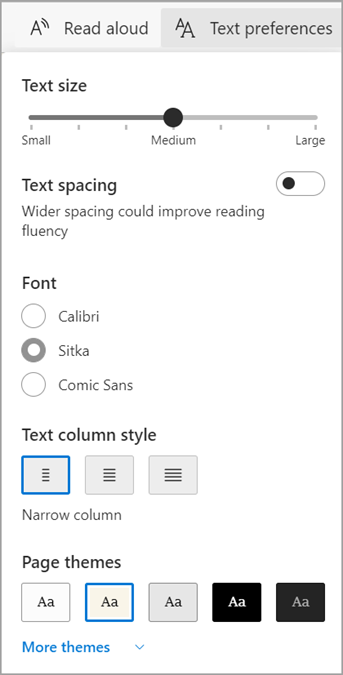
- Veličina teksta: ispod natpisa Veličina teksta pomaknite klizač udesno da biste povećali tekst; Pomaknite ga ulijevo da biste smanjili tekst.
- Razmaci u tekstu:Uključite prored teksta da biste povećali razmak između redaka teksta.
- Stil tekstualnog stupca: Prilagodite širinu tekstnih stupaca stranice.
- Teme stranice: Odaberite neku od raznih tema stranice i mogućnosti boja, uključujući teme nadahnute Irlenovim spektralnim filtrima za osobe s Irlenovim sindromom. Odaberite Više tema da biste vidjeli sve dostupne teme.
Postavke čitanja u Fokusirani čitač
U postavkama Čitanje možete uključiti alate kao što su fokus na retke da biste se usredotočili na čitanje po jednog, tri ili pet redaka, slikovni rječnik da biste vidjeli vizualni prikaz riječi ili prijevod da biste promijenili jezik teksta.
Pronađite te alate u preferencama Čitanja na alatnoj traci Fokusirani čitač.
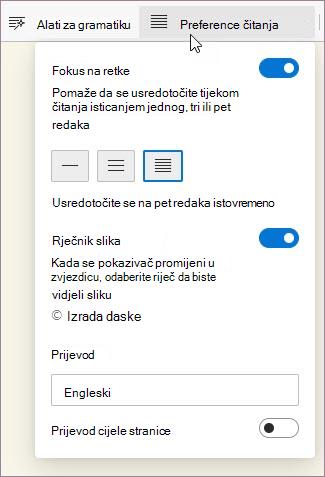
Fokus na retke: Fokus na retke sužava fokus čitanja na jedan, tri ili pet redaka u značajci Fokusirani čitač. Kada je samo dio teksta istaknut, sadržaj je čitljiviji i razumljiviji.
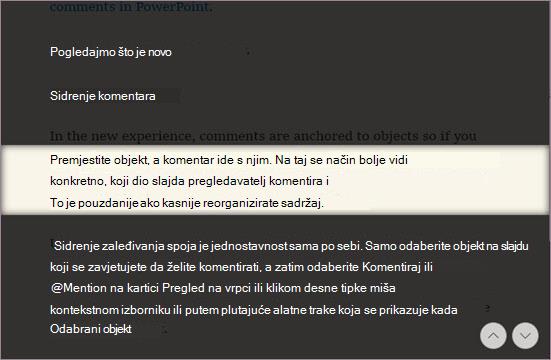
Koristite strelice za gore i dolje u Fokusirani čitač ili tipke gore ili dolje na tipkovnici da biste fokus retka pomaknuli prema gore ili dolje na stranici.
Prevedi: Prijevod omogućuje promjenu jezika teksta koji čitate. Odaberite jezik na popisu i uključite Prevedi cijelu stranicu.
Dodatne informacije
Jezici koje podržavaju alati za učenje