
U aplikaciji Microsoft Teams za obrazovanje učenici uče dobro razmisliti, jasno podijeliti svoja mišljenja i bolje objasniti ideje. Da bi im pomogli u govoru i prezentacijama, učenici mogu koristiti alate Napredak govornika i Trener govornika.
Kako započeti snimanje učenika
- Započni snimanje: Odaberite vezu Moj posao kako biste otvorili privitak. Ako prvi put koristite Napredak govornika, vidjet ćete kratko objašnjenje kako to funkcionira.
2. Postavljanje: Pojavit će se zaslon za provjeru postavki mikrofona i videozapisa prije nego što počnete.
Započni snimanje: Pritisnite gumb Start da biste počeli snimati.
Govori: Počnite govoriti. Dobit ćete pozitivne povratne informacije i savjete, poput izbjegavanja riječi kao što su "hm" i bržeg govora.
Crvena traka iznad snimke pokazuje koliko vam je vremena preostalo. Sesija će se automatski završiti istekom vremena.
Nakon snimanja možete pokušati ponovno, pregledati izvješće (ako je dostupno) ili zadržati snimku ako vam se sviđa.
Popis povratnih informacija
Napredak govornika Generativna AI procjenjuje učenika na sljedeći način:
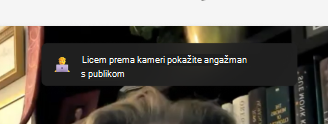
Govor tijela: Napredak govornika daje vam savjete o tome kako koristiti govor tijela kako biste zainteresirali publiku i izbjegli ometanja. Ovi su savjeti dizajnirani kada sjedite mirno i pomažu vam da se pripremite za vizualne prezentacije.
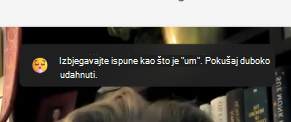
Riječi za popunjavanje: Kada pričate svoju priču, zvučite samouvjereno pojačava vašu poruku. Alat za AI prepoznaje riječi za popunjavanje kao što su "um" i "sviđa mi se" i pomaže vam da ih izbjegavate.
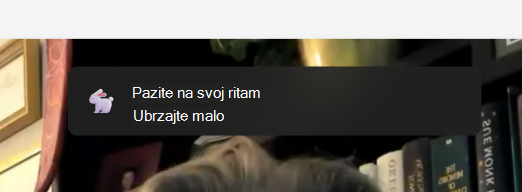
Tempo: Trener govornika kaže da govorite brzinom od 100 do 165 riječi u minuti jer je većini ljudi to lako razumjeti. No svatko je drugačiji i publika vas može razumjeti i drugačijom brzinom. Trener govornika s vremenom će učiti i prilagođavati se vašem stilu govora.
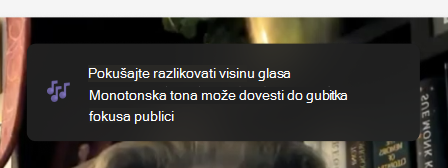
Visina tona: Monotonim govorom može publici otežati zadržavanje interesa ili razumijevanje važnih točaka. Da biste zadržali pozornost primatelja, promijenite glasnoću i visinu tona te istaknite ključne riječi i izraze. Ako koristite bilješke ili skriptu, nemojte samo čitati iz njih jer ćete zbog toga zvučati nepristojno i manje prirodno.
Ponavljajući izrazi: Ponavljanje jezika znači prečesto korištenje istih riječi ili izraza u rečenicama, a ne samo kao popunjavanja.
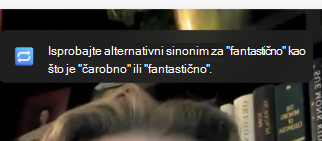
Trener govornika nadzire oko 200 uobičajenih riječi i izraza koje često koristite. Ako ih previše upotrebljavate, prikazat će se u dijelu Jezik koji se ponavlja u izvješću o probi.
Neke se riječi provjeravaju ako započinju rečenicu, na primjer "u osnovi" ili "tehnički". Druge se provjeravaju ako završavaju rečenicu, na primjer, "u pravu".
Ponovni pokušaj snimanja
Ako vam se snimka ne sviđa, dodirnite gumb Pokušaj ponovno da biste ponovno snimili. Imajte na umu da će se time izbrisati stara snimka i nećete je moći vratiti.
Ako, primjerice, snimite "Pozdrav", a zatim ponovno pokušate s riječju "Zdravo", spremit će se samo snimka "Zdravo". Snimka "Hello" nestat će zauvijek.
Izvješće s probe
Izvješće sadrži detaljnu analizu snimke te korisne savjete za buduća poboljšanja. Koristite ga za pregled svojih snaga i slabosti, određivanje područja za rast i vježbanje svojih vještina s ciljanim vježbama i povratnim informacijama.
Predaja zadatka Napredak govornika
Nakon što dovršite snimanje, možete ga poslati zajedno sa zadatkom izravno s iste stranice.
Za slanje dodirnite gumb Predaja koji se nalazi u gornjem desnom kutu.
Nakon slanja prikazat će vam se poruka potvrde pri vrhu stranice u kojoj stoji: "Predano u (vrijeme) on (datum)". To znači da nastavnik sada može pregledavati i ocjenjivati vaš rad.