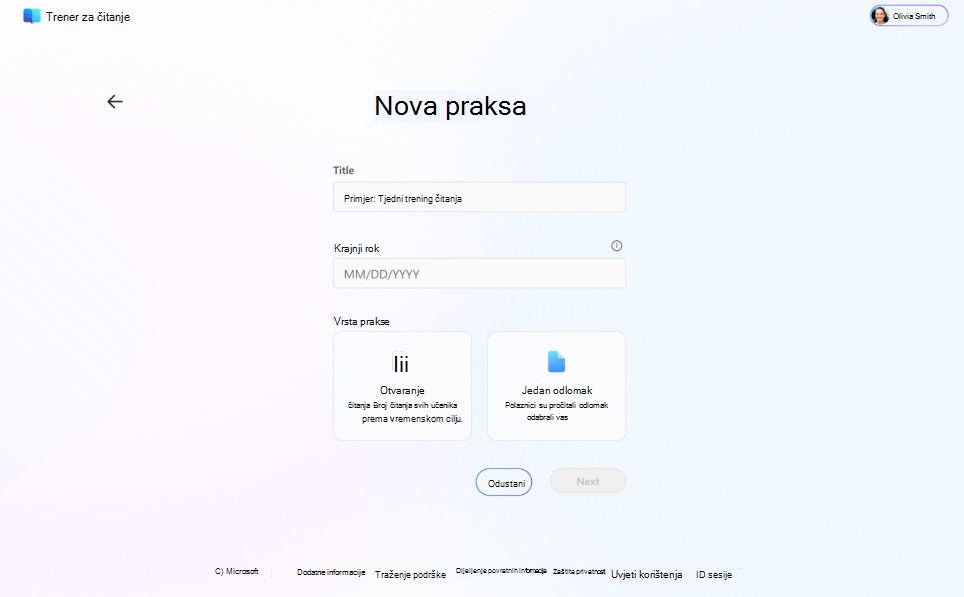
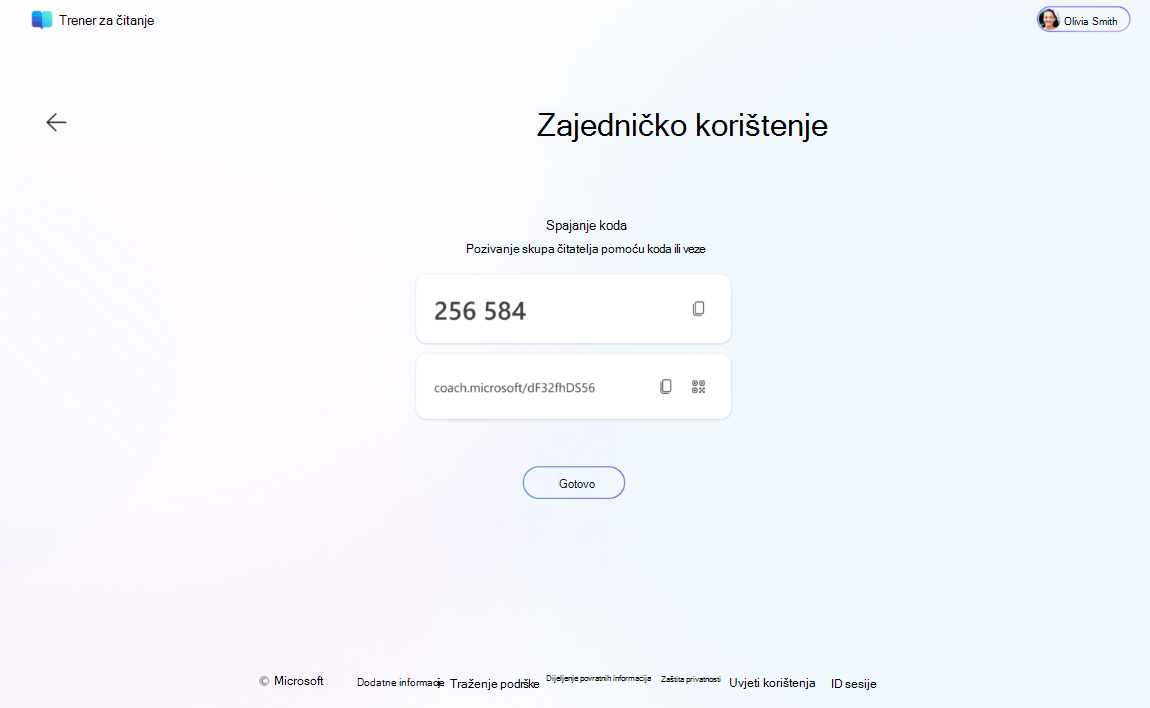
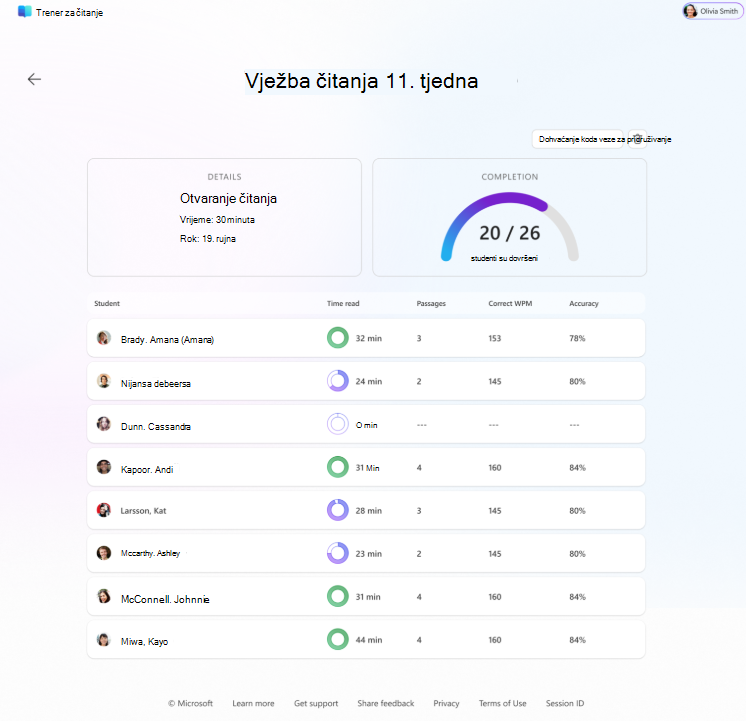
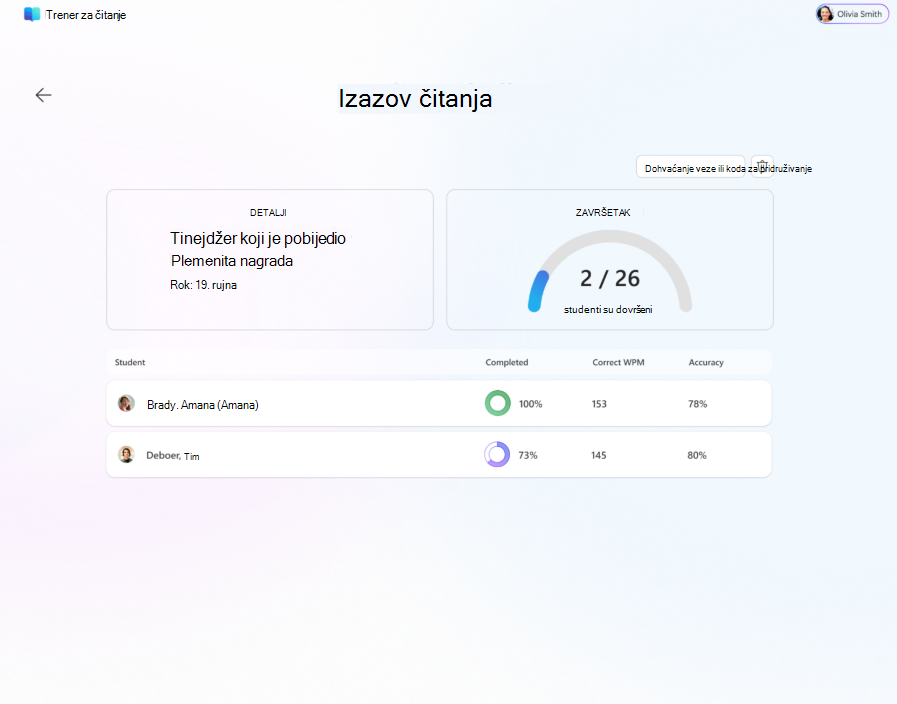
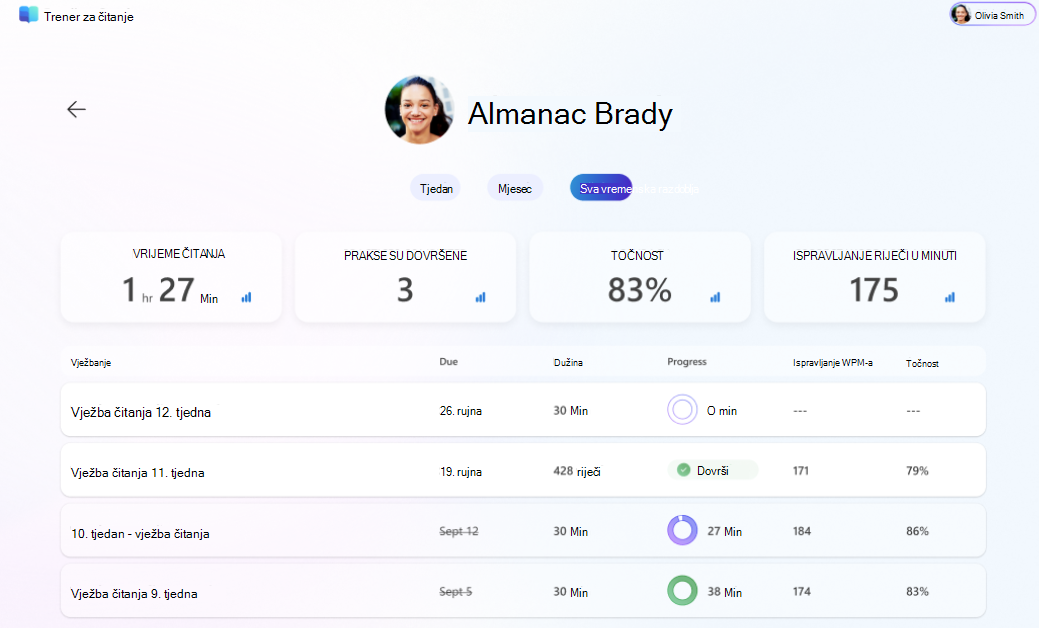
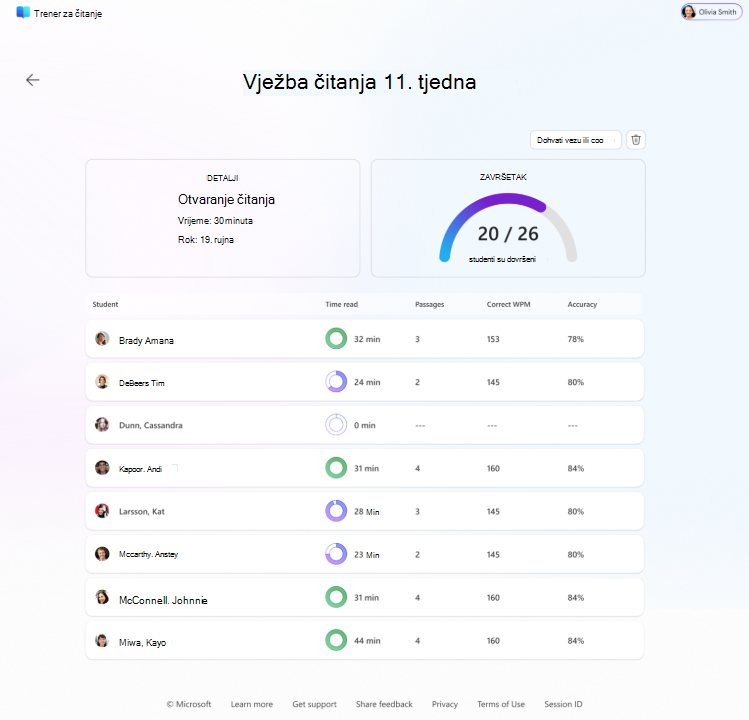
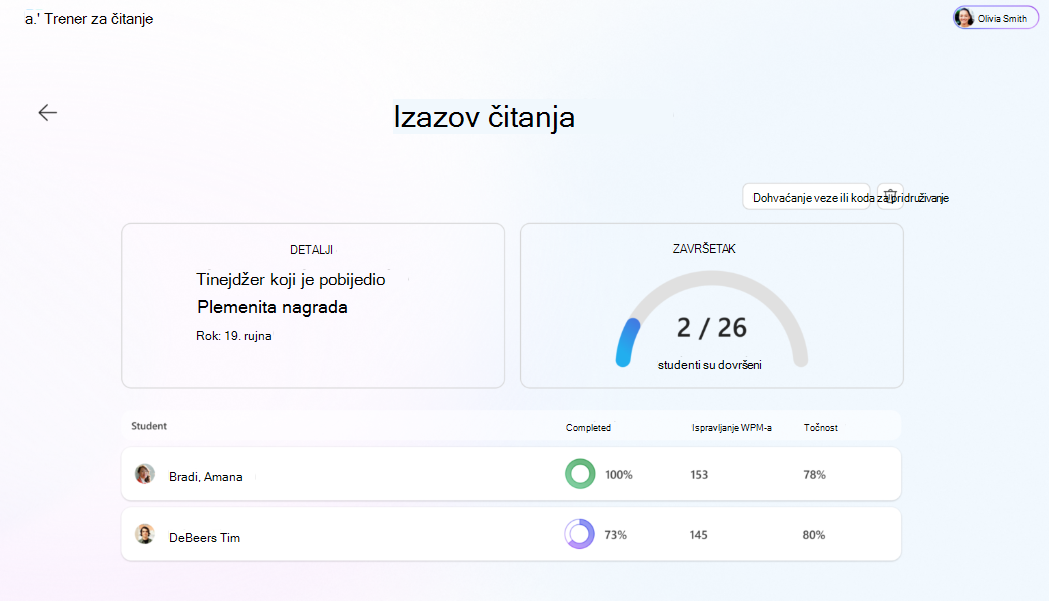
Čestitamo! Otkrili ste naše najnovije značajke "prakse vođene učiteljima" za Microsoftov AI Reading Coach, čiji je cilj olakšati nastavnicima pružanje podrške učenicima i sudjelovanje učenika u dosljednoj, neovisnoj praksi.
Što mi je potrebno za početak rada?
Za ovaj novi skup značajki Instruktora za čitanje potrebni su računi za School Entra ID te da nastavnici i učenici pripadaju istom klijentu okruženja Microsoft 365.
Prvo omogućivanje značajki pretpregleda
Za nastavnike
One-Time postupka otključavanja
1. Prijavite se u Trenera za čitanje pomoću računa škole predavača.
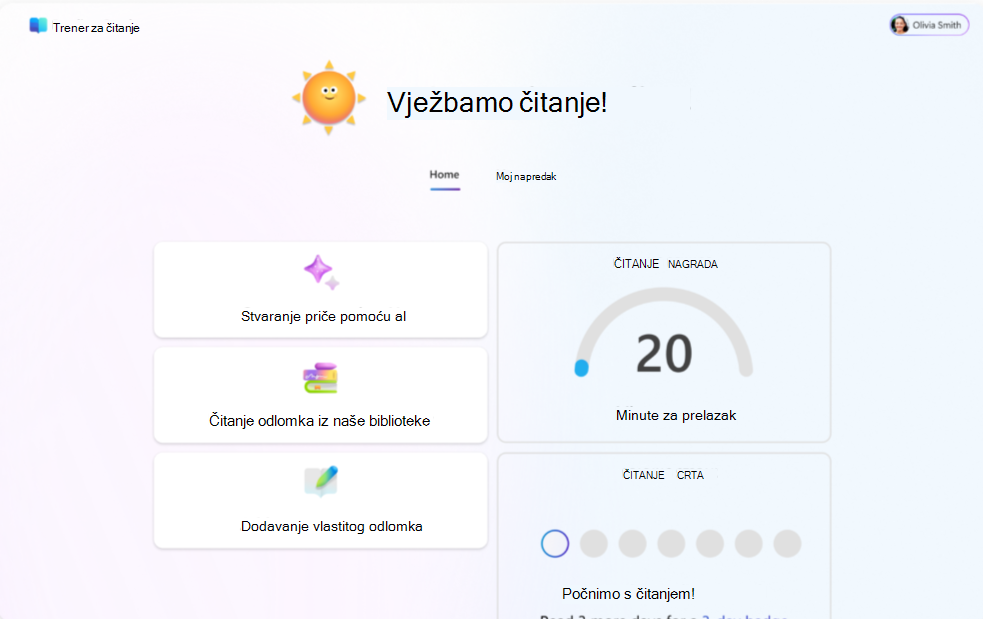
2. Desnom tipkom miša kliknite ili dugo pritisnite autobus (Sunny, sunny, po zadanom). Vidjet ćete novi okvir koji vas potiče da "Saznajte više".
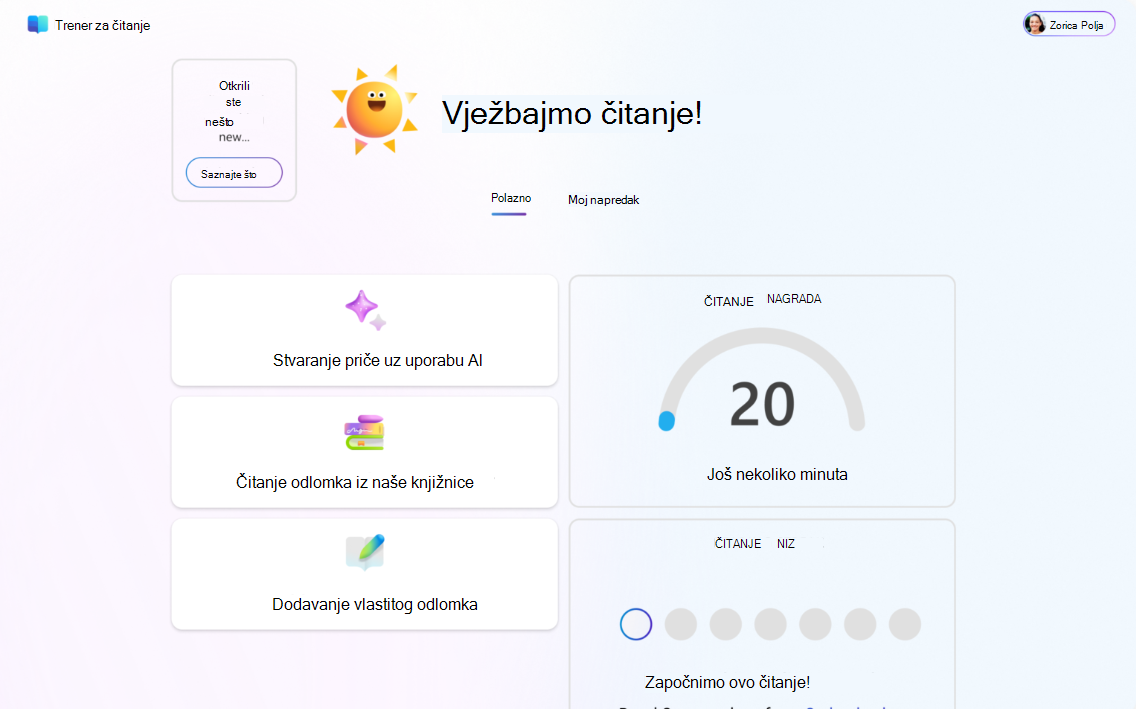
3. Odaberite "Saznajte više" što će vas odvesti na stranicu s Uvjetima korištenja i neobaveznom pozivnicom da se pridružite našoj zajednici za povratne informacije Trenera za čitanje u aplikaciji Teams.
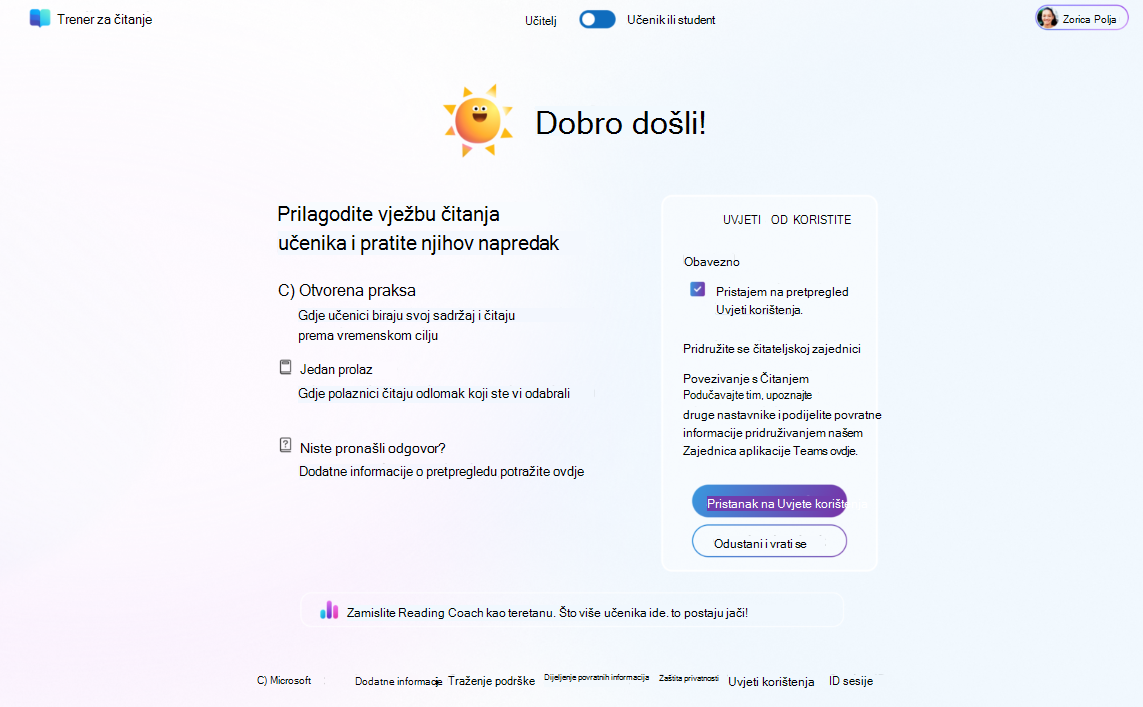
4. Pročitajte i prihvatite Uvjete korištenja i odaberite Prihvatite uvjete korištenja ako se slažete. Ako ste zainteresirani pridružiti se našoj zajednici kako biste pomogli oblikovati Trenera za čitanje povratnim informacijama, možete to učiniti i ovdje! Kada budete spremni, odabirom gumba za slaganje otključat ćete novi "način rada za učitelja" u Instruktoru za čitanje.
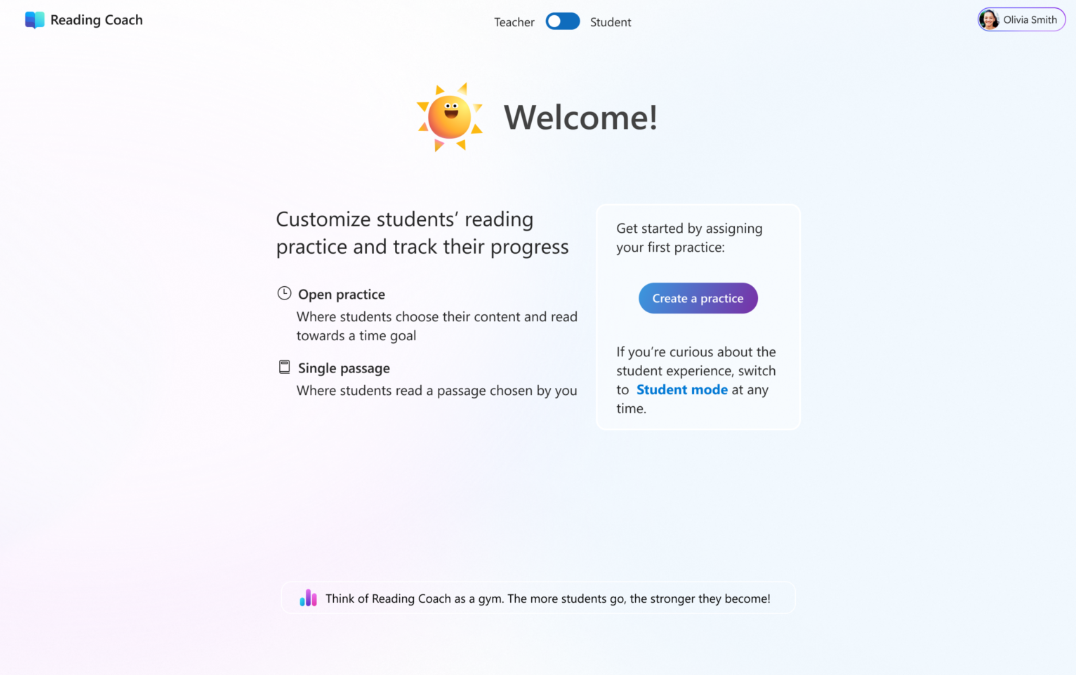
5. Sada ste spremni za stvaranje prve obuke! Vratite se u prikaz učenika u bilo kojem trenutku pomoću prekidača na vrhu.
Pomozite učenicima da omoguće pretpregled
Učenici omogućuju pretpregled pridruživanjem prvoj vježbi putem koda za pridruživanje ili veze koje im daje njihov predavač. Da bi se mogli pridružiti, morate imati spremnu obuku za zajedničko korištenje.
1. Neka se učenici prijave u Trenera za čitanje pomoću svojih Entra ID računa učenika.
S kodom za pridruživanje s vježbama
- Neka učenik desnom tipkom miša klikne ili dugo pritisne trenera (sunčano, sunce, po zadanom) i odabere "Saznaj više"
- Neka učenik unese kod za uključivanje u vježbu i odabere "pridruži se"
- Nova vježba prikazat će se na novoj kartici "Moje vježbe" u Treneru za čitanje!
Pomoću veze za pridruživanje vježbama
- Podijelite vezu za pridruživanje vježbama sa svojim učenicima. Možda će se od njih zatražiti da se prijave u Trenera za čitanje.
- Prikazat će se stranica s automatski popunjenim kodom za pridruživanje. Neka učenik odabere "pridruži se"
- Nova vježba prikazat će se na novoj kartici "Moje vježbe" u Treneru za čitanje!
Što ako želim prestati koristiti pretpregled?
Te će značajke biti omogućene prema zadanim postavkama kada postanu općedostupne kasnije ove godine, ali uvijek će biti pod vašom kontrolom mogu li učenici pristupati vježbama koje ste stvorili. Da biste prekinuli korištenje značajki pretpregleda:
1. Izbrišite sve prakse koje ste stvorili. Time ćete ukloniti te prakse i za svoje učenike.
2. Vratite se u način rada "Učenik" pomoću prekidača na vrhu da biste više ne vidjeli značajke za nastavnike.