Fokusirani čitač u programu Outlook za web i računala omogućuje vam prilagodbu teksta poruka e-pošte na način koji vam najbolje funkcionira. Pomoću značajke Čitanje naglas možete slušati poruke e-pošte koje se čitaju naglas dok je svaka riječ istaknuta. Izmijenite razmak, boju i još mnogo toga da biste dobili e-poštu ugodnu i jednostavno za obradu.
Pogledajte koje su značajke Fokusirani čitač za Outlook za računala i Outlook za web podržane na vašem jeziku.
Korištenje Fokusirani čitač u programu Outlook za računala
Važno
Sljedeći su koraci za verzije 2111 i novije.
- Otvorite aplikaciju Outlook za radnu površinu.
- Odaberite karticu Prikaz, a zatim odaberite Fokusirani čitačIkona
 . Fokusirani čitač pokrenut će se u oknu e-pošte.
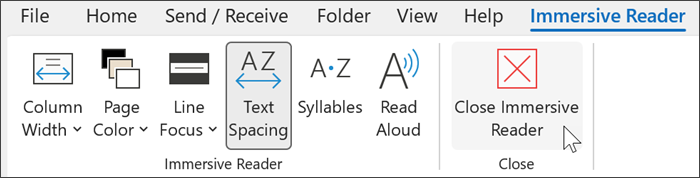
- Na vrpci odaberite mogućnosti Fokusirani čitač koje vam odgovaraju

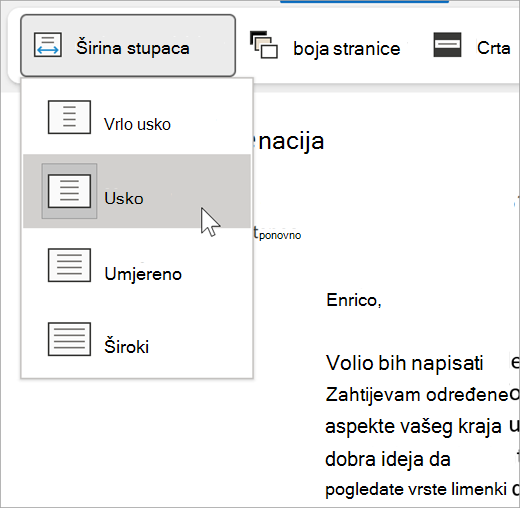
Širina stupca mijenja duljinu retka radi poboljšavanja usredotočenosti i razumijevanja.
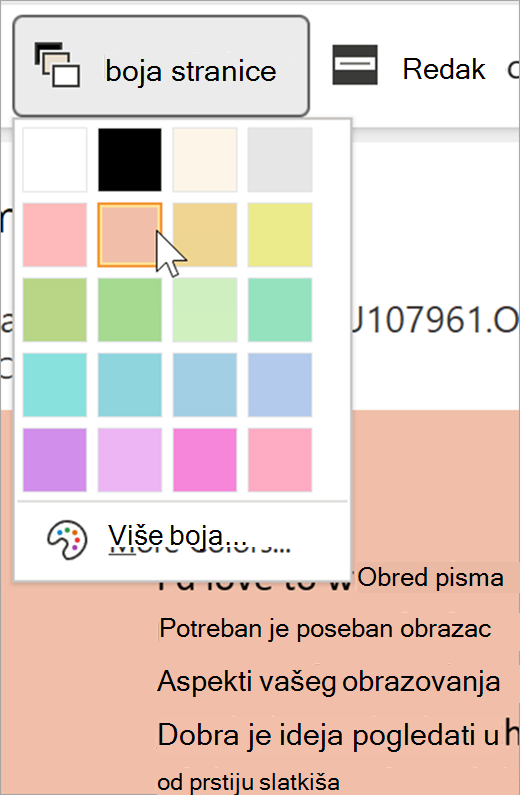
Boja stranice olakšava pregledavanje teksta uz manje naprezanja očiju.
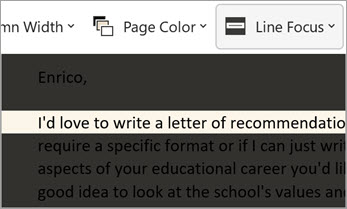
Fokus na retke uklanja ometanja pa se po dokumentu možete kretati redak po redak. Prilagodite fokus tako da vam u vidnom polju istodobno bude jedan redak, dva retka ili pet redaka.
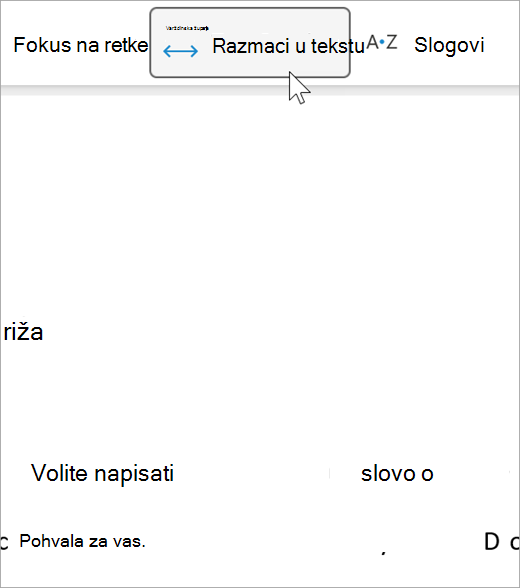
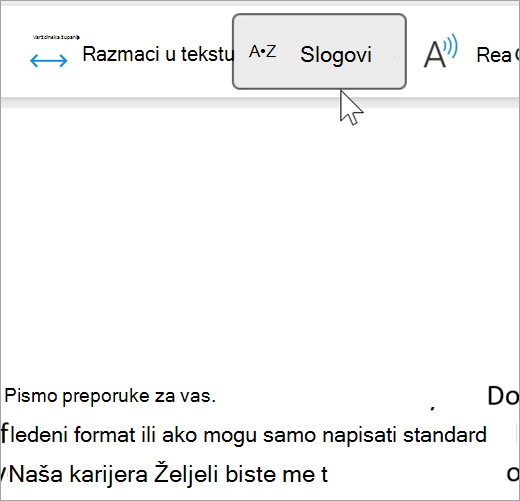
Razmaci u tekstu povećava razmak između riječi, znakova i redaka.
Slogovi pokazuju riječi rastavljene na slogove, čime se poboljšava prepoznavanje i izgovor.
Čitanje naglas ističe svaku riječ dok naglas čita poruke e-pošte.
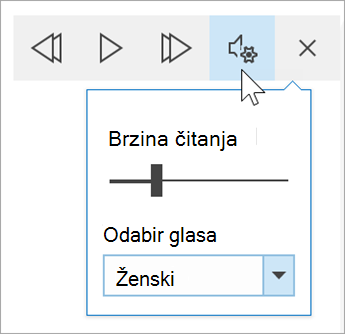
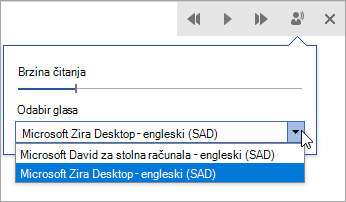
- Povucite kontrolu za brzinu čitanja da biste prilagodili brzinu čitanja. Pomaknite se udesno da bi se tekst čitao brže, a ulijevo da bi se čitao sporije. Pritisnite gumb Reproduciraj da biste čuli različite brzine.
- Pomoću padajućeg izbornika Odabir glasa odaberite različite glasove za čitatelja. Odaberite glas pa pritisnite gumb Reproduciraj da biste ga čuli.
- Odaberite X da biste zatvorili čitanje naglas
Zatvorite Fokusirani čitač
Odaberite PrikazFokusirani>čitačZatvorite>Fokusirani čitač.
Otvaranje Fokusirani čitač u Outlook za web
- Prijavite se na račun na servisu Office.com pa odaberite Outlook.
- Otvorite poruku e-pošte.
- Odaberite Prikaz>stopljenog čitača. Odabrana poruka e-pošte otvorit će se na cijelom zaslonu.

Korištenje Fokusirani čitač
Kada se dokument otvori u Fokusirani čitač, možete učiniti nešto od sljedećeg, ovisno o željenom načinu fokusiranja na sadržaj u dokumentu:
- Da biste čuli čitanja odlomaka, odaberite Reproduciraj.
- Da biste poslušali od određene točke na stranici, odaberite tu riječ.
Glasovne mogućnosti
Odaberite ikonu Postavke glasovne komunikacije .
.
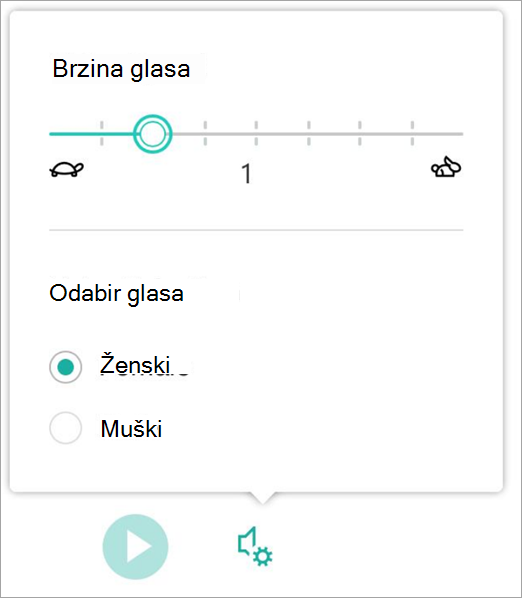
Klizač Brzina glasa određuje brzinu reprodukcije čitača.
- Odaberite Brzina glasa, zatim povucite komandu udesno ili ulijevo. Pomaknite se udesno da biste povećali brzinu ili ulijevo da biste je smanjili.
- Odaberite željeni muški iliženski glas.
- Pritisnite gumb Reproduciraj da biste čuli različite brzine i glasove.
Mogućnosti teksta
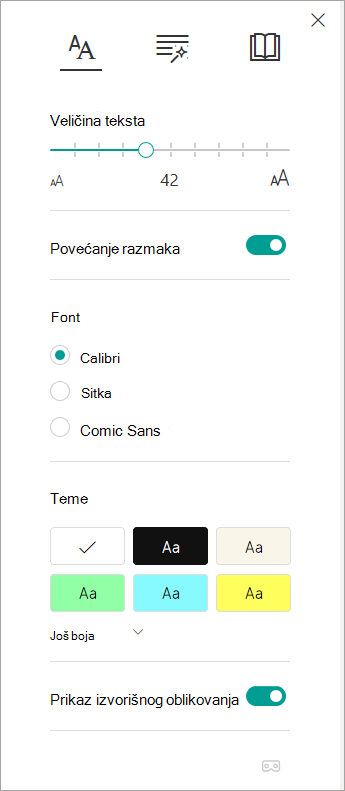
Mogućnosti teksta omogućuju vam promjenu izgleda dokumenta. Odabiri u mogućnostima teksta mogu ukloniti vizualne smetnje i poboljšati čitkost teksta.
Izbornik Mogućnosti teksta omogućuje vam sljedeće:
- Snimka zaslona stranice Dozvole web-mjesta u sustavu SharePoint Online. Traka za poruke pri vrhu zaslona istaknuta je da bi se pokazalo da upućuje na to da neke od grupa ne nasljeđuju dozvole od nadređenog web-mjesta
- Smanjivanje gužve između slova
- Promjena fonta
- Promjena boje pozadine
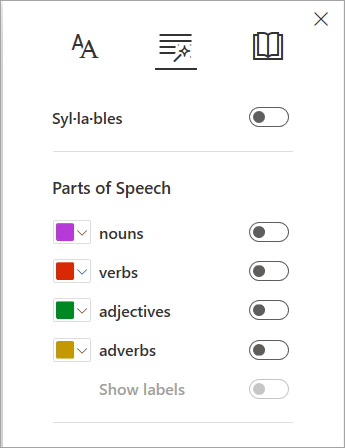
Vrste riječi
Vrste riječi kontroliraju isticanje gramatike i pomažu čitateljima razumjeti složene rečenice.
Da biste je koristili, odaberite Vrste riječi (izgledaju kao tri knjige).
Odaberite što želite istaknuti:
Syl·la·bles dijeli riječi tako što između slogova prikazuje točkice.
U odjeljku Vrste riječi uključite imenice, glagole ili pridjeve da biste svaku imenicu, glagol ili pridjev na stranici istaknuli bojom koja odgovara boji oznake.
Preference čitanja
-
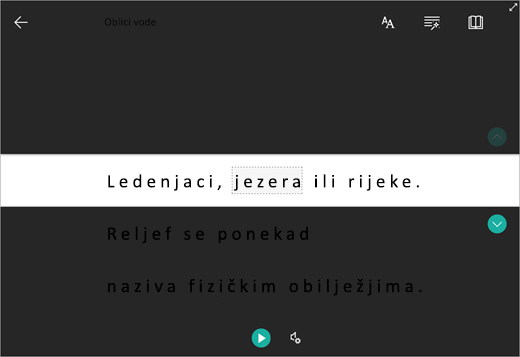
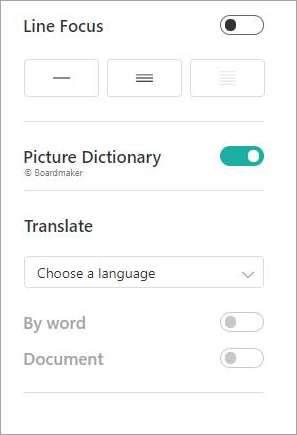
Fokus na retke omogućuje čitateljima da suze fokus svog iskustva čitanja isticanjem skupova od jednog, tri ili pet redaka unutar odabranog materijala u Fokusirani čitač.
-
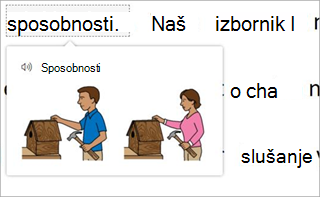
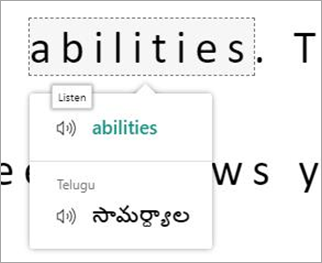
Rječnik slika omogućuje odabir bilo koje riječi i prikaz vizualne podrške. Možete čuti i čitanje riječi naglas.
-
Prijevod omogućuje prikaz odabrane riječi ili cijelog dokumenta na odabranom jeziku.
Prilagodite preference čitanja pomoću tipki za prebacivanje.
Tipkovni prečaci za Fokusirani čitač
Koristite tipkovne prečace za navigaciju.
-
Strelica gore/dolje pomiče se redak po redak.
-
Page Up/Page Down pomiče se zaslon po zaslon.
-
Strelica ulijevo/udesno prelazi na prethodnu/sljedeću stranicu u bilježnici programa OneNote.
-
Tipkom Esc zatvara se čitač ili izbornik.
-
Pomicanje tabulatora na sljedeću kontrolu u postavkama Fokusirani čitač.
-
Razmaknica odabire trenutni alat.
Zatvorite Fokusirani čitač
Odaberite strelicu natrag ili pritisnite Esc na tipkovnici da biste izašli iz Fokusirani čitač.

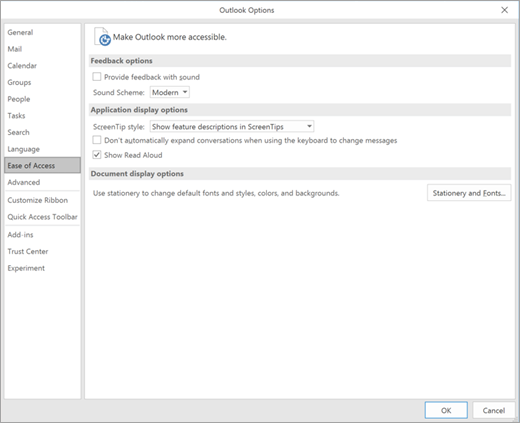
Najprije omogućite Čitanje naglas
- Otvorite aplikaciju Outlook za radnu površinu.
- Odaberite Mogućnosti > datoteke > Olakšani pristup.
- Potvrdite okvir uz mogućnost Pokaži čitanje naglas.
Zatim pokrenite značajku čitanja naglas
- U poruci e-pošte koju čitate odaberite Čitanje naglas na kartici Poruka .
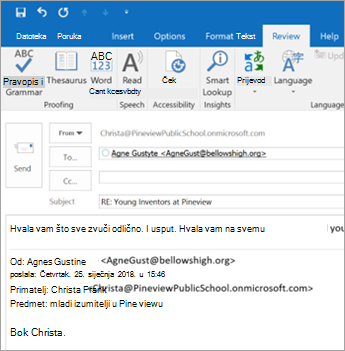
- U prozoru poruke odgovora odaberite karticu Pregled , a zatim Čitanje naglas.
- Čitač će odmah početi čitati. Da biste slušali od određene točke u poruci e-pošte, odaberite tu riječ. U suprotnom će čitač započeti s prvim retkom teksta u poruci.
- Kada odaberete čitanje naglas, prikazat će se alatna traka. Odaberite ikonu Pauziraj da biste prestali slušati.
Mogućnosti glasa i brzine
Alatnu traku koristite za reprodukciju, pauziranje i preskakanje na sljedeći ili prethodni odlomak pomoću strelica.
Odaberite ikonu postavki da biste prilagodili glas čitatelja i brzinu reprodukcije:
- Povucite kontrolu za brzinu čitanja da biste prilagodili brzinu čitanja. Pomaknite se udesno da biste povećali brzinu ili ulijevo da biste je smanjili. Pritisnite gumb Reproduciraj da biste čuli različite brzine.
- Pomoću padajućeg izbornika Odabir glasa odaberite različite glasove za čitatelja. Odaberite glas pa pritisnite gumb Reproduciraj da biste ga čuli.
- Odaberite X da biste zatvorili čitanje naglas.
Dodatne informacije