
Ako koristite alate za učenje u programu OneNote, alate za učenje u programu Word i čitanje naglas u sustavima Microsoft 365 i Microsoft Edge, možete preuzeti i primijeniti nove jezike i glasove za značajke pretvorbe teksta u govor.
Važno
Pretvorbu teksta u govor ne podržavaju svi jezični paketi. Prikaz jezika s mogućnostima pretvorbe teksta u govor & njihove različite glasovne mogućnosti.
Instaliranje jezika značajke pretvorbe teksta u govor u sustavu Windows 10/11
Unutar postavki sustava Windows 10 i Windows 11 možete instalirati različite jezične pakete za prijevod i čitanje sadržaja naglas na različitim jezicima.
Da biste instalirali novi jezik,
Otvorite postavke jezika ili regije.
Odaberite Dodaj jezik.
Potražite jezik u traci za pretraživanje ili ga odaberite s popisa. Jezični paketi s mogućnostima pretvorbe teksta u govor imat će ikonu pretvaranja
 Odaberite jezik koji želite preuzeti, a zatim odaberite Dalje.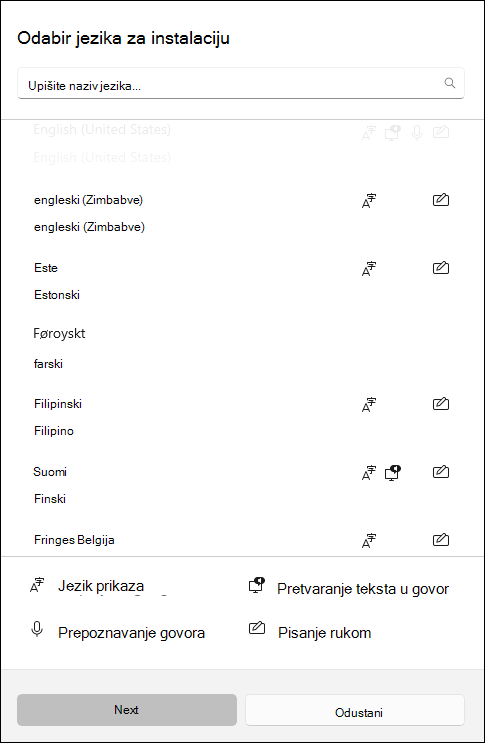
Nakon toga ćete vidjeti značajke dostupne na odabranom jeziku i veličine preuzimanja. Potvrdite ili poništite potvrdne okvire da biste odabrali koje značajke želite instalirati, a zatim odaberite Instaliraj.
- Postavi kao jezik prikaza u sustavu Windows: na odabrani jezik prevodi značajke sustava Windows, kao što su Postavke i Eksplorer za datoteke.
- Pretvorba teksta u govor: zvučno pripovijeda tekst na zaslonu.
- Prepoznavanje govora: omogućuje vam razgovor umjesto tipkanja. Potrebna je instalacija značajke pretvorbe teksta u govor.
- Rukopis: prepoznaje sadržaj koji pišete na uređaju.
6. Nakon instalacije novog jezika idite na Jezik i pronađite ga na popisu preferiranih jezika . Odaberite jezik, a zatim Mogućnosti da biste prilagodili druge jezične postavke, značajke preuzimanja itd.
Postavke govora i glasovi
Ako je na vašem jeziku dostupna pretvorba teksta u govor, možete prilagoditi postavke glasa da biste promijenili glas i brzinu čitača prilikom korištenja zvučnih značajki kao što je Čitanje naglas u Fokusirani čitač. Možete preuzeti i glasovne pakete, povezati mikrofon za prepoznavanje govora i još mnogo toga.
Da biste promijenili glasovne postavke:
Otvorite izbornik Start na uređaju sa sustavom Windows i odaberite Postavke>, vrijeme, & jezik.
Odaberite Govor. Ovdje prilagodite mogućnosti govora:
- Jezik govora: odaberite padajući izbornik da biste odabrali željeni jezik.
- Prepoznavanje stranih naglasaka za taj jezik: otkrijte i prevedite različite naglaske unutar jezika.
- Glasovi: promijenite zadani glas, brzinu glasa i pretpregledajte glas.
U odjeljku Mikrofon odaberite Početak rada da biste prošli kroz postavljanje mikrofona značajke Cortana.
Instaliranje novog jezika značajke Tekst u govor u sustavu Windows 8.1
U bilo kojem izdanju sustava Windows 8.1 učinite sljedeće:
- Otvorite upravljačku ploču.
- Odaberite Jezik.
- Odaberite Dodaj jezik.
- Na pripadnom popisu odaberite jezik koji želite dodati, a zatim odaberite gumb Dodaj pri dnu popisa.
- Pod jezikom koji ste dodali odaberite Preuzimanje i instalacija jezičnog paketa.
Windows će preuzeti i instalirati jezični paket. Možda će se zatražiti da ponovno pokrenete PC.
Nakon ponovnog pokretanja PC-ja, novi će jezik biti dostupan za pretvorbu teksta u govor, a stopljeni čitač alata za učenje prepoznat će tekst na stranici i čitati ga na odgovarajućem jeziku.
Jezici i glasovi značajke pretvorbe teksta u govor dostupni u sustavu Windows
| Jezik (regija) | Windows 10 i Windows 8.1 | Windows 8 | Ime | Spol |
|---|---|---|---|---|
| kineski (Hong Kong) | D | N | Tracy | Ženski |
| kineski (Tajvan) | D | D | Hanhan | Ženski |
| kineski (Kina) | D | D | Huihui | Ženski |
| engleski (SAD) | D | D | Zira | Ženski |
| engleski (SAD) | D | D | David | Muški |
| engleski (Velika Britanija) | D | D | Hazel | Ženski |
| francuski (Francuska) | D | D | Hortense | Ženski |
| njemački (Njemačka) | D | D | Hedda | Ženski |
| talijanski (Italija) | D | N | Elsa | Ženski |
| japanski (Japan) | D | D | Haruka | Ženski |
| korejski (Koreja) | D | D | Heami | Ženski |
| poljski (Poljska) | D | N | Paulina | Ženski |
| portugalski (Brazil) | D | N | Maria | Ženski |
| ruski (Rusija) | D | N | Irina | Ženski |
| španjolski (Meksiko) | D | N | Sabina | Ženski |
| španjolski (Španjolska) | D | D | Helena | Ženski |
Dodatne jezike značajke pretvorbe teksta u govor možete kupiti od sljedećih neovisnih davatelja usluga:
Napomena
Ove se mogućnosti pružaju samo u informativne svrhe. Microsoft ne podržava nijedan konkretan softver drugih proizvođača niti pruža podršku za instalaciju i korištenje. Da biste zatražili pomoć za te proizvode, obratite se originalnom proizvođaču.
Jezici značajke pretvorbe teksta u govor otvorenog koda
Besplatni jezici značajke pretvorbe teksta u govor mogu se preuzeti putem softvera otvorenog koda eSpeak. Ti jezici funkcioniraju u sustavu Windows 7, ali neki možda još ne funkcioniraju u sustavima Windows 8, Windows 8.1 ili Windows 10. Pogledajte popis dostupnih jezika i kodova softvera eSpeak za više informacija.
Preuzimanje jezika softvera eSpeak
- U pregledniku posjetite http://espeak.sourceforge.net/download.html.
- Preuzmite verziju "Compiled for Windows" s nazivom setup_espeak-1.48.04.exe.
- Kada preuzimanje završi, odaberite Dalje na prvom zaslonu za postavljanje da biste započeli instalaciju.
- Provjerite put instalacije, a zatim odaberite Dalje.
- Unesite dvoslovne kodove za jezike i zastavice koje želite instalirati. Ako, na primjer, želite dodati pretvorbu teksta u govor za engleski, španjolski, poljski, švedski i češki, zaslon će izgledati ovako:
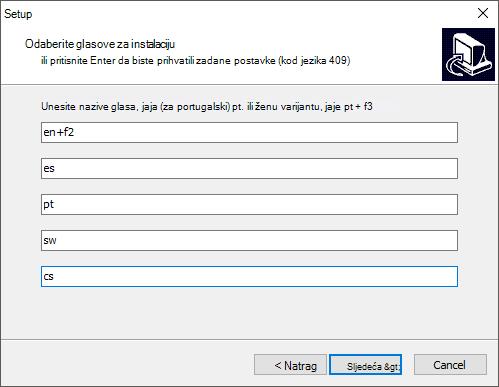
Da biste koristili alternativne glasove za jezik, odaberite dodatne naredbe za promjenu različitih atributa glasova i izgovora. Dodatne informacije potražite u članku http://espeak.sourceforge.net/voices.html. Unaprijed postavljene glasovne varijante mogu se primijeniti na bilo koji glas jezika dodavanjem znaka plus (+) i naziva varijante. Varijante za muške glasove su+m1,+m2,+m3,+m4,+m5+m6, i+m7. Varijante za ženske glasove su+f1,+f2,+f3,+f4, i+f5. Možete odabrati i neobavezna glasovne efekte kao što su+croakili+whisper. - Dvaput odaberite Dalje , a zatim Instaliraj.
Dodatne informacije
Upravljajte postavkama rasporeda jezika i tipkovnice/unosa u sustavu Windows.