
Dodajte studente u tim predmeta koji ste već stvorili. Moći ćete odabrati i hoće li primati prijašnje zadatke u razredu. Ako imate problema s dodavanjem učenika u predmet, provjerite sa svojim IT Administratorom da biste provjerili imate li odgovarajuće dozvole.
Savjet
Ako je vaš IT Administrator stvorio grupe sustava Microsoft 365 za vaše predmete, zatražite naziv grupe. Da biste dodali sve učenike odjednom, unesite naziv grupe. Saznajte više.
Dodavanje učenika
- Navigirajte do razrednog tima u koji želite dodati učenika, a zatim odaberite Gumb Više opcija
 pored tima predmeta.
 - Odaberite Dodaj člana.
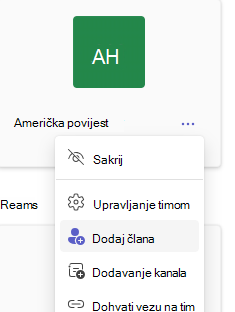
- Upišite ime učenika i odaberite ga s popisa da biste ga dodali u predmet.
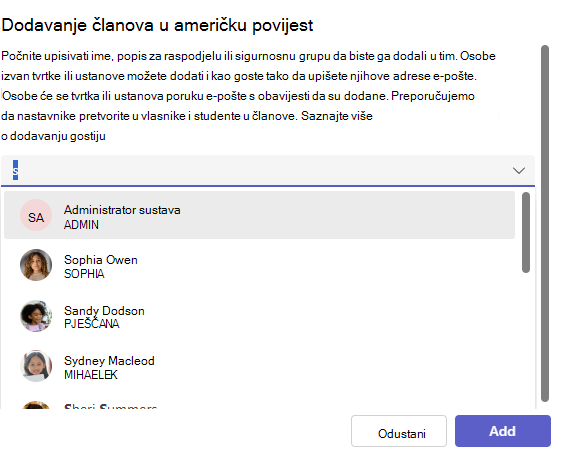
- Kada odaberete sve učenike, odaberite gumb Dodaj .
Dodjela rada novim učenicima
Nakon što ste dodali nove učenike u svoj razred, odaberite prijašnje zadatke koje želite da dobiju.
Idite do razreda i odaberite Zadaci.
Odaberite zadatak na popisu ili ga potražite po ključnoj riječi u naredbenom okviru.
Odaberite ikonu Više ... > Uredi.
Pomaknite se do polja Dodijeli i odaberite mogućnost za pojedinačne učenike.
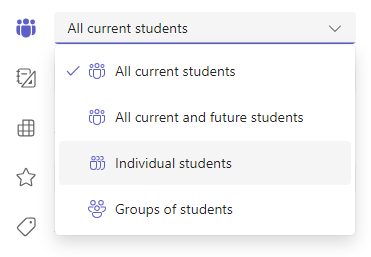
Odaberite učenika s popisa predmeta.
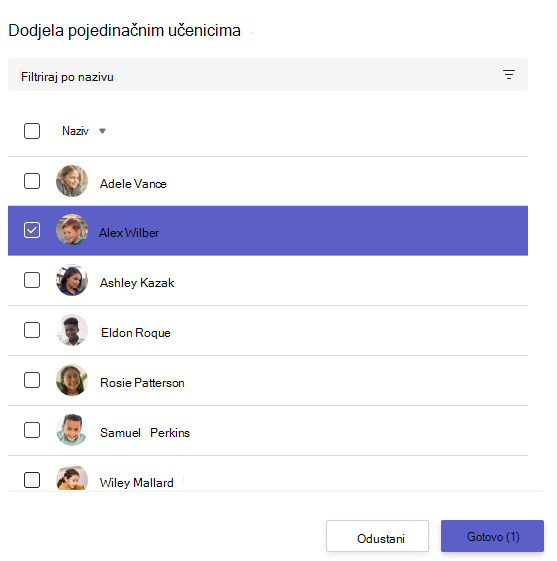
Odaberite što želite, a zatim odaberite Gotovo. Novi učenik dodan nakon stvaranja zadatka primit će zadatak.
Napomena
Ako odaberete datum završetka zadatka, studenti ga mogu primati do datuma završetka. Kada istekne datum zatvaranja, učenike više neće biti moguće dodavati.
Prilikom izrade novih zadataka, prateći gore navedene korake, možete osigurati da se automatski dodijele budućim učenicima.
Dodatne informacije
- Uklanjanje učenika iz tima predmeta
- Saznajte više o grupama okruženja Microsoft 365
- Stvaranje zadatka