Online učenje može predstavljati jedinstvene izazove za sigurnost učenika. Prikupili smo najbolje prakse aplikacije Teams za obrazovanje za administratore i predavače radi uspostave sigurnosnih pravila i administriranja sastanaka i kanala s preporučenim kontrolama. Radeći zajedno, ove postavke pomažu osigurati sigurnije i produktivnije okruženje za vaše učenike prilikom korištenja aplikacije Teams.
Napomena
Ovaj je vodič osmišljen da posluži kao temelj za sigurnosni plan vaše obrazovne ustanove. Te ćemo preporuke redovito ažurirati.
Ostali resursi koje možda tražite:
Stvaranje sastanka, uključivanje u sastanak i sudjelovanje u sastanku
IT administratori igraju ključnu ulogu u postavljanju sigurnih pravila za učenike i predavače u aplikaciji Teams za obrazovanje. U ovom smo vodiču raščlanili najbolje prakse uz objašnjenja za različite pravilnike i konfiguracije.
Sadržaj članka
- Brzi pregled potražite u našem brzom vodiču za pravila.
- Postavljanje sigurnih identiteta za učenike i nastavnike
- Ograničavanje osobnog korištenja aplikacije Teams u školskom okruženju
- Što su pravila aplikacije Teams i administratorske postavke?
- Sastanci: postavite sigurne pozive, sastanke i čavrljanja na sastancima
- Razgovori: postavljanje sigurnih čavrljanja i kanala
Postavljanje sigurnih identiteta za učenike i nastavnike
Izričito preporučujemo da za učenje na daljinu u klijentu stvorite identitete učenika ili studenta. Zahtijevanje od učenika i predavača da se prijave u Teams prije uključivanja u sastanke najsigurnije je okruženje za sastanke za učenje na daljinu. Na taj način predavačima možete onemogućiti neovlaštenim korisnicima pristup njihovim mrežnim sastancima.
Dodatne informacije o postavljanju identiteta i licenci za tvrtku ili ustanovu potražite u našem vodiču Početak rada u aplikaciji Microsoft Teams za učenje na daljinu .
Ograničavanje osobnog korištenja aplikacije Teams u školskom okruženju
Iskustvo aplikacije Microsoft Teams podržava školske, poslovne i osobne račune. Ako učenicima želite ograničiti mogućnost prijave pomoću osobnih računa, možete postaviti ograničenja pomoću pravilnika za uređaje.
Saznajte više o aplikaciji Microsoft Teams za svoj osobni život.
Što su pravila aplikacije Teams i administratorske postavke?
Važno
- IT administratori mogu pokrenuti čarobnjak za pravila aplikacije Teams za obrazovanje kako bi jednostavno primijenili većinu pravila preporučenih u ovom članku na svoj klijent. Čarobnjak prilagođava globalne zadane postavke temeljnog skupa pravilnika s postavkama koje preporučujemo za sigurnost polaznika i primjenjuje ih na učenike. Pokretanjem se stvara i dodjeljuje skup prilagođenih pravilnika grupi nastavnika i osoblja.
- Ako ste već koristili čarobnjak za pravila za primjenu pravilnika za učenike, studente, nastavnike i osoblje, upotrijebite ovaj članak kao referencu za dodatne sigurnosne mjere ili ako želite ručno stvarati pravilnike za klijent i upravljati njima.
Pravila aplikacije Teams i administratorske postavke omogućuju vam kontrolu nad time kako se Microsoft Teams ponaša u vašem okruženju i koju razinu pristupa pojedini korisnici imaju određenim značajkama. Da biste zaštitili učenike, trebali biste koristiti administrativna pravila kojima određujete tko može koristiti privatno čavrljanje i privatno pozivanje, tko može zakazivati sastanke i koje vrste sadržaja se mogu dijeliti. Politike moraju biti prilagođene i za učenike i za nastavnike kako bi okoliš bio siguran.
Preporučujemo da koristite globalnu (zadanu definiciju pravilnika za cijelu tvrtku ili ustanovu) za učenike i studente. Time će se osigurati da će novi korisnici dobiti najkonzervativniji skup pravilnika i smanjiti se rizik da učenik dobije neodgovarajuće razine pristupa.
Pogledajte naš vodič za pravilnike aplikacije Teams i paket pravilnika za obrazovanje za više pojedinosti o pravilnicima aplikacije Teams i najboljem načinu njihove implementacije u vašem okruženju.
Sastanci: postavite sigurne pozive, sastanke i čavrljanja na sastancima
Odabir osoba koje se po zadanom uključuju u sastanke kao izlagači
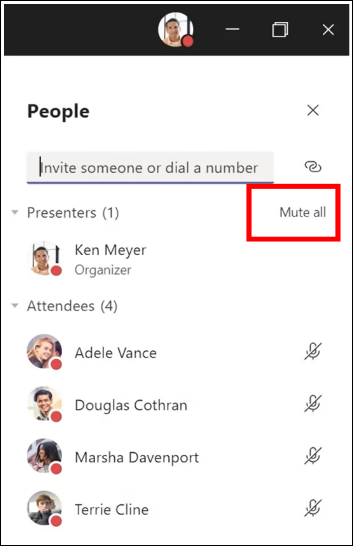
U sastancima aplikacije Teams dostupne su dvije uloge: izlagač i sudionik. Izlagači mogu upravljati sudionicima sastanka i zajednički koristiti sadržaj, a uloga sudionika ima veću kontrolu. U mnogim je slučajevima najsigurnije da se učenici pridruže sastancima kao polaznici. Time ćete osigurati da ne mogu ukloniti ostale sudionike, utišati druge niti imati druge privilegirane kontrole sastanka.
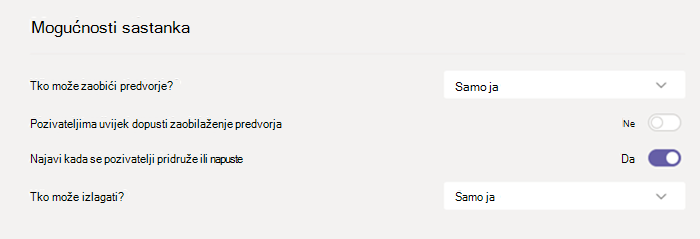
Predavači mogu koristiti postavku Tko može izlagati u sklopu mogućnosti sastanka da bi odredili tko se uključuje u njihove sastanke kao sudionici, no administratori mogu i pomoću sljedećeg pravilnika postaviti zadanu vrijednost te postavke tako da se samo organizator sastanka pridružuje kao izlagač i da se učenici ili studenti pridruže kao sudionici.
Pravilnik o sastancima primijenite na predavače:
- Tko može izlagati: Samo organizatori i suorganizatori
Sprječavanje pridruživanja anonimnim korisnicima
Zahtijevanje prijave sudionika u Microsoft Teams prije uključivanja u sastanak prvi je korak u sprječavanju neovlaštenih korisnika da dobiju pristup sastanku. Kada je sudionik sastanka prijavljen, predavač ga može lakše prepoznati, čime se lakše određuje je li mu dopušteno sudjelovanje u sastanku.
Ako ste učenicima i predavačima dali licence za Teams i ne planirate dopustiti sudionicima uključivanje u sastanke bez prijave u Teams, provjerite je li postavljena sljedeća postavka sastanka :
Anonimni se korisnici mogu uključiti u sastanak: isključeno
Postoje slučajevi u kojima želite anonimnim korisnicima dopustiti uključivanje u sastanak unutar vaše škole ili okruga. Na primjer, sastanke u aplikaciji Teams možda koristite za rasprave roditelja, vanjske konzultacije ili druge slučajeve.
Ako odlučite omogućiti anonimne sastanke, provjerite koriste li organizatori sastanka odgovarajuće postavke predvorja sastanka i slijede li najbolje prakse za sastanak. Konfigurirajte sljedeće postavke da biste osigurali da anonimni sudionici ne budu automatski primljeni na sastanke.
Primijenite ove postavke pravila sastanka na organizatore sastanaka:
- Omogući anonimnim osobama i pozivateljima koji se uključuju biranjem da pokrenu sastanak:isključeno
- People koji se uključuju biranjem mogu zaobići predvorje: Isključeno
- **Tko može zaobići predvorje:**Samo organizatori i suorganizatori
Spriječite studente da zakazuju sastanke i događaje uživo
Pomoću ovih postavki pravila sastanka studentima onemogućite zakazivanje sastanaka, stvaranje događaja uživo i sudjelovanje u privatnim pozivima s nastavničkom osobom i drugim studentima.
Ove postavke pravilnika sastanka primijenite na studente:
- Dopusti trenutačni sastanak u kanalima:isključeno
- Dopustite dodatak za Outlook:Isključeno
- Dopusti zakazivanje sastanaka na kanalu:isključeno
- Dopusti zakazivanje privatnih sastanaka:isključeno
- Dopusti trenutačni sastanak na privatnim sastancima:isključeno
Primijenite ovaj pravilnik o događajima uživo na učenike:
- Dopusti zakazivanje:isključeno
Spriječite studente da se sastanku bez nadzora
Predavači mogu koristiti mogućnosti zaobilaženja predvorja sastanka da bi odredili tko se može izravno uključiti u sastanke bez potrebe za prethodnim ulaskom iz predvorja sastanka. Ograničavanje korisnika koji imaju tu mogućnost predavačima će onemogućiti neovlaštenim korisnicima pristup sastancima.
Predavači bi trebali postavku Tko može zaobići predvorje postaviti na Samo ja da bi se samo oni kao organizatori sastanka mogli izravno uključiti u sastanak. Na taj će način učenici i ostali sudionici morati čekati u predvorju dok ne budu uključeni na sastanak. Ova postavka također će spriječiti studente da se pridruže sastanku bez nadzora.
Osim omogućavanja predvorja sastanka, predavači bi trebali poduzeti korake kojima bi studentima onemogućili pridruživanje sastancima bez nadzora slijedeći najbolje prakse predvorja sastanka. Pobrinite se da su nastavnici u vašoj školi ili okrugu upoznati s dodatnim mjerama koje mogu poduzeti kako bi podržali sigurnost učenika.
Važno
Postoje određene situacije kada izvorni predavač koji je zakazao sastanak nije prisutan za početak sastanka, kao dan kada umjesto njega predaje zamjenski nastavnik. Ako je predavač postavio postavku "Tko može zaobići predvorje" na Samo ja na sastanku i ne može započeti sastanak radi primanja drugih uloga, preporučujemo da izvorni učitelj otkaže svoj sastanak za predmet. Zatim bi predavač koji je zadužen za nastavu za taj dan trebao stvoriti novi sastanak. Na taj način, oni su organizatori sastanka i imaju potpunu kontrolu nad sastankom.
Pomoću ovog pravilnika za sastanke postavite mogućnost Tko može zaobići predvorje na Samo ja po zadanom za predavače.
Pravilnik o sastancima primijenite na predavače:
- **Automatski primi osobe:**Samo organizator
Onemogući čavrljanje na sastanku za sve sastanke
Primijenite ovaj pravilnik o sastanku da biste onemogućili sva čavrljanja na sastanku za studente:
- Dopusti čavrljanje na sastancima:Onemogućeno
Spriječite studente da šalju čavrljanja na sastancima u kanalu
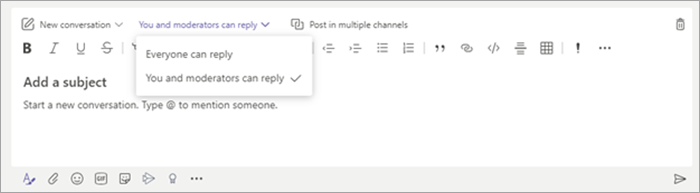
Provjerite jesu li nastavnici u vašem okruženju upoznati s dodatnim mjerama koje mogu poduzeti za kontrolu čavrljanja učenika unutar sastanaka u kanalu.
Ograničavanje prilagođenih pozadina koje se mogu koristiti tijekom videopoziva
Koristite ova pravila sastanka ako želite spriječiti studente da prenose prilagođene pozadine videozapisa, ali i dalje želite omogućiti učenicima da zamute pozadinu videozapisa ili odaberu zadanu sliku tima koju će koristiti kao pozadinu.
Pomoćukomponente PowerShell dodijelite ovaj pravilnik sastanka studentima:
- **VideoFiltersMode:**BlurandDefaultBackgrounds
Onemogući privatno pozivanje za studente
Pomoću ovog pravilnika o pozivanju onemogućite sve privatne pozive i grupne pozive za studente.
Pravilnik o pozivanju primijenite na polaznike:
- Vršenje privatnih poziva:isključeno
Onemogućite značajku Nazovi me za učenike
U aplikaciji Microsoft Teams značajka Nazovi me korisnicima omogućuje pridruživanje zvučnom dijelu sastanka putem telefona. Korisnici putem mobitela ili fiksne linije dohvaćaju zvučni dio sastanka, a dio sa sadržajem – primjerice kada drugi sudionik omogući zajedničko korištenje zaslona ili reproducira videoprikaz – putem računala.
Tom se značajkom upravlja na razini organizatora. Da biste spriječili studente da koriste ovu značajku na sastancima predmeta, isključite ovu postavku audiokonferencije za nastavnike koji organiziraju sastanke predmeta:
- **Pozivanje iz sastanka:**Isključeno
Onemogućivanje voki-tokija za učenike
Napomena
Ovo je značajka pretpregleda ili ranog izdanja.
Aplikacija Walkie Talkie unutar aplikacije Teams može predavačima pružiti trenutne mogućnosti komunikacije putem push-to-talka. Predavači se mogu koristiti aplikacijom za brzo povezivanje na kampusu bez upućivanja glasovnih poziva ili slanja poruka. Voki-toki funkcionira i svugdje s Wi-Fi vezom ili mobilnom internetskom vezom. Iako je voki-toki moćan alat za nastavnike, mogao bi biti smetnja za učenike. Pomoću ovog pravilnika onemogućite pristup voki-tokijima za studente:
Pravilnik o dozvolama za aplikaciju Teams primijenite na učenike:
- **Microsoftove aplikacije:**Blokirajte određene aplikacije i dopustite sve ostale.
- Odaberite Voki-toki s popisa aplikacija.
Razgovori: postavljanje sigurnih čavrljanja i kanala
Spriječite studente da stvaraju tim
Svaki tim u aplikaciji Microsoft Teams povezan je s grupom okruženja Microsoft 365. Da biste spriječili studente u stvaranju timova, morate im ukloniti mogućnost stvaranja grupe okruženja Microsoft 365 slijedeći ove upute.
Dopusti predavačima brisanje poruka u kanalu
Upotrijebite ovaj pravilnik o razmjeni poruka da biste predavačima omogućili brisanje bilo koje poruke poslane unutar sastanaka kanala i razgovora na kanalu kojima su vlasnici.
Savjet
To će predavačima omogućiti uklanjanje neprimjerenog sadržaja, koji se može objaviti unutar kanala.
Pravilnik o razmjeni poruka primijenite na nastavno djelatnike:
- Vlasnici mogu brisati poslane poruke:Uključeno
Dopusti predavačima brisanje poruka čavrljanja i privatnih sastanaka
Omogućite nadzirani chat i dodijelite predavačima uloge nadzornika čavrljanja tako da mogu brisati poruke u čavrljanjima ili na privatnim sastancima.
Izbrisane poruke nakon brisanja i dalje su dostupne u svrhu sprječavanja gubitka podataka i drugih nadzornih svrhe.
Omogućite nadzor sadržaja čavrljanja i kanala
Obrazovne ustanove mogu koristiti usluge trećih strana kao što su Gaggle,Senso ili LightSpeed Systems za omogućavanje nadzora sadržaja unutar aplikacije Teams.
Škole i sveučilišta također mogu koristiti usklađenost komunikacije, rješenje u sustavu Microsoft 365 koje pomaže minimizirati komunikacijske rizike pomažući vam u otkrivanju, snimanju i reagiranju na neprikladne poruke u vašoj tvrtki ili ustanovi.
Koristite se nadzornim Chat-om ako želite da nastavnici budu prisutni u svim razgovorima čavrljanja učenika.
Kontrola ocjena sadržaja na servisu Giphy
Koristite ovaj pravilnik ako želite blokirati učenicima slanje Giphy sadržaja.
Pravilnik o razmjeni poruka primijenite na učenike:
- Korištenje servisa Giphys u razgovorima:isključeno
Koristite ovaj pravilnik da biste postavili odgovarajuću ocjenu Giphy sadržaja za učenike. Postavljanje ovog pravila sa sljedećom vrijednošću značit će da će studenti moći umetati Giphy u razgovore, ali će im biti strogo zabranjen pristup sadržaju za odrasle.
Pravilnik o razmjeni poruka primijenite na učenike:
- Ocjena sadržaja na servisu Giphy:Strogo
Onemogućite učenicima da uklanjaju druge iz grupnih čavrljanja
Upotrijebite ovo pravilo da biste kontrolirali mogu li učenici ukloniti druge korisnike iz grupnih čavrljanja.
Pravilnik o razmjeni poruka primijenite na učenike:
- Uklanjanje korisnika iz grupnih čavrljanja:isključeno
Onemogućite učenicima da rastvaraju ili uređuju vlastite poruke
Davanje učenicima mogućnosti da uklanjaju i uređuju vlastite poruke pruža im korisne alate za samomoderiranje, ali ako ste zabrinuti da učenici zloupotrebljavaju tu mogućnost, omogućite ove postavke kako biste ih spriječili u uklanjanju ili uređivanju poslanih poruka.
Ove postavke pravilnika o razmjeni poruka primijenite na učenike:
- Brisanje poslanih poruka:isključeno
- Uređivanje poslanih poruka:isključeno
Onemogući privatno čavrljanje za studente
Koristite ovo pravilo da biste onemogućili privatno čavrljanje za studente. Ako je ovaj pravilnik onemogućen, studenti neće moći privatno čavrljati s nastavnicima i drugim studentima. Studenti i dalje mogu koristiti komunikacijske kanale, čak i kada je to onemogućeno.
Pravilnik o razmjeni poruka primijenite na učenike:
- Chat:isključeno
Onemogućivanje stvaranja privatnih kanala za studente
Upotrijebite ovaj pravilnik da biste onemogućili stvaranje privatnih kanala za studente.
Primijenite ovaj pravilnik aplikacije Teams na učenike:
- Stvaranje privatnih kanala:isključeno
Kako spriječiti vanjski pristup (vanjski pristup) učenika
Vanjski pristup način je na koji korisnici aplikacije Teams iz vanjske domene mogu pronaći, pozvati, čavrljati i postaviti sastanke s vama u aplikaciji Teams. Vanjski pristup možete koristiti i za komunikaciju s vanjskim korisnicima koji i dalje koriste Skype za tvrtke (na mreži i lokalno) i Skype (u pretpregledu).
Možda ćete htjeti omogućiti vanjski pristup za nastavnike u ustanovi da bi mogli surađivati s kolegama izvan klijenta. Iako ste za klijent omogućili vanjski pristup, svejedno možete onemogućiti tu značajku za učenike i studente da sudionici izvan granica klijenta ne bi mogli stupiti u vezu s njima.
Primijenite ovaj pravilnik na polaznike:
- EnableFederationAccess: False
Napomena
Da biste promijenili vrijednost te postavke pravilnika, morat ćete koristiti PowerShell.