
Koristite najave i kartice u aplikaciji Microsoft Teams za isticanje sadržaja koji će vidjeti cijeli razred! Upotrijebite @mention karticu Razgovor u kanalu ili objavite važne dokumente pomoću kartice Files. Možete i poruku označiti kao važnu da provjerite da nije propuštena.
Obavještavanje cijelog razreda u kanalu
- Koristite simbol @ (kao u @team) poruci ili ime tima za slanje obavijesti cijelom razredu i zamolite ih da vide vašu poruku. Na primjer: @team ili @Biology 101.
- Korištenjem @General ćete obavijestiti i cijeli razred u kanalu Općenito.
Savjet
Odaberite ikonu da biste proširili okvir za sastavljanje i vidjeli dodatne mogućnosti oblikovanja teksta.
Objavite obavijest
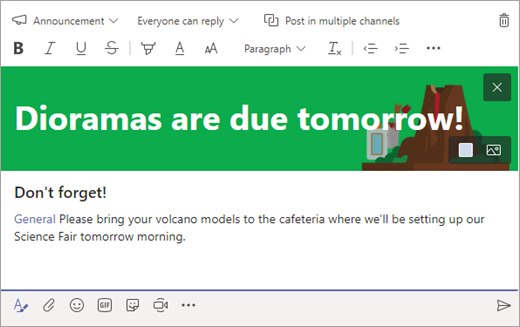
Stvorite prilagođenu objavu u kojoj ćete privući pažnju s ilustracijom pozadine.
Odaberite ikonu oblikovanja
da biste proširili okvir za sastavljanje.Kao vrstu objave odaberite Najava .
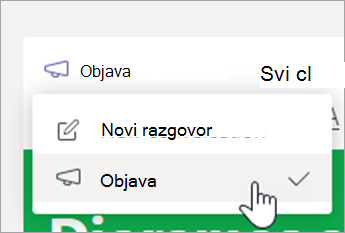
Odaberite Odaberite Odaberite ilustraciju ili Prenesite sliku kako biste ukrasili objavu. Možete birati među temama Općenito, Razred ili Aktivnosti.
Obavijestite razred o novom zadatku
Kad završite s izradom novog zadatka, vaši će učenici automatski primiti obavijest. I nova objava objavit će se u kanalu Općenito. Ova će objava prikazati karticu sa zadacima s krajnjim rokom i vezom do pojedinosti zadatka.
Provjerite @team jesu li spominjanja omogućena u vašem razrednom timu
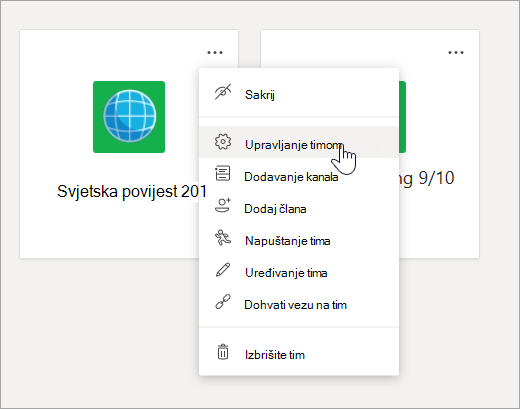
Odaberite Dodatne mogućnosti
 na pločici tima.
Odaberite Upravljanje timom.
Odaberite Postavke pa odaberite @spominjanja.
Zakvačite važna odredišta kao kartice
Često u razrednom timu postoji nekoliko odredišta koja studenti ili nastavnici redovito posjećuju. Bez obzira radi li se o rasporedu, nastavnom planu i programu ili aplikaciji koja se često koristi ili na koju se upućuje na nastavu, možete je prikvačiti kao karticu na vrh kanala razreda radi jednostavnog pristupa.
Da biste prikvačili sadržaj ili aplikaciju u kanal razreda:
Odaberite kanal u timu.
 .
.Odaberite aplikaciju ili datoteku koju želite dodati kao karticu.
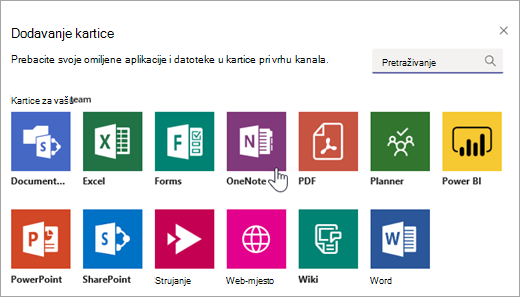
Imenujte karticu pa odaberite Spremi. Odaberite Objava na kanalu o ovoj kartici kako biste obavijestili studente o novoj kartici!
Označavanje poruke kao važne
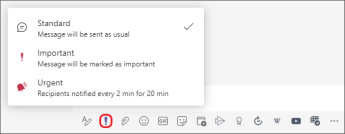
Ako želite biti sigurni da će vaši učenici primijetiti vašu objavu u kanalu ili čavrljanju, najbolje je da je označite kao važnu.
Za stolna računala otvorite prošireni okvir za sastavljanje tako da odaberete ikonu oblikovanja aplikacije . Zatim odaberite Postavljanje mogućnosti isporuke! > Važno.
Za web otvorite prošireni okvir za sastavljanje tako da odaberete ikonu oblikovanja . Zatim odaberite Dodatne mogućnosti>Označi kao važno.
Označavanjem objave ili objave kao važne dodat će se crveni uskličnik pored vaše poruke i riječ "VAŽNO".
Dodatne informacije
Moderirajte rasprave u razredu u aplikaciji Microsoft Teams