Uzbuđeni smo što vam možemo predstaviti novi i jednostavniji način navigacije timovima. Pogledajte sve svoje timove na jednom središnjem mjestu, uključujući timove predmeta, PLC, osoblje i druge timove. Odaberite bilo koji tim da biste se usredotočili na svoje razgovore i datoteke bez dodatnih vizualnih ometanja. Ne brinite – sve vaše datoteke, razgovori i zadaci i dalje su tamo gdje ste ih ostavili. U bilo kojem se trenutku možete vratiti na stari prikaz, a u nastavku ćemo vam pokazati kako to učiniti.
Što se mijenja
Evo usporedne usporedbe novog sučelja aplikacije Teams (prikaz rešetke) i izvornog sučelja aplikacije Teams (prikaz popisa).
| Prikaz popisa | Prikaz rešetke |
|---|---|
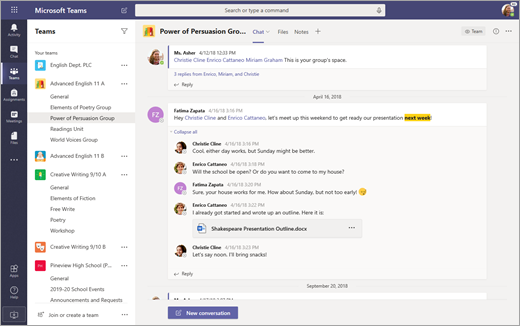
Trenutačno se popis timova prikazuje cijelo vrijeme. |
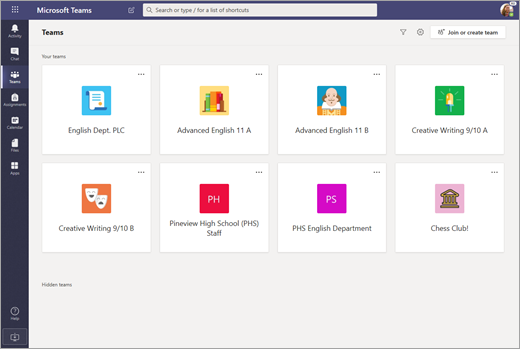
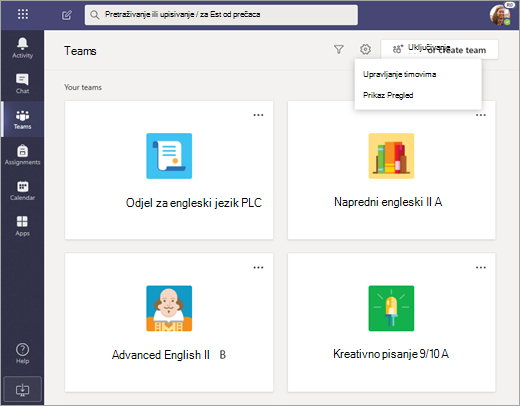
U prikazu rešetke vaši su timovi raspoređeni kao pojedinačne pločice u prikazu timova . |
|
Ovako izgleda i kada je kanal otvoren. |
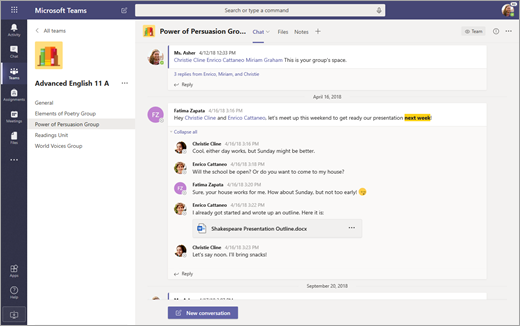
Unutar tima vidite samo kanale i kartice za taj određeni tim. |
Krećite se timovima u prikazu rešetke
Za otvaranje tima odaberite ikonu Timovi , a zatim karticu tima.
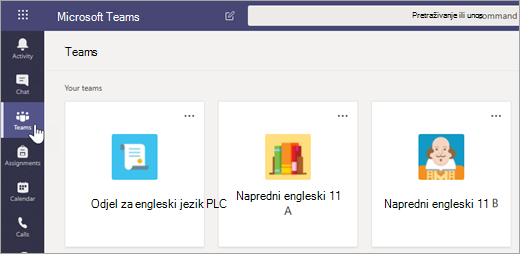
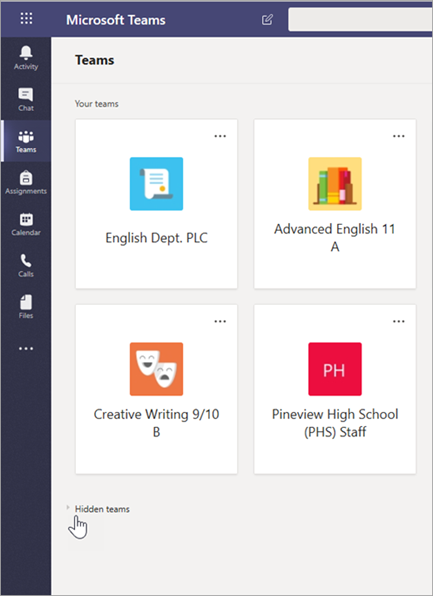
Timovi s kojima najčešće komunicirate bit će pri vrhu prikaza. Odaberite Skriveni timovi za prikaz ostalih vaših timova. Da biste promijenili redoslijed timova, odaberite ih i vucite ih po platnu.
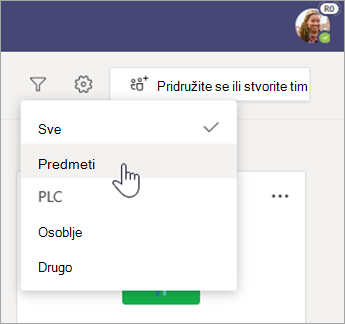
Filtrirajte timove prema vrsti tako da odaberete  filtra filtra i odaberete vrstu tima.
Unesite promjene u tim ili uredite njegove postavke odabirom stavke Više opcija ikona za  na kartici tima.
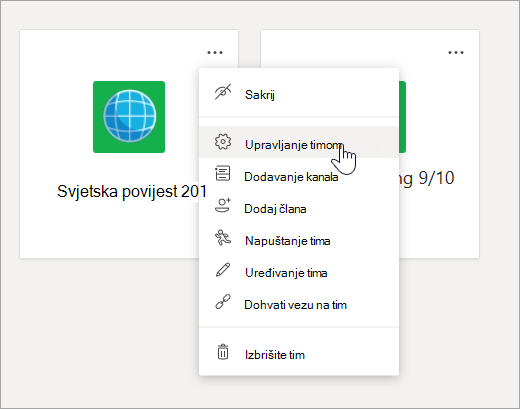
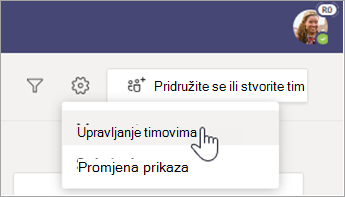
Upravljajte svim timovima tako da odaberete Dodatne mogućnosti u gornjem desnom kutu platna, a zatim Upravljanje timovima.
Krećite se svojim kanalima u prikazu rešetke
Kanali koje ste već koristili u svojim timovima i dalje su tamo s istim sadržajem. Da biste ga otvorili:
Odaberite tim.
Odaberite kanal.
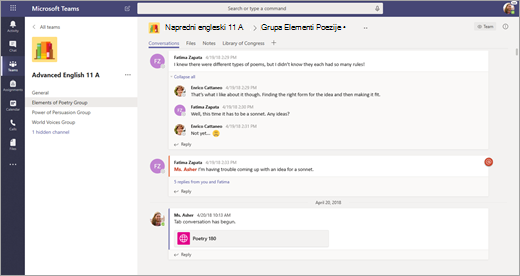
Da biste se vratili na potpuni prikaz timova, odaberite Svi timovi iznad naziva i avatara tima.
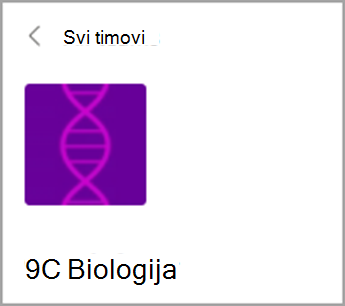
Kretanje karticama u prikazu rešetke
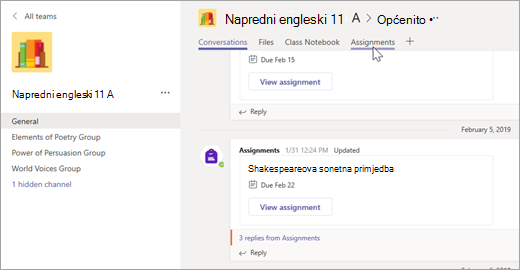
Vaše datoteke, razgovori i ostale kartice unutar pojedinačnih timova nisu premještene. Zadaci i Bilježnice za predmete i dalje se nalaze u kanalu Općenito timova predmeta.
- Odaberite tim.
- Odaberite kanal.
- Potražite kartice pri vrhu platna.
Povratak na prikaz popisa
Niste sigurni da je taj novi prikaz za vas? Vratiti se možete u bilo kojem trenutku:
Odaberite Microsoft Teams.
Odaberite Više opcija
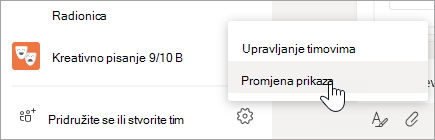
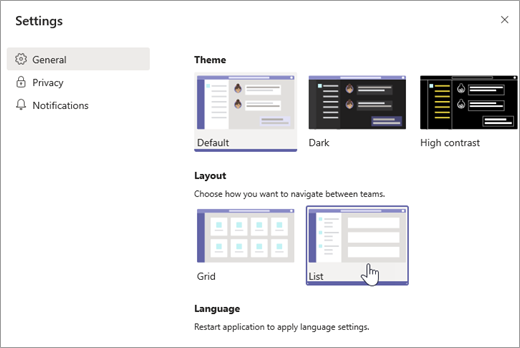
mogućnosti Pridružite se ili stvorite tim.Odaberite Promijeni prikaz.
U odjeljku Raspored odaberite Popis.
Napomena
Ako se predomislite u vezi s prikazom rešetke, odaberite Dodatne mogućnosti pri dnu popisa > timova Promijenite prikaz. U odjeljku Raspored odaberite Rešetka.