
Timovi predmeta imaju jedinstvene dozvole i značajke za učitelje i studente. Kao vlasnici tima, učitelji dodjeljuju zadatke, dijele sadržaj predmeta, započinju sastanke i kontroliraju tko može objavljivati u timu. Svaki tim predmeta također je povezan s vlastitom OneNote bilježnicom za predmete.
Napomena
Ne vidite mogućnost pridruživanja ili stvaranja tima? Možda će vaš IT Administrator morati uključiti te dozvole umjesto vas.
Izrada tima iz grupe ili tima
Nastavu možete postaviti pomoću grupa koje je unaprijed sastavio vaš IT Administrator. Provjerite s njima ako niste sigurni kako su konfigurirali vaše nastave.
Na traci aplikacija odaberite Teams
 .
.Zadržite pokazivač iznad pločice Pridruživanje ili stvaranje tima i odaberite Stvori tim.

Odaberite želite li stvoriti tim iz postojećeg tima ili postojeće grupe.
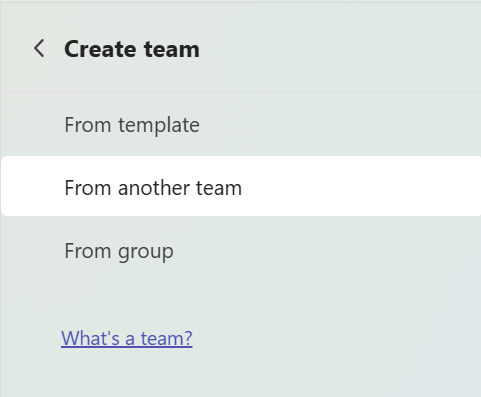
Odaberite drugi tim ili grupu.

Kopirajte aplikacije, postavke, kanale i članove u novi tim. Vaš postojeći tim ostaje nepromijenjen.
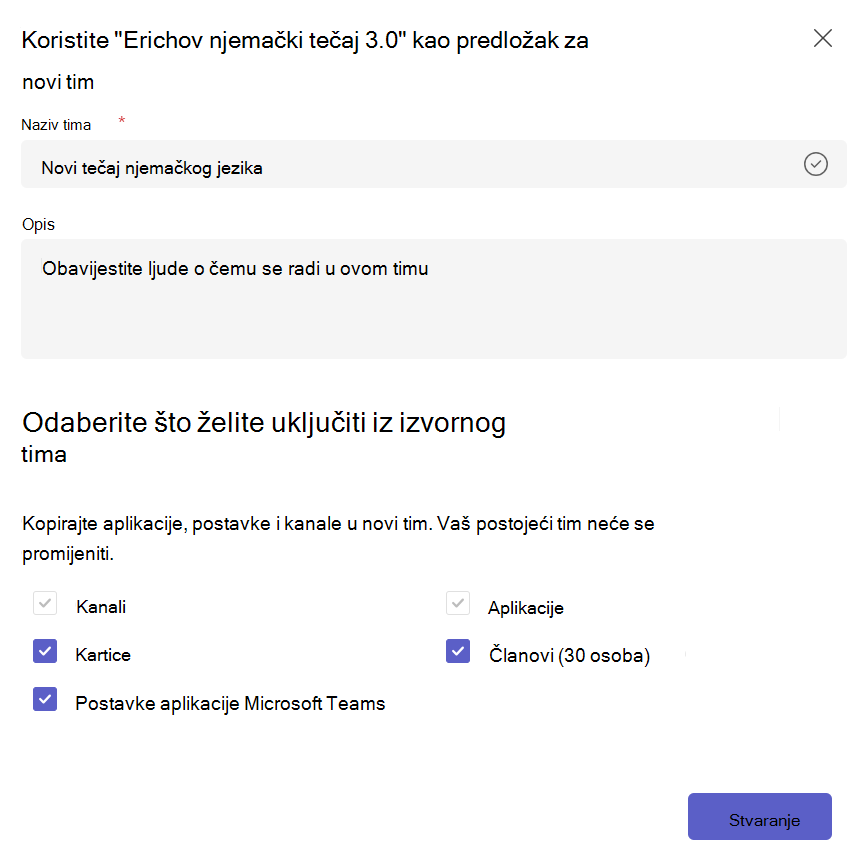
Prilikom stvaranja iz grupa učenici će se automatski dodati u vaš tim, ali im to još neće biti vidljivo. To vam daje dovoljno vremena za organiziranje, dodavanje sadržaja i pripremu prije uključivanja. Odaberite natpis Aktiviraj na vrhu aplikacije Microsoft Teams kako biste im poželjeli dobrodošlicu u razred kad god budete spremni.
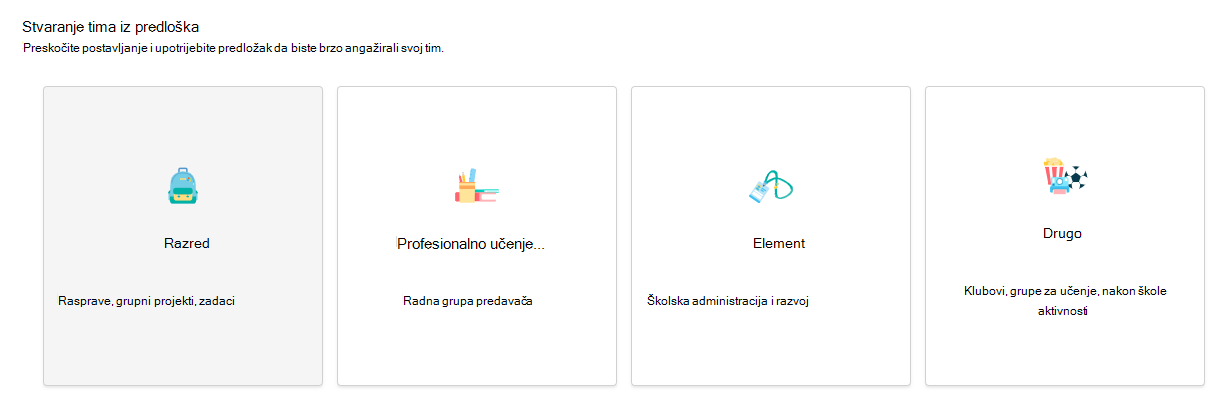
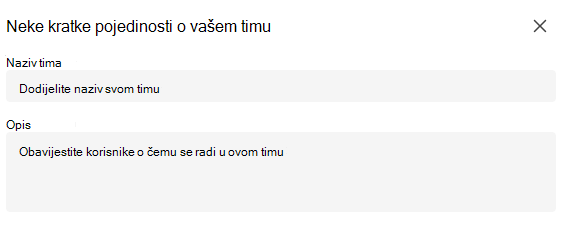
Dodatne informacije
Dodavanje studenata u tim predmeta
Dodavanje suradnika učitelja u razredni tim
Pridružite se timu s vezom ili kodom