
Koristite sobe za pojedinačne sastanke tijekom razrednih sastanaka kako biste podijelili učenike u manje grupe radi rasprava, grupnih projekata i još mnogo toga. Otvarajte i zatvarajte sobe više puta tijekom sesije ili premještajte pojedince između soba. Samo organizatori sastanaka koji koriste stolne verzije aplikacije Teams (Windows ili Mac) mogu stvoriti sobe za pojedinačne sastanke i upravljati njima.
Napomena
- Organiziranje sastanka putem soba za pojedinačne sastanke trenutno je dostupno samo u aplikaciji Teams za obrazovanje za Windows ili Mac. Obavezno ažurirajte na najnoviju verziju.
- Sudionici se mogu pridružiti sobama za pojedinačne sastanke iz sustava Windows, Mac, mobilnih uređaja ili web-preglednika, uključujući Edge, Chrome i druge. Na mobilnom uređaju dodirnite Postavke > o programu kako biste provjerili imate li minimalnu verziju potrebnu za pokretanje ove značajke. Saznajte kako ažurirati na najnoviju verziju.
- Minimalna verzija aplikacije za stolna računala (Windows ili Mac): 1.3.00.24755
- Minimalna međuverzija sustava iOS: 1.0.77.2020100603
- Minimalna međuverzija za Android: 1.0.0.2020091301
Prije početka provjerite imate li aplikaciju za stolna računala
Možete stvoriti sastanke u bilo kojoj verziji aplikacije Teams, ali trebat će vam Teams za Windows ili Mac da biste stvorili sobe za pojedinačne sastanke za svoje učenike. Učenici se mogu uključiti iz bilo koje verzije aplikacije Teams.
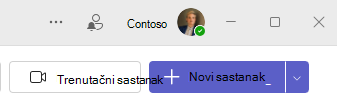
Zatim, zakažite sastanak ili Trenutačni sastanak
- Odaberite
 >CalendarMeetings + Novi sastanak. Morate biti organizator sastanka da biste stvorili sobe za pojedinačne sastanke i upravljali njima.
 - Odaberite kanal za sastanak ili dodajte studente iz svog razreda kao polaznike.
Imajte na umu da će se sve mogućnosti sastanka koje odaberete prije ili tijekom sastanka primijeniti i na sastanke u sobama za pojedinačne sastanke. Saznajte više o mogućnostima sastanka.
Važno
Ove značajke trenutno nisu podržane u sobama za pojedinačne sastanke:
- Korištenje stavke Trenutačni sastanak iz razgovora u kanalu
- Nazovi me
- Kopiranje veze na sastanak u sobu
- Dodavanje gosta sastanku ili čavrljanju sastanka
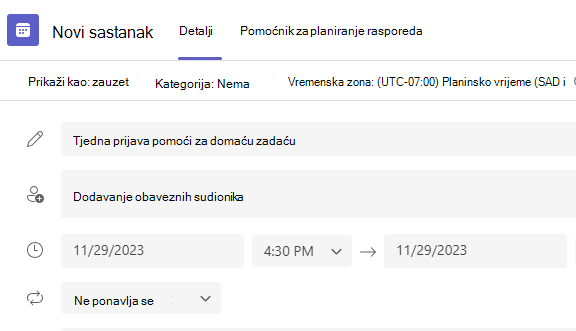
Stvorite sobe za pojedinačne sastanke prije sastanka
- Idite na sastanak u aplikaciji Teams i otvorite pozivnicu za sastanak.
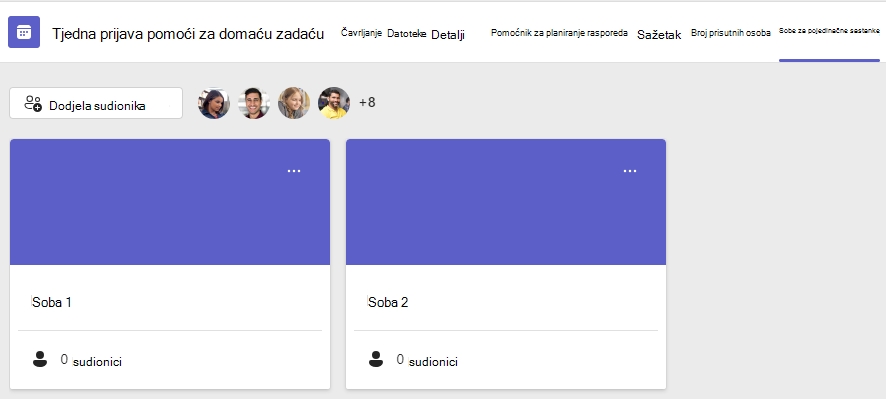
- Idite u sobe za pojedinačne sastanke
- Na padajućem izborniku odaberite koliko soba želite stvoriti.
- Odaberite Dodijeli sudionike i odaberite želite li da se učenici dodijele u sobe automatski ili ručno.
Čim sastanak počne, možete otvoriti sobe za pojedinačne sastanke.
Stvorite sobe za pojedinačne sastanke tijekom sastanka
- Pridružite se sastanku u zakazano vrijeme i pričekajte da se pridruže i vaši studenti.
Važno
Obavezno se pridružite sastanku iz aplikacije Teams za stolna računala (Windows ili Mac) da biste mogli stvoriti sobe za pojedinačne sastanke.
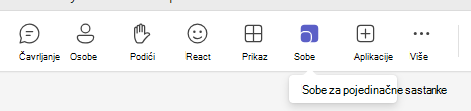
- Kad se vaši učenici pridruže i kad budete spremni , odaberite
 u kontrolama sastanka.
 - Na padajućem izborniku odaberite koliko soba želite stvoriti.
- Odaberite želite li da se učenici raspoređuju u sobe automatski ili ručno.
- Odaberite stavku Stvori sobe.
Dodijelite sudionike u sobe
Ako odaberete Automatski, sudionici će biti raspoređeni u različite sobe za pojedinačne sastanke.
Ako odaberete Ručno, moći ćete sortirati sudionike u određene sobe:
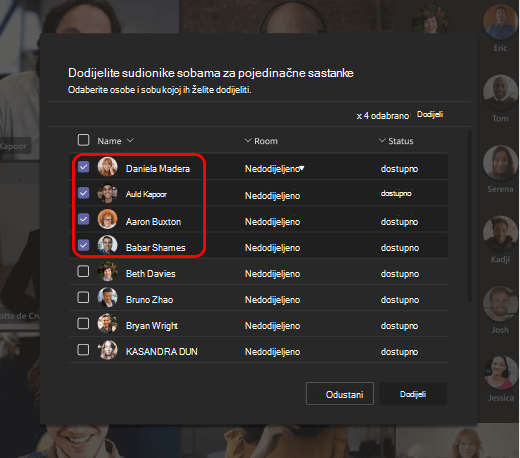
- Odaberite Dodjela sudionika. U tom prozoru organizirajte sudionike tako da odaberete strelicu prema dolje pokraj naziva ili prostorije.
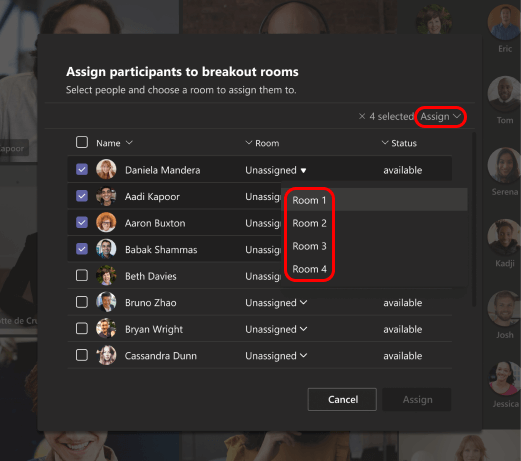
- Grupirajte učenike da biste ih smjestili u određenu sobu za pojedinačne sastanke odabirom potvrdnih okvira pored njihovih imena.
- Odaberite strelicu prema dolje pokraj mogućnosti Dodijeli i odaberite prostoriju za njih.
- Ponavljajte 2. i 3. korak dok svaki učenik ne bude dodijeljen sobi.
- Odaberite Potvrdi.
Ako se učenici pridruže sastanku predmeta sa zakašnjenjem, i dalje ih možete dodijeliti sobi odabirom mogućnosti Dodijeli sudionike.
Napomena
Za ponavljajuće sastanke predmeta iste će prostorije i zadaci u prostoriji biti dostupni za sljedeći sastanak.
Preimenujte sobe
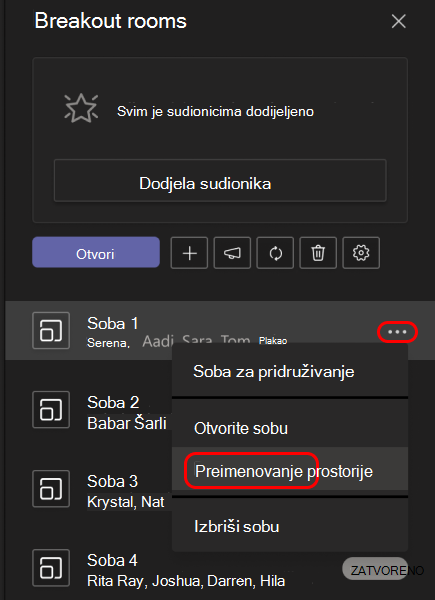
Imenujte svoje sobe za pojedinačne sastanke tako da predstavljaju manje studentske grupe ili projekte.
- Odaberite Sobe za pojedinačne sastanke .
- Zadržite pokazivač iznad sobe i odaberite Dodatne mogućnosti
 >Dodatne mogućnosti Preimenuj sobu.
 - Upišite novo ime i odaberite Preimenuj sobu.
Postavite vremensko ograničenje za sesiju sobe za pojedinačne sastanke
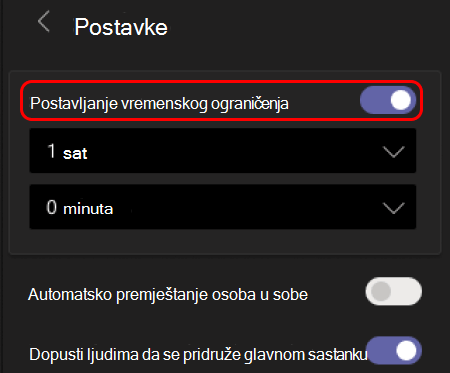
Postavljanjem brojača vremena pratite razred po rasporedu i budite svjesni vremena koje im je preostalo. Brojač vremena bit će vidljiv u svakoj sobi za pojedinačne sastanke. Kad vrijeme istekne, sobe za pojedinačne sastanke automatski će se zatvoriti, a vaši će se učenici vratiti na glavni sastanak predmeta.
- U kontrolama sastanka odaberite Sobe za pojedinačne sastanke .
-
Odaberite Postavke sobe
 .
. - Odaberite Postavite vremensko ograničenje. Odaberite strelicu prema dolje, a zatim duljinu sesije.
- Kada završite, odaberite gumb Natrag da biste spremili promjene.
Pokreni sobu za pojedinačne sastanke
Najprije odaberite Sobe za pojedinačne sastanke .
Da biste pojedinačno pokrenuli sobe:
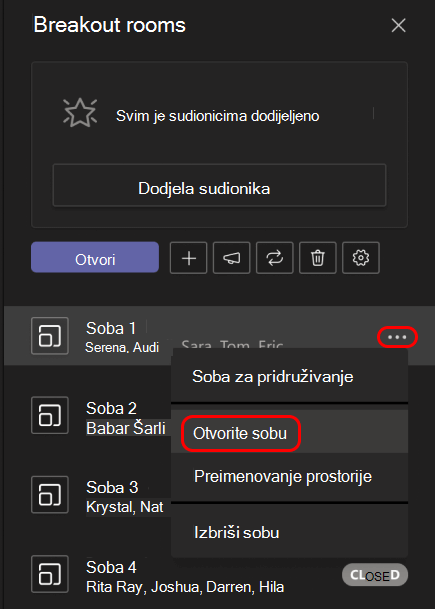
- Zadržite pokazivač iznad sobe i odaberite Dodatne mogućnosti>Dodatne mogućnosti Otvaranje sobe.
Da biste sve sobe pokrenuli odjednom:
- Odaberite Otvori.
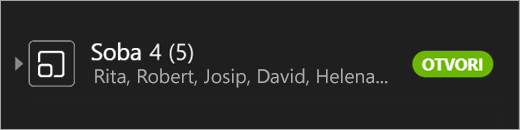
Znat ćete da su se sobe uspješno otvorile kada se njihov status promijeni u Otvoreno.
Pridruži se sobi za pojedinačne sastanke
Da biste se pridružili sobi i provjerili tijek sobe:
- Odaberite Sobe za pojedinačne sastanke .
- Zadržite pokazivač iznad sobe i odaberite Dodatne mogućnosti>Dodatne mogućnosti Pridruživanje sobi.
- Odaberite Povratak kada budete spremni napustiti sobu za pojedinačne sastanke i vratiti se na glavni sastanak.
Pošaljite najavu sobama za pojedinačne sastanke
Kad započnu sobe za pojedinačne sastanke, pošaljite najave da biste podijelili ažuriranja vremena ili upite.
- U kontrolama sastanka odaberite Sobe za pojedinačne sastanke .
- Odaberite ikonu najave
 .
. - Upišite svoju najavu, a zatim odaberite Pošalji.
- Studenti će u čavrljanju na sastanku primiti obavijest o vašoj najavi.
Premještanje učenika u različite sobe
Pojedinačno premjestite sudionike u različite sobe za pojedinačne sastanke.
- U kontrolama sastanka odaberite Sobe za pojedinačne sastanke .
- Odaberite Dodijeli sudionike pa potvrdite okvir pokraj imena osobe koju želite premjestiti.
- Odaberite novu prostoriju za osobu i odaberite Dodijeli, a zatim Premjesti.
Čavrljanje sa sudionicima u sobi za pojedinačne sastanke
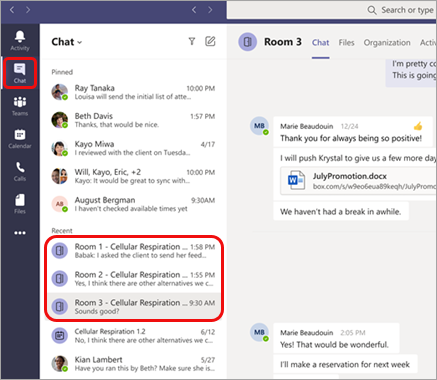
Svaka će soba za pojedinačne sastanke imati vlastito čavrljanje. Vi i vaši učenici moći ćete mu pristupiti s popisa čavrljanja i iz Chat sobe za pojedinačne sastanke, baš kao i kod redovitih sastanaka.
- Studenti će biti dodani u čavrljanje sobe za pojedinačne sastanke kada otvorite sobu i uklonjeni kada je soba zatvorena.
- Vi ćete imati pristup svim čavrljanjima u sobi za pojedinačne sastanke.
- Nakon što se zatvori soba za pojedinačne sastanke, zatvori se i chat; Nije moguće slati više poruka.
- Vi i vaši učenici i dalje možete pristupiti povijesti čavrljanja i zajedničkim datotekama nakon zatvaranja sobe za pojedinačne sastanke.

Dodajte ili izbrišite sobu za pojedinačne sastanke
Da biste dodali dodatnu sobu za pojedinačne sastanke:
- U kontrolama sastanka odaberite Sobe za pojedinačne sastanke .
- Odaberite gumb Dodaj sobu
 .
. - Dodajte sudionike u sobu prema gornjim uputama.
Da biste izbrisali pojedinačnu sobu za pojedinačne sastanke:
- U kontrolama sastanka odaberite Sobe za pojedinačne sastanke .
- Zadržite pokazivač iznad sobe i odaberite Dodatne mogućnosti>.
Da biste odjednom izbrisali sve sobe za pojedinačne sastanke:
- U kontrolama sastanka odaberite Sobe za pojedinačne sastanke .
- Odaberite Ukloni sobe
 >Izbriši Ukloni.
Zatvori sobu za pojedinačne sastanke
Kada zatvorite sobu za pojedinačne sastanke, sudionici će se automatski vratiti na glavni sastanak.
Da biste pojedinačno zatvorili sobe:
- Odaberite Sobe za pojedinačne sastanke .
- Zadržite pokazivač iznad sobe, a zatim odaberite Dodatne mogućnosti
 > Dodatne mogućnosti Zatvori sobu.
Da biste sve sobe zatvorili odjednom:
- Odaberite Sobe za pojedinačne sastanke .
- Odaberite Zatvori.
Znat ćete da su se sobe uspješno zatvorile kada se njihov status promijeni u Zatvoreno.
- Odaberite stavku Nastavi kad se svi vrate iz svojih soba za pojedinačne sastanke i budete spremni ponovno se sastati kao veća grupa.
Savjet
Ako kasnije ponovno otvorite sobe, dodjele soba ostat će iste osim ako ponovno ne dodijelite sudionike ili ponovno stvorite sobe ispočetka.
Spremite datoteke, snimke i bilješke iz soba za pojedinačne sastanke
Datotekama, snimkama i bilješkama iz sobe za prebacivanje možete pristupiti u čavrljanju. Vi i vaši učenici moći ćete pristupiti tim materijalima nakon što se soba zatvori, ali studenti neće moći nastaviti čavrljanje ili dodavati dodatne materijale.
Uređivanje postavki sobe za pojedinačne sastanke
Da biste uredili postavke, odaberite Sobe za pojedinačne sastanke> soba za pojedinačne sastanke soba .
- Automatska postavka sobe
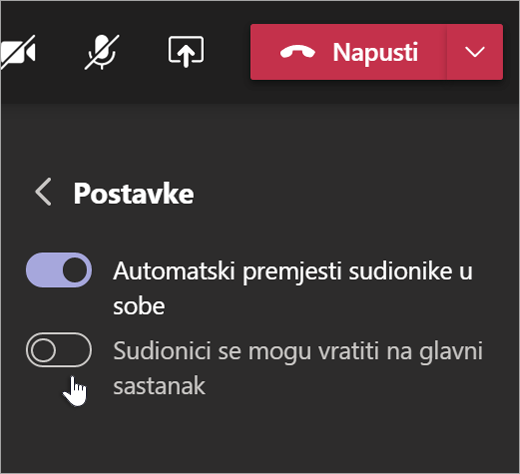
Prema zadanim postavkama, sobe za pojedinačne sastanke bit će postavljene da automatski premjeste studente u otvorene sobe. Ako želite promijeniti tu postavku, prebacite prekidač za Automatsko premještanje osoba u otvorene sobe na Isključeno.
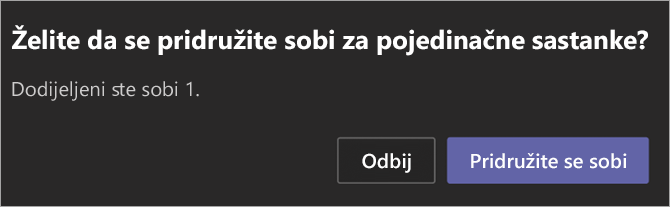
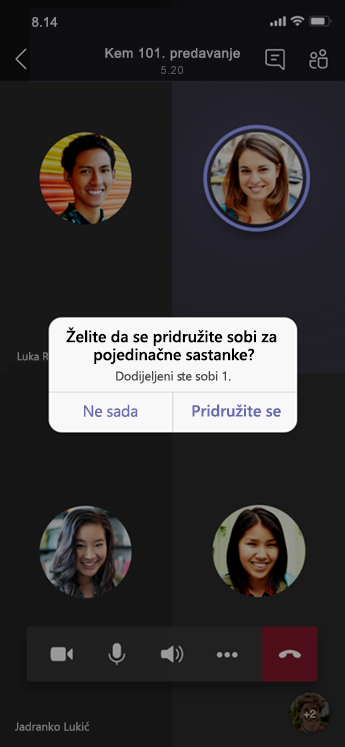
Kada se automatska postavka isključi, učenici će primiti poruku u kojoj će tražiti da se pridruže sobi za pojedinačne sastanke. Morat će odabrati mogućnost Pridružiti se sobi prije premještanja.
- Dopusti učenicima da se vrate na glavni sastanak
Prema zadanim postavkama ova će postavka biti isključena. Da biste ga uključili, uključite prekidač pokraj mogućnosti Sudionici se mogu vratiti na glavni sastanak .
To će omogućiti studentima da napuste svoje sobe za pojedinačne sastanke i vrate se na glavni sastanak.
Pogledajte sudjelovanje sobe za pojedinačne sastanke u izvješćima o prisutnosti
Steknite uvid u aktivnost vaših učenika u njihovim sobama za pojedinačne sastanke razreda uz izvješća o prisutnosti. Pogledajte u koju su se sobu polaznici pridružili, kad su ušli i kad su odlazili.
Da biste vidjeli pojedinosti sobe za pojedinačne sastanke sa sastanka razreda:
- Otvorite Teams i odaberite Kalendar.
- Odaberite sastanak predmeta u koji želite vidjeti i proširite ga da biste vidjeli detalje.
- Odaberite Prisutnost.
- U odjeljku Sudionici odaberite učenika da biste vidjeli u koju je sobu za pojedinačne sastanke ušao te u koje se vrijeme pridružio i napustio.
Napomena
Izvješća o sudjelovanju ne sadrže podatke iz izbrisanih soba za pojedinačne sastanke.
Ponovno stvorite sobe od nule
Ponovno konfigurirajte sobe i zadatke vraćanjem na kontrole sastanka i ponavljanjem postupka stvaranja sobe za pojedinačne sastanke.
- U kontrolama sastanka odaberite Sobe za pojedinačne sastanke .
- Odaberite Ponovno stvori sobe
 i potvrdite svoju odluku.
 - Slijedite upute spomenute na početku ovog članka da biste stvorili nove sobe za pojedinačne sastanke i dodijelili učenike sobi.
Povezane teme
Zašto ne mogu koristiti sobe za pojedinačne sastanke?
Čuvanje sigurnosti učenika u aplikaciji Teams
Stvaranje sastanaka, upravljanje njima i sudjelovanje u njima u aplikaciji Teams