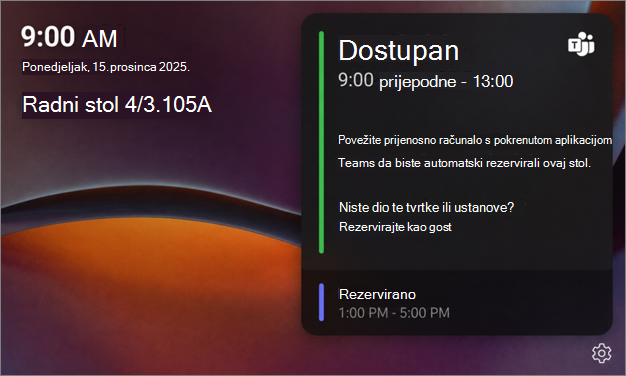
Središte za stol aplikacije Teams pomaže vam da brzo vidite je li radni stol dostupan i rezervirate ga kada stignete u ured. Središte stola za Teams uređaj je s dodirnim zaslonom instaliran na pultu koji se može rezervirati , na kojem se prikazuje dostupnost, nadolazeće rezervacije i mogućnosti za upravljanje rezervacijom izravno s dodirnog zaslona.
Sadržaj članka:
Priključivanje i korištenje središta za stol aplikacije TeamsRezerviranje radnog stola pomoću središta stola za TeamsRezervacija radnog stola kao gostOgraničenja za rezervacije gostijuPrikaz nadolazećih rezervacija
Napomena
Vaša tvrtka ili ustanova mora konfigurirati radni stol i povezani uređaj prije nego što ih bude moguće koristiti.
Priključite se u središte radne površine aplikacije Teams za rezervacije na licu mjesta
Središte radne površine aplikacije Teams prikazuje trenutni datum, vrijeme, naziv radnog stola, status dostupnosti i sve nadolazeće rezervacije.
- Provjera raspoloživosti stola koji se može rezervirati
- Prikaz nadolazećih rezervacija
- Rezerviranje radnog stola
- Provjera rasporeda ureda
- Upravljanje postojećom rezervacijom
- Produživanje ili prekid rezervacije
Provjera dostupnosti radnog stola
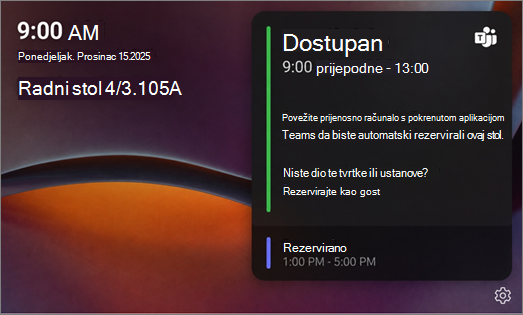
Kada je radni stol dostupan, LED svjetlo središta stola svijetli zelenom bojom, što označava da se radni stol može rezervirati. Pogledajte kalendar središta stola da biste provjerili dostupnost radnog stola za taj dan.
Ako radni stol koji je moguće rezervirati nema središte za stol za Teams, pogledajte kako koristiti stolove koje je moguće rezervirati uz Microsoft Teams.
Rezerviranje radnog stola pomoću središta stola za Teams
Rezerviranje slobodnog radnog stola:
- Provjerite je li Microsoft Teams otvoren na prijenosnom računalu.
- Povežite prijenosno računalo s kabelom stolnog koncentratora. Središte stola za Teams reći će vam je li radni stol rezerviran ili nije dostupan.
- Nakon rezervacije, desk hub će se ažurirati kako bi prikazao vašu rezervaciju. To može potrajati do 2 minute nakon prikaza obavijesti aplikacije Teams.
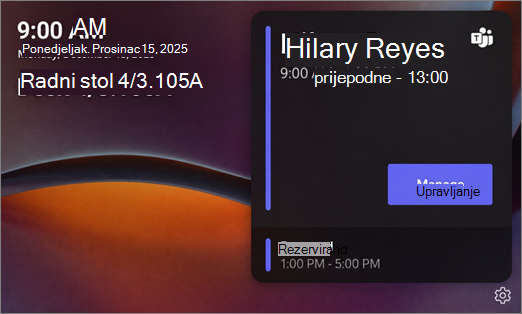
- Možete koristiti gumb "Upravljanje" na dodirnom zaslonu središta stola za proširenje ili otkazivanje rezervacije.
Rezervacija radnog stola kao gost
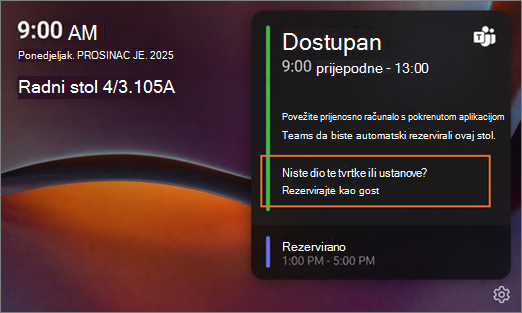
Ako dolazite u tvrtku ili ustanovu i ne pripadate tvrtki ili ustanovi koja je pridružena radnoj površini, pult možete rezervirati kao gost. Da biste rezervirali kao gost:
- Povežite prijenosno računalo s kabelom središta stola ako želite koristiti periferne uređaje stola (monitor, miš, tipkovnicu itd.).
- U središtu radne površine aplikacije Teams odaberite Rezerviraj kao gosta.
- Pregledajte poruku potvrde: "Ovu mogućnost koristite samo kada niste u klijentu tvrtke ili ustanove."
- Odaberite U redu.
Napomena
Kada se rezervacija gosta potvrdi, središte stola aplikacije Teams prikazat će Rezervirano umjesto imena osobe.
Ograničenja za rezervacije gostiju
Ovisno o tome kada su napravljene rezervacije, gosti su ograničeni na određene sate.
Između 8:00 i 17:00:
- Ako se prijavite kao gost, vaša će se rezervacija automatski rezervirati do 17:00 sati, osim ako kasnije tog dana ne dođe do druge rezervacije.
- Ako druga rezervacija započne kasnije tog dana, vaša će rezervacija završiti 15 minuta prije sljedeće.
Izvan sati 8:00 i 17:00:
- Rezervacija traje dva sata.
Prikaz nadolazećih rezervacija
Rezervacije stvorene putem aplikacije Microsoft Places prikazuju se u kalendaru središta stola. Ako imate rezervaciju za pult, gumb Upravljanje pojavit će se tijekom prozora za rezervaciju.
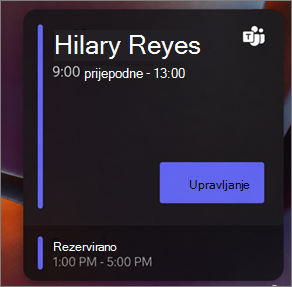
Upravljanje rezervacijom u središtu stola aplikacije Teams
- Odaberite Upravljanje da biste vidjeli mogućnosti upravljanja rezervacijama.
- Ovisno o vašoj rezervaciji, možete se odjaviti ili produžiti rezervaciju.
Odjavljivanje iz središta stola aplikacije Teams
Kada završite s korištenjem pulta prije isteka rezervacije, odjavite se kako bi druga osoba mogla rezervirati.
- U središtu radne površine Teams odaberite Upravljanje.
- Odaberite Odjava.
Rezervacija se uklanja, a pult postaje dostupan drugima za rezervaciju.
Produživanje rezervacije
Ako je dostupno dodatno vrijeme, možete produžiti rezervaciju. Dostupne mogućnosti proširenja prikazuju se u koracima od dva sata.
- Odaberite Upravljanje.
- Odaberite Produži rezervaciju.
- Odaberite novo vrijeme završetka.
Napomena
Ako je do početka sljedeće rezervacije dostupno manje od 2 sata, desk hub automatski produžuje rezervaciju na 15 minuta prije početka sljedeće rezervacije.
Prijava rezervacije
Da biste se prijavili, spojite prijenosno računalo na kabel središta stola aplikacije Teams dok je pokrenut Microsoft Teams. Microsoft Teams prikazat će obavijest koja vas obavještava da je radni stol prijavljen i spreman za vas. Nakon prijave na zaslonu središta za Teams prikazat će se vaše ime i vrijeme rezervacije.
Također se možete prijaviti putem e-pošte za prijavu koja vam je poslana na početku rezervacije.
Važno
Trenutno se gumb za prijavu ne prikazuje u središtu radne površine Teams, čak i ako je za rezervaciju potrebna prijava.
Ograničenja statusa radnog stola uz Microsoft Places
Ako je radni stol konfiguriran kao dodijeljen ili nedostupan u Microsoft Places, ne može se rezervirati putem središta stola Teams. Ti se statusi trenutno ne prikazuju na središtu stola. Ako povežete prijenosno računalo, Teams vas obavještava da radni stol nije dostupan ili da je dodijeljen drugom korisniku.
Otvorite postavke središta stola za Teams da biste vidjeli informacije o uređaju
Dodirnite središte za stol aplikacije Teams Izbornik da biste prikazali:
- Prijavi problem
- O programu
- Informacije o uređaju
- Postavke pristupačnosti
- Ponovno pokretanje uređaja
- Pravila o zaštiti privatnosti
Dodatne informacije
Upotreba stolova koje je moguće rezervirati uz Microsoft TeamsKorištenje načina rada sobe za sastanke u aplikaciji Microsoft Teams