
Morate se brzo dočepati stola? Ako radite po hibridnom rasporedu i potrebno vam je mjesto za slijetanje u uredu za određeni dan, možete rezervirati radni stol koji je moguće rezervirati. Uz klijent za stolna računala aplikacije Teams stol koji se može rezervirati možete pretvoriti u osobnu radnu stanicu ako ga rezervirate unaprijed ili tako da ga jednostavno uključite kada stignete. Čak i ako niste rezervirali stol unaprijed, stol će biti rezerviran za vas do kraja dana nakon spajanja.
Napomena
- Stolovi koje je moguće rezervirati trenutačno su dostupni u aplikaciji Teams za stolna računala za Windows i Mac.
- Stolove koje je moguće rezervirati mora unaprijed postaviti IT administrator. Ako niste sigurni je li vaša tvrtka ili ustanova postavila stolove koje je moguće rezervirati, obratite se administratoru.
Za administratore
Postavljanje stolova koje je moguće rezervirati u aplikaciji Microsoft Teams
Cmdlet za automatsko prepoznavanje radnog mjesta
Stvaranje skupa ili pojedinačnih radnih stolova u aplikaciji Places
Priključite na stol koji je moguće rezervirati
Kada se povežete sa stolom koji je moguće rezervirati, sastanak se automatski prikazuje u kalendaru, čime se radni stol rezervira za ostatak dana. Vidjet ćete i obavijest u sažetku sadržaja aktivnosti.
Ako radni stol koji je moguće rezervirati ima središte radnog stola za Teams, pogledajte odjeljak Korištenje središta radnog stola za Teams za rezerviranje radnih stolova i upravljanje njima
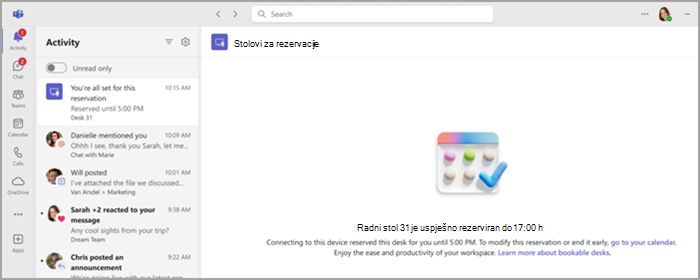
Napomena
- Kada se priključite na stol koji je moguće rezervirati tijekom radnog vremena, Teams automatski stvara rezervaciju. Rezervacija traje od priključivanja do kraja radnog vremena tog dana.
- Ako se uključite izvan radnog vremena, rezervacija će se automatski stvoriti u trajanju od dva sata od trenutka kada ste ga uključili.
- Možete odrediti svoje radno vrijeme uodjeljku Postavke>programaOutlookKalendarRadno>>vrijeme i mjesto.
- Rezervaciju možete urediti ili otkazati putem pozivnice kalendara u aplikaciji Teams ili Outlook.
- Sakrijte rezervaciju stola u kalendaru programa Outlook i aplikacije Teams pomoću filtra u gornjem desnom kutu kalendara. Odaberite filtar, a zatim Rezervacijski>pult.
Unaprijed rezervirajte pult, bazen ili pojedinačni stol
Napomena
Pojedinačna rezervacija stola dostupna je korisnicima programa Outlook i Teams kada vaš IT administrator postavi stolove koje je moguće rezervirati koristeći Microsoft Places.
Stolove koje je moguće rezervirati unaprijed postavlja IT administrator. Određeno područje za jedan ili više radnih stolova naziva se radnim prostorom ili skupnim stolom, što je poput kvarta u uredu. Određeno mjesto u vašem uredu (kao što je radni stol uz prozor) je individualni radni stol.
Ako ste unaprijed rezervirali mjesto u bazenu ili za pojedinačnim stolom, spremni ste. Umjesto rezerviranja sjedala kada se priključite na stol koji je moguće rezervirati, vidjet ćete poruku potvrde koja vas obavještava da ste na pravom mjestu i da ste spremni za početak dana.
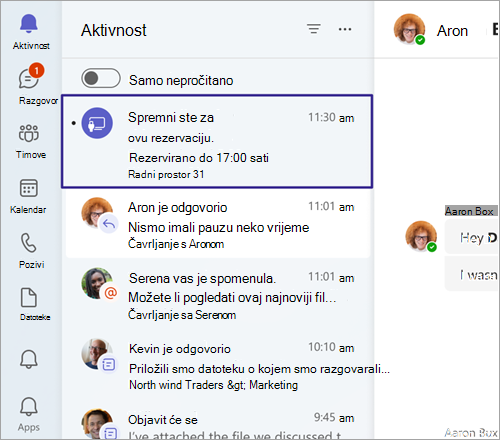
Radni stol možete rezervirati unaprijed pomoću aplikacije Teams, Outlook ili Places.
Korištenje aplikacije Teams:
Otvorite kalendar s lijeve strane aplikacije Teams i odaberite Novi>stol.
Postavite dan i vrijeme kada želite rezervirati radni stol.
Postavite zgradu i kat na kojem želite rezervirati radni stol.
Odaberite predloženi radni stol, a zatim Rezerviraj.
- Možete i potražiti određenu radnu površinu na karti ili upisati naziv skupa radnih mjesta ili pojedinačnih radnih mjesta koje želite rezervirati u polje Pretraživanje osoba ili mjesta .
Korištenje programa Outlook:
U kalendaru odaberite Novi događaj>Desk.
Postavite dan i vrijeme kada želite rezervirati radni stol.
Postavite zgradu i kat na kojem želite rezervirati radni stol.
Odaberite predloženi radni stol, a zatim Rezerviraj.
- Možete i potražiti određenu radnu površinu na karti ili upisati naziv skupa radnih mjesta ili pojedinačnih radnih mjesta koje želite rezervirati u polje Pretraživanje osoba ili mjesta .
Savjet
Da biste otkazali rezervaciju, izbrišite sastanak iz kalendara aplikacije Teams ili programa Outlook.
Korištenje aplikacije Places:
- Idite na aplikaciju Places.
- Odaberite Pomozi mi da pronađem radni stol.
- Pretraživanje možete suziti primjenom filtra zgrade ili poda.
Prijavite se na rezervaciju radnog stola
Ako ste rezervirali radni stol ili sjedalo u skupu radnih stolova, a vaš je administrator omogućio automatsko otpuštanje, možete se prijaviti na nekoliko načina. Ako se ne prijavite u predviđenom roku, licenca se automatski oslobađa, čime će se mogućnost rezerviranja omogućiti i ostalima. Primit ćete poruku e-pošte da je radni stol otpušten.
Za prijavu možete se prijaviti na dva načina:
Priključite se na radni stol koji je moguće rezervirati:
Nakon povezivanja s perifernim uređajima stola s pokrenutom aplikacijom Teams primit ćete obavijest o sažetku sadržaja aktivnosti da ste prijavljeni.
Prijava putem e-pošte:
Na početku rezervacije primit ćete poruku e-pošte u kojoj se od vas traži da se prijavite na recepciju i vrijeme potrebno za prijavu. Dovršite prijavu pomoću gumba za prijavu u poruci e-pošte.
Napomena
- Ako se automatski rezervirate nakon priključivanja, automatski ćete se prijaviti.
- Ako se povežete s perifernim uređajem prije vremena početka rezervacije, Teams će ažurirati rezervaciju tako da započne u vrijeme kada ste se uključili, ako je radni stol dostup.
- IT administrator mora unaprijed provjeriti prijavu. Ako niste sigurni je li vaša tvrtka ili ustanova postavila prijavu, obratite se administratoru.
Otkazivanje prethodne rezervacije ureda
Ako ste rezervirali radni stol putem programa Outlook, Teams, Places ili automatski priključivanjem na periferni stol te se priključite na dostupan stol koji nije onaj koji ste rezervirali, primit ćete obavijest.
Ova će vas obavijest upozoriti da je nova radna površina rezervirana. Također će vas obavijestiti da imate više rezervacija i zatražiti da otkažete prethodnu kako biste oslobodili neiskorištene stolove.
Ako ne poduzmete nikakvu radnju (možda planirate koristiti obje), vaše će rezervacije ostati kakve jesu.
Automatsko ažuriranje lokacije rada nakon priključivanja
Prijava na radno mjesto omogućuje vam da vaše radno mjesto bude ažurno kada se povežete s podržanim uredima, mrežama i uređajima u aplikaciji Microsoft Teams. Vaša radna lokacija ostaje pod vašom kontrolom i može se promijeniti ili izbrisati u bilo kojem trenutku. Ta značajka ovisi o načinu na koji je administrator konfigurirao mogućnosti za vašu tvrtka ili ustanova.
Kada se priključite na radni stol koji je moguće rezervirati, imate mogućnost automatskog ažuriranja lokacije rada u U uredu ili određenoj zgradi. Otkrivena lokacija traje do kraja vašeg radnog vremena. Ako se priključite nakon radnog vremena, mjesto će biti postavljeno do 23:59 tog dana.
Natpis se pojavljuje na vrhu aplikacije Teams kada se prvi put priključite na stol koji je moguće rezervirati. Odaberite Postavi moju lokaciju automatski da biste uključili tu postavku.

Da biste uključili ili isključili tu postavku:
- U aplikaciji Teams odaberite Postavke i više
 >Postavke
 >zaštite privatnosti
 .
. - Uključite preklopni gumb Upravljanje mojom radnom lokacijom kako biste dopustili aplikaciji Teams da automatski ažurira vašu radnu lokaciju kada se povežete s podržanim mrežama na radnom mjestu ili uređajima koje je konfigurirala vaša tvrtka ili ustanova. Ta je postavka po zadanom isključena.
Napomena
Prilikom prijave na radno mjesto možda ćete aplikaciji Microsoft Teams dopustiti pristup lokaciji uređaja putem postavki operacijskog sustava.
I dalje možete promijeniti mjesto rada nakon priključivanja na radni stol koji je moguće rezervirati. Jednostavno odaberite svoju profilnu sliku, odaberite mjesto rada u odjeljku s trenutačnim statusom i odaberite neku od dostupnih mogućnosti. Automatska ažuriranja lokacije ne sprječavaju vas da ručno postavite drugu lokaciju rada. Svoje radno mjesto možete ažurirati ili izbrisati u bilo kojem trenutku.
Napomena
- Ako ste odlučili ne dijeliti lokaciju svog rada, i dalje se možete uključiti u automatsko prepoznavanje lokacije. Otkrivena lokacija vidljiva je samo vama na kartici profila. Ne dijele se s drugima.
- Ako ne vidite obavijest o natpisu ili ne možete uključiti tu mogućnost, obratite se IT odjelu.