

Pozive u aplikaciji Teams možete spojiti na nekoliko načina.
Upućivanje novog poziva i njegovo spajanje s postojećim pozivom
Tijekom pojedinačnog ili grupnog poziva možda ćete nekome htjeti postaviti relevantno pitanje.
Još jedan poziv možete uputiti dok ste na prvom pozivu. Kada se drugi poziv poveže, možete ga spojiti s prvim.
Napomena
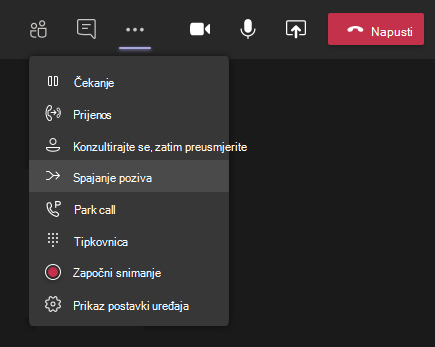
Prvi se poziv automatski stavlja na čekanje prilikom sljedećeg poziva. Ili možete otići na kontrole poziva i odabrati Dodatne akcije > Generička trotočjePričekajte da biste izvršili tu radnju prije upućivanja sljedećeg poziva.
Kada se drugi poziv poveže, idite na kontrole poziva i odaberite Dodatne akcije> Generička trotočjeSpajanje poziva .
.
Spajanje dolaznog poziva s postojećim pozivom
Dok ste na pozivu u aplikaciji Teams, možda ćete primiti poziv od druge osobe ili grupe i odlučiti da želite spojiti novi poziv s pozivom na kojem ste već uključeni.
Kada prihvatite novi poziv, drugi se poziv automatski stavlja na čekanje. Nakon toga možete odabrati spajanje novog poziva s prvim pozivom.
Idite na kontrole poziva i odaberite Dodatne akcije> Generička trotočjeSpajanje poziva .
Konzultiranje i spajanje poziva sa sastankom
Dok ste na sastanku u aplikaciji Teams, možda ćete se morati brzo konzultirati s nekim prije nego što ga uključite u razgovor.
Možete uputiti konzultacijski poziv izravno sa sastanka, privatno razgovarati s osobom, a zatim ponovno spojiti poziv sa sastankom kada budete spremni.
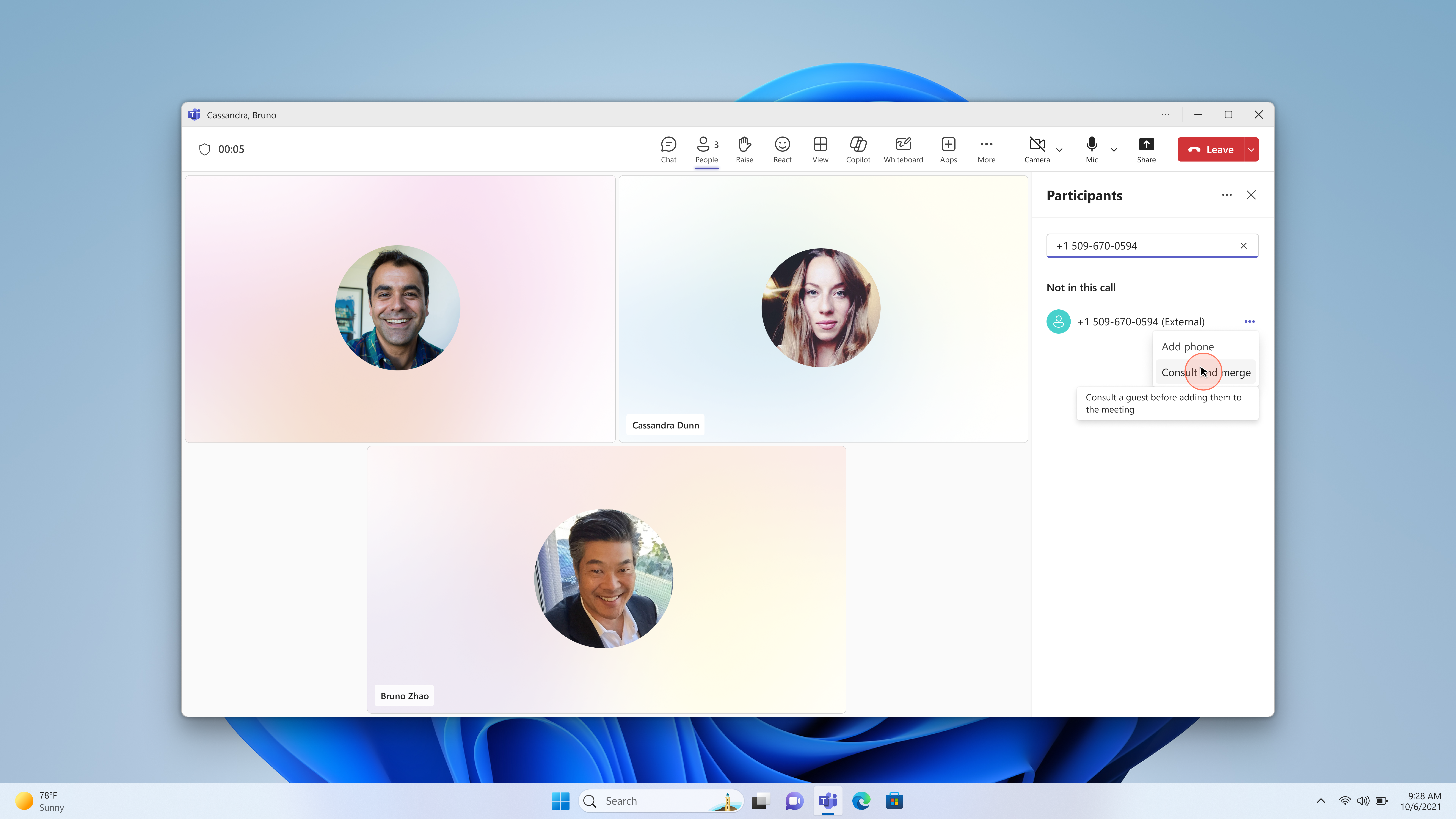
- Na kartici People u sastanku upišite telefonski broj ili potražite kontakt u polju Pozovi nekoga ili birajte broj.
- Odaberite Više radnji (...) >Konzultacije i spajanje.
- Razgovarajte s osobom koja sudjeluje u konzultativnom pozivu. Kada budete spremni da ih uključite u sastanak, odaberite Spoji.
Nakon spajanja sudionik se pojavljuje na popisu sudionika sastanka, a zvuk se nastavlja za sve.
Savjet: ako morate doći do nekoga iza IVR-a ili govornog automata, odaberite ikonu tipkovnice za biranje broja tijekom konzultacijskog poziva da biste poslali DTMF tonove (0 – 9, *, #) i krećite se izbornikom. Tipkovnica je dostupna samo tijekom konzultacijskog poziva – nakon spajanja više se ne prikazuje.
Napomena
- Spajanje poziva nije dostupno za zajedničke linijske pozive koje upućuju nadređeni i ovlaštenici.
- Spajanje poziva možete koristiti za dodavanje korisnika iza IVR-a u grupni poziv: uputite novi poziv IVR-u jedan-na-jedan, pomoću DTMF telefonske tipkovnice stupite do ciljnog korisnika, a zatim spojite poziv s postojećim pozivom ili grupnim pozivom.
- Za konzultiranje i spajanje poziva sa sastankom organizator sastanka mora imati licencu za audiokonferencije ili licencu za PSTN. Događaji, webinari i korporativni sastanci nisu podržani.
- Tipkovnica je dostupna samo tijekom konzultacijskog poziva. Nakon spajanja poziva tipkovnica se više ne prikazuje.