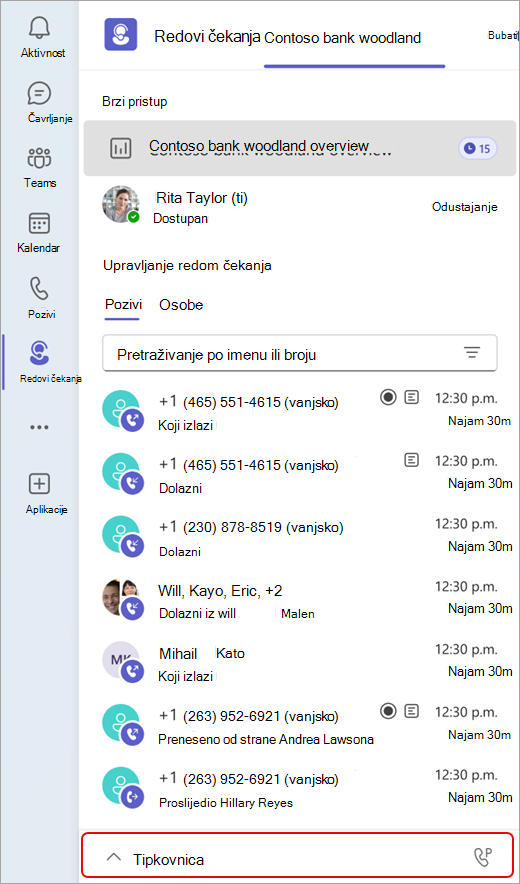
Aplikacija Redovi čekanja izvorno je iskustvo aplikacije Teams koje proširuje mogućnosti angažmana korisnika vaše tvrtke ili ustanove. Ovo rješenje za zajedničko upravljanje pozivima članovima tima omogućuje upravljanje pozivima klijenata, a potencijalnim klijentima upravljanje redovima čekanja, pristup izvješćima i analizu podataka. Aplikaciju možete prikvačiti s lijeve strane aplikacije Teams radi jednostavnog pristupa.
Ovisno o dozvolama, vaš tim može koristiti aplikaciju Redovi čekanja za:
- Obrađivati dolazne pozive, bez obzira radi li se o PSTN ili VOIP vezama.
- Upućujte odlazne pozive u ime redova čekanja za pozive ili govornih automata kojima ste dodijeljeni.
- Pregledavajte metriku reda čekanja poziva i jednostavno surađujte s potencijalnim klijentima ili suradnicima u tijeku posla.
- Nadzirite redove čekanja za pozive i govorne automate u stvarnom vremenu, uključite ili isključite članove tima, generirajte izvješća o performansama i konfigurirajte redove čekanja za poziv i govorne automate.
Napomena
Aplikacija Redovi čekanja dostupna je prema zadanim postavkama ako vaša tvrtka ili ustanova ima licencu za Teams Premium i Teams telefon.
Pokrenite aplikaciju
Nakon što vam IT administrator odobri autorizaciju, aplikacija Redovi čekanja bit će spremna za korištenje.
- Odaberite Prikaži više aplikacija
 na lijevoj strani prozora aplikacije Teams.
- Pronađite aplikaciju Redovi čekanja.
- Aplikaciju možete prikvačiti na traku tako da je kliknete desnom tipkom miša i odaberete "Prikvači".
Prikaz reda čekanja poziva
Ovisno o strukturi vaše tvrtke ili ustanove, možda imate nekoliko redova čekanja za poziv u koje se možete uključiti. U aplikaciji Redovi čekanja možete vidjeti dostupne redove čekanja za pridruživanje duž vrha prozora.
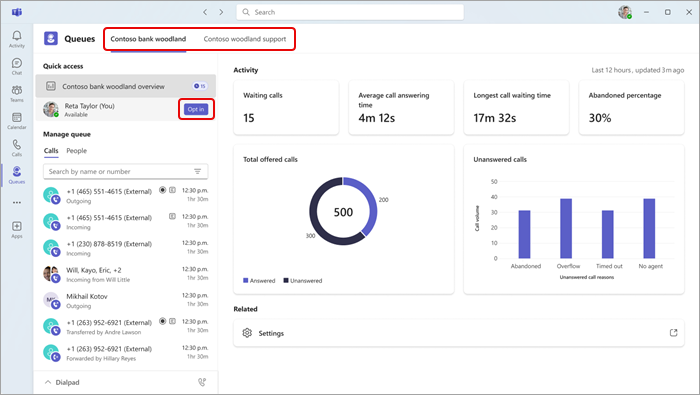
- Odaberite red čekanja u koji se želite uključiti.
-
Odaberite Pristanak.
Kada se uključite, počet ćete primati pozive iz tog reda čekanja. Za odustajanje, vratite se na isti gumb i odaberite Odustani. Time ćete se ukloniti s popisa uključenih članova tima i prestati ćete primati pozive.
Osim toga, voditelji tima mogu izravno uključiti ili isključiti članove tima. Zadržite pokazivač iznad imena osobe i prikazat će se gumb za prijavu/odustajanje.
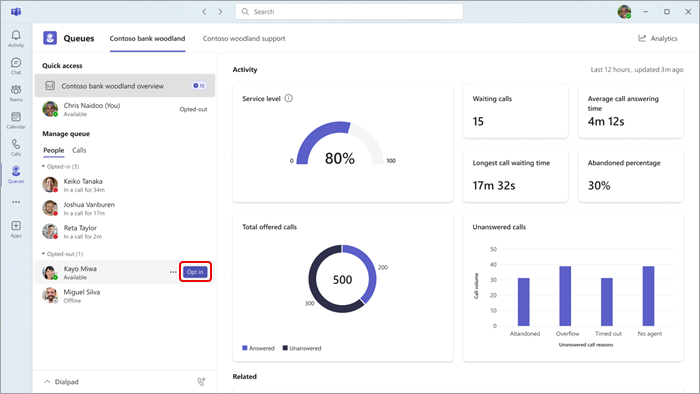
Napomena
Ako je u postavkama poziva uključeno usmjeravanje na temelju prisutnosti, članovi tima moraju biti uključeni u program i status im mora biti postavljen na Dostupno da bi primali pozive.
Interakcija s timom
Vaši su članovi tima grupirani prema statusu uključivanja/odustajanja. Da biste poslali poruku ili uputili poziv, jednostavno na izborniku odaberite člana tima.
- U odjeljku Upravljanje redom čekanja odaberite People.
- Kliknite ime osobe s kojom želite stupiti u interakciju. Ako pozivate člana tima na taj način, moći ćete odabrati koji će se telefonski broj koristiti za odlazni poziv.
Korištenje tipkovnice za biranje broja
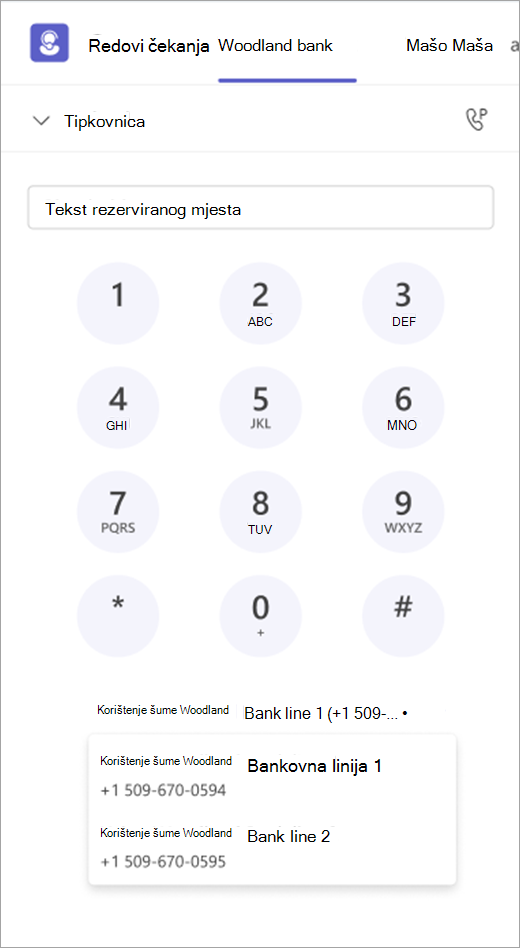
Odaberite Tipkovnicu za biranje u donjem lijevom kutu prozora da biste proširili prikaz. Tu možete upućivati pozive izvan tvrtke ili ustanove.
Ako vaša tvrtka ili ustanova ima više odlaznih brojeva za odabir, iznad gumba Poziv prikazat će se padajući izbornik na kojem možete odabrati broj putem kojeg želite upućivati odlazne pozive.
Automatsko snimanje i transkripcija poziva
Vaš administrator može uključiti automatsko snimanje i transkripciju za određene redove čekanja poziva. Kada je ovo omogućeno:
- Pozivi u redu čekanja automatski se snimaju i/ili transkribiraju. Dok se poziv snima, u prozoru poziva vidjet ćete indikator snimanja.
- Ne možete zaustaviti ili pauzirati snimanje/transkripciju. Njime upravlja administrator na razini reda čekanja.
- Pozivatelji čuju obavijest da se poziv snima prije nego što odgovorite.
- Snimke se pohranjuju u sustavu SharePoint te im možete pristupiti iz povijesti poziva u aplikaciji Redovi čekanja.
Napomena
Možda nije u svim redovima čekanja uključeno automatsko snimanje. Ako imate pitanja o tome koji se redovi čekanja snimaju, obratite se administratoru.
Prikaz povijesti poziva u aplikaciji Redovi čekanja
Upravljanje redom čekanja poziva i postavkama govornih automata
Povijesna izvješća govornog automata i reda čekanja poziva
Upravljajte redovima čekanja na pozive i stupajte u kontakt s klijentima gdje god da vas posao odvede.
Aplikacija Redovi čekanja na mobilnim uređajima Teams (iOS i Android) omogućuje mobilnim radnicima koji su u pokretu da ostanu povezani i reagiraju prilikom rukovanja pozivima korisnika.
Uz besprijekoran mobilni pristup, predstavnici poziva i potencijalni klijenti nadređenih mogu upravljati dodijeljenim redovima čekanja, kontrolirati sudjelovanje u redu čekanja i pregledavati povijest poziva – sve sa svog mobilnog uređaja.
Ako vaša tvrtka ili ustanova koristi Pozive za Teams i Teams Premium, korisnici koji ispunjavaju uvjete mogu pristupiti aplikaciji Redovi čekanja izravno iz mobilna aplikacija Teams za upravljanje redovima čekanja poziva dok su izvan svojih stolova.
Uz aplikaciju Redovi čekanja na mobilnim uređajima Teams:
- Predstavnici poziva i nadređeni mogu pregledavati redove čekanja kojima su dodijeljeni.
- Predstavnici poziva i potencijalni klijenti nadzornika mogu pregledati pojedinosti reda čekanja, uključujući potpuni popis svih članova povezanih s redom čekanja.
- Predstavnici za pozive mogu uključiti ili odustati od usmjeravanja poziva u redu čekanja s mobilnog uređaja.
- Potencijalni klijenti nadzornika mogu masovno upravljati sudjelovanjem u redu čekanja za svoje timove.
- Predstavnici poziva i potencijalni klijenti nadzornika mogu pregledati svoju povijest poziva u redu čekanja na mobilnom uređaju.
S pristupom redovima čekanja prvenstveno putem mobilne uređaja, timovi mogu brže odgovoriti, glatko rješavati pozive i pružiti bolje korisničko iskustvo – bilo kada i bilo gdje.
Pokrenite aplikaciju
Nakon što vam IT administrator dodijeli ovlasti, aplikacija Redovi čekanja spremna je za korištenje.
Otvorite mobilna aplikacija Teams, a zatim dodirnite Više na traci kartica. Možda ćete morati prijeći prstom kroz traku aplikacije da biste pronašli aplikaciju Redovi čekanja.
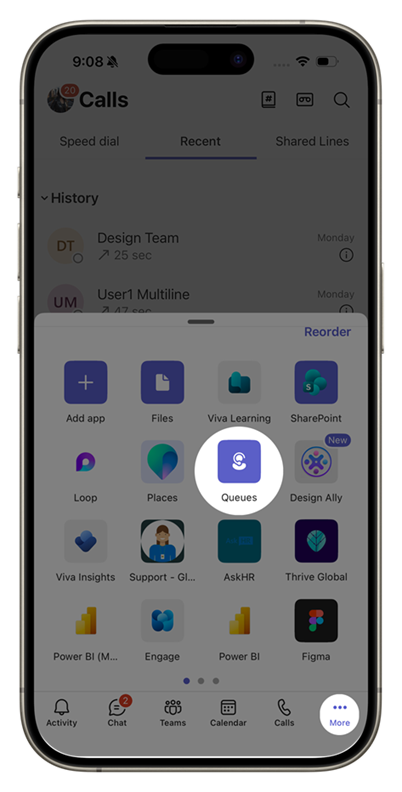
Uključivanje ili odustajanje od redova čekanja poziva
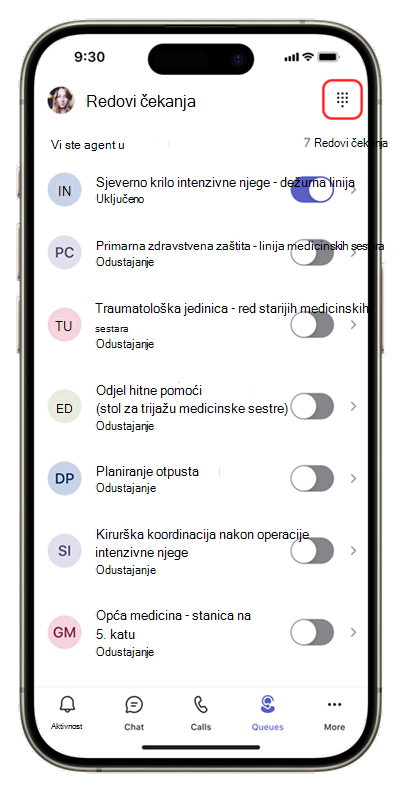
Otvorite aplikaciju Redovi čekanja da biste vidjeli sve redove čekanja na poziv u koje ste dodani.
Na početnom zaslonu dodirnite prekidač pokraj svakog reda čekanja da biste uključili ili odustali. Nakon što uključite mogućnost, počet ćete primati pozive iz tog reda čekanja.
Za isključivanje vratite se na isti prekidač i isključite ga. Ova vas radnja uklanja s popisa uključenih članova tima i prestajete primati pozive iz reda čekanja.
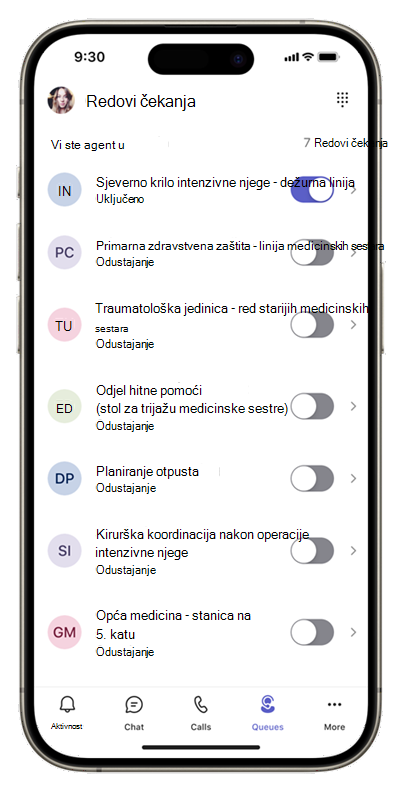
Dodirnite red čekanja da biste vidjeli sve detalje. Odavde se možete i uključiti ili odustati.
Pristanak ili odustajanje članova tima
Ako ste voditelj, možete uključiti ili isključiti članove tima.
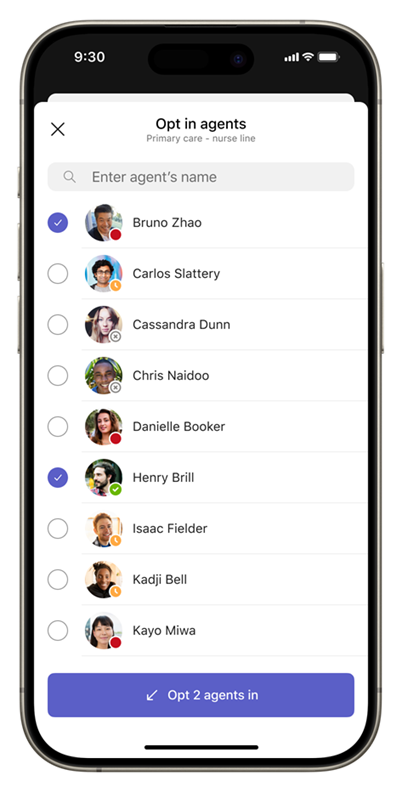
Skupno prihvaćanje ili odustajanje članova tima
Otvorite red čekanja poziva i idite na karticu People. Za prikaz cijelog popisa dodirnite Opt Agents in or Opt Out agents.
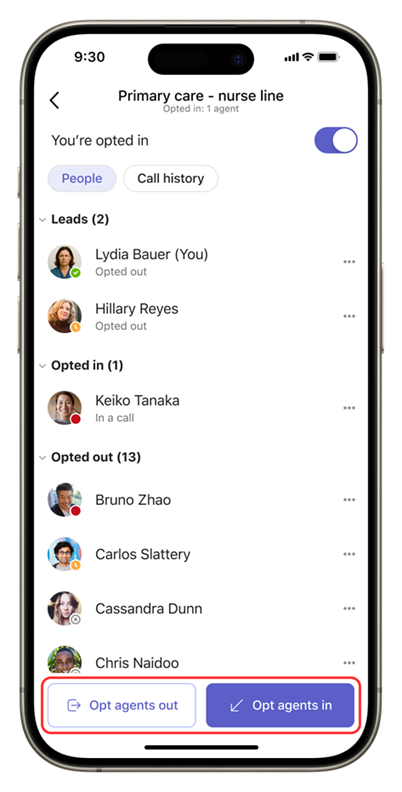
Odaberite sve osobe koje želite uključiti ili odjaviti, a zatim primijenite promjenu odjednom.
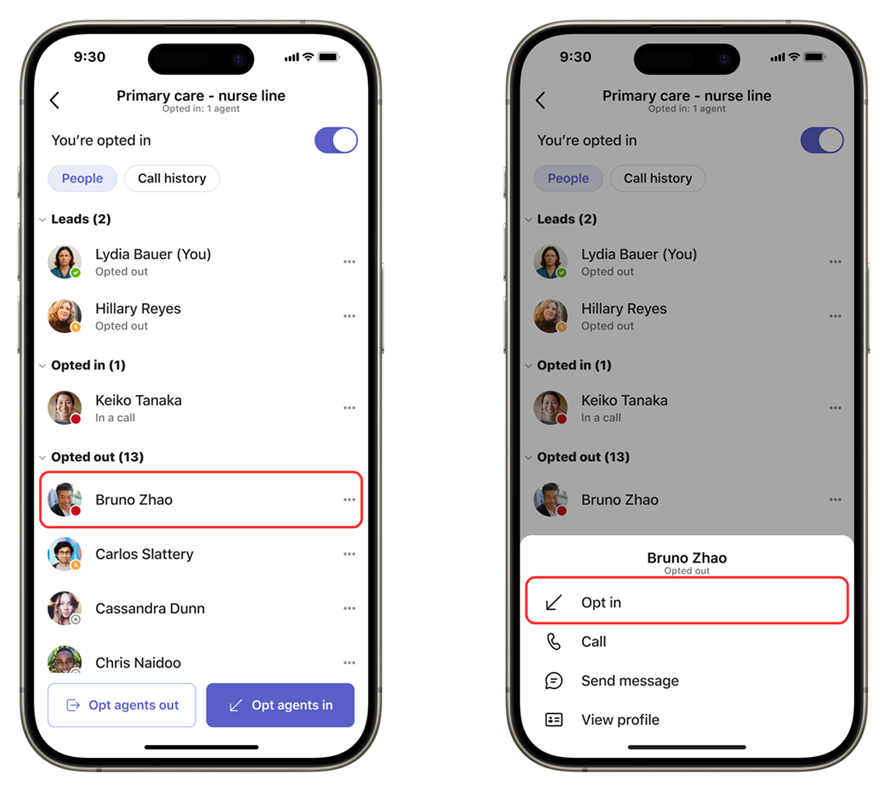
Pojedinačno uključivanje ili odustajanje članova tima
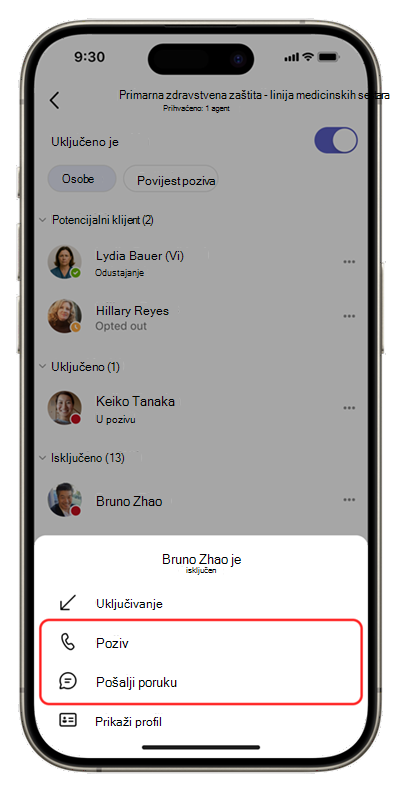
Možete i dodirnuti ime osobe da biste je uključili u red čekanja ili iz nje napustili.
Upućivanje poziva i prikaz povijesti poziva
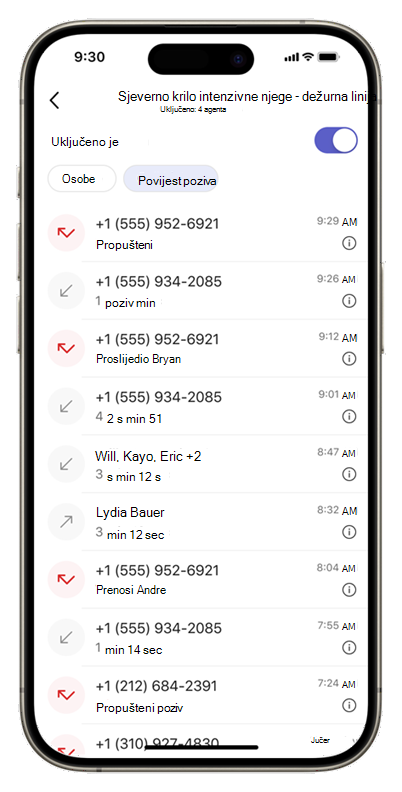
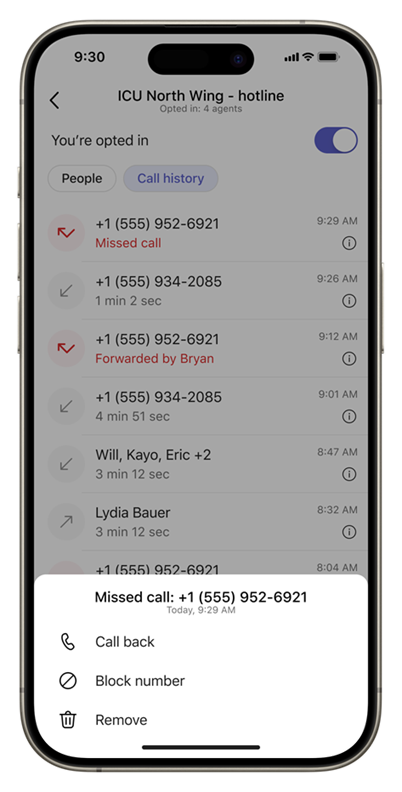
Kada odaberete red čekanja poziva, ispod naziva reda čekanja vidjet ćete dvije kartice: People i Call history. Na kartici Povijest poziva prikazuju se pozivi u redu čekanja.
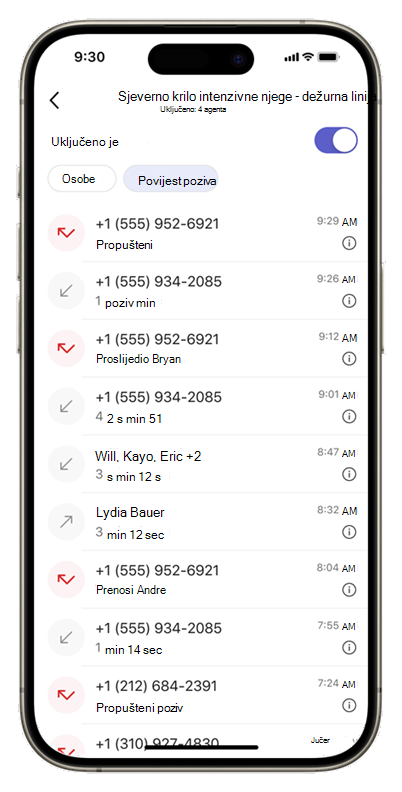
Dodirnite unos da biste uzvratili poziv ili dodirnite vremensku oznaku za dodatne radnje.
Korištenje tipkovnice za biranje broja
Da biste upućivali pozive, u gornjem desnom kutu početnog zaslona aplikacije Redovi čekanja dodirnite tipkovnicu za biranje.
Interakcija s timom
Vaši su članovi tima grupirani prema statusu uključivanja ili odustajanja. Da biste poslali poruku ili započeli poziv, dodirnite ime osobe s kojom želite razgovarati.
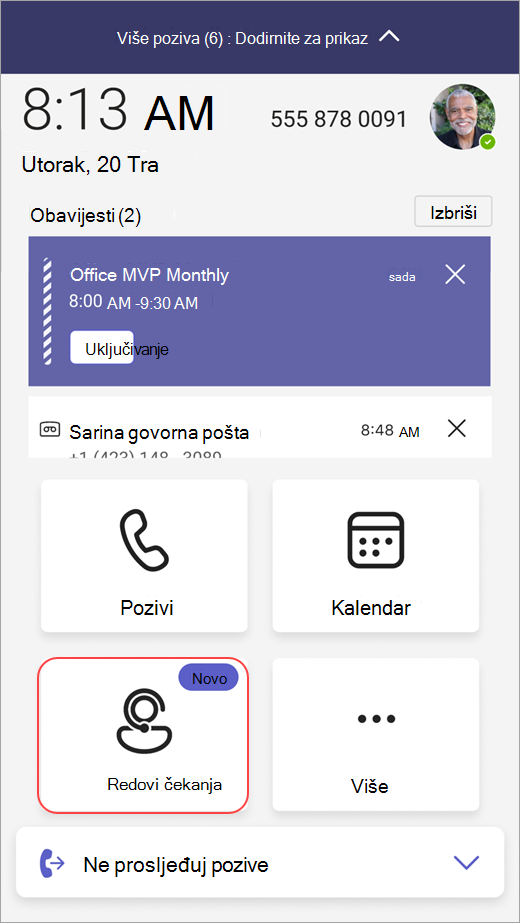
Kada vaš IT administrator dovrši postupak postavljanja i autorizacije, aplikacija Redovi čekanja bit će spremna za korištenje na vašem uređaju Pozivi za Teams.
Uključivanje ili isključivanje redova čekanja za poziv
Odaberite Redovi čekanja na pozivu za Teams da biste započeli.
Na sljedećem zaslonu prikazat će se dostupni redovi čekanja za pridruživanje.
Odaberite prekidač pokraj reda čekanja da biste se uključili ili isključili.
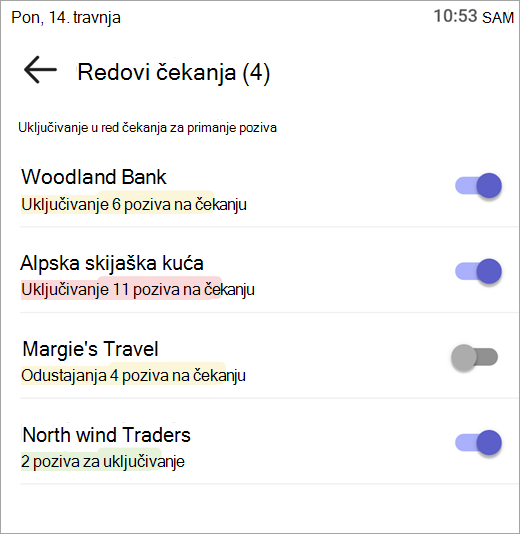
Kada se uključite, počet ćete primati pozive iz tog reda čekanja.
Da biste odustali, vratite se na isti prekidač i isključite ga. Time ćete se ukloniti s popisa uključenih članova tima i prestati ćete primati pozive.
Upućivanje poziva i prikaz povijesti poziva
Kada odaberete red čekanja poziva, ispod naziva reda čekanja vidjet ćete dvije kartice: Pozivi i People.
Na kartici Pozivi možete pregledati povijest poziva.
Odaberite bilo koji poziv u povijesti da biste vidjeli detaljnije informacije i uzvratite poziv na taj broj na broj povezan s redom čekanja na pozive.
Povijest poziva trenutno obuhvaća prošle pozive koje ste zauzeli ili pozive koje ste propustili, a koji sadržavaju govornu poštu.
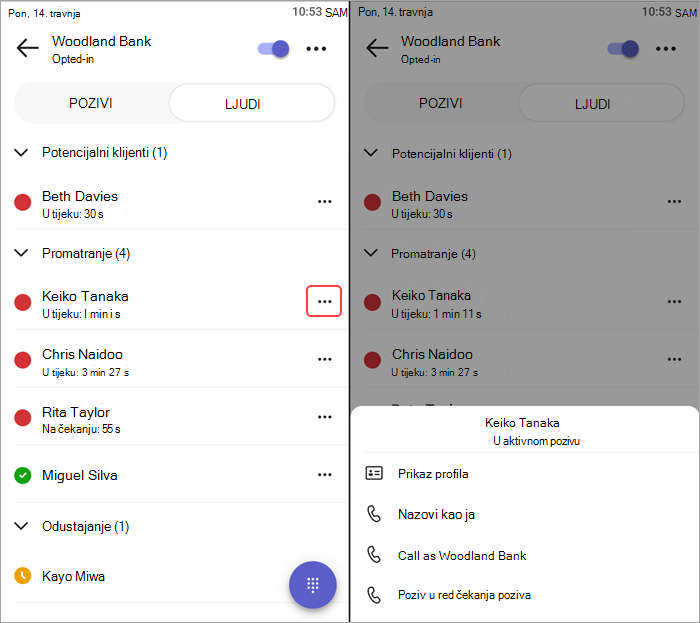
Na kartici People vidjet ćete status aplikacije Teams potencijalnih klijenata i osoba koje promatrate.
Da biste vidjeli informacije o profilu i mogućnosti poziva, odaberite Dodatne mogućnosti pokraj imena osobe.
U bilo kojem trenutku možete pristupiti  putem gumba pri dnu zaslona. Ako vaša tvrtka ili ustanova ima više odlaznih brojeva za odabir, iznad gumba Poziv prikazat će se padajući izbornik na kojem možete odabrati broj putem kojeg želite upućivati odlazne pozive.