

Microsoft Teams Room u sustavu Windows sada podržava više strujanja kamera za udaljene sudionike. Udaljeni sudionici vidjet će do četiri strujanja kamere i moći će se prebacivati između prikaza.
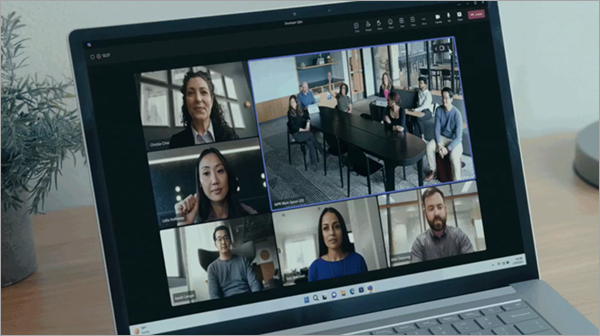
Upravljanje prikazom više kamera za udaljene sudionike
Ako je administrator omogućio prikaz više kamera u sobi Microsoft Teams, postavka će biti uključena prema zadanim postavkama. Da biste onemogućili tu postavku i upotrijebili strujanje s jednom kamerom, slijedite upute u nastavku.
- Na konzoli sobe za sastanke odaberite strelicu padajućeg izbornika pokraj ikone kamere.
- Odaberite postavke kamere.
- Isključite preklopni gumb pokraj prikaza više kamera.
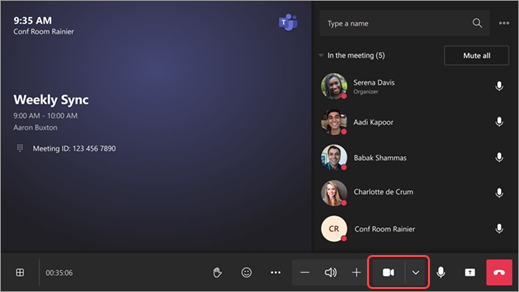
Da biste ponovno uključili tu postavku, slijedite gornje korake i uključite preklopni gumb.
Prebacivanje između prikaza kamere
Kada je uključen prikaz s više kamera, udaljeni sudionici tijekom sastanka moći će mijenjati prikaze kamere.
U gornjem desnom kutu zaslona sastanka odaberite strelice s obje strane ikone kamere da biste se pomicali kroz dostupne prikaze kamere.
Ako se tijekom sastanka zajednički koristi sadržaj, udaljeni sudionici moći će prelaziti s jednog prikaza kamere na drugi pomoću strelica pri vrhu pločice videozapisa u sobi.
Povezane teme
Microsoft Teams Room: Windows ili Android
Poboljšajte hibridne sastanke uz Microsoft IntelliFrame za Teams Rooms