
Postoji nekoliko značajki dostupnih kada potencijalni klijenti trebaju pružiti nadzor ili pomoć članovima tima koji rješavaju pozive korisnika pomoću aplikacije Redovi čekanja.
Potencijalni klijenti mogu:
- Monitor: Slušajte razgovore koje članovi tima vode s pozivateljima, a da vas nitko ne čuje.
- Šapat: Pomozite članovima tima tijekom poziva a da pozivatelj ne čuje.
- teglenica: Pridružite se pozivu u tijeku da biste pomogli i članu tima i pozivatelju.
- Prevzem: Uklonite člana tima iz poziva i preuzmite kontrolu nad razgovorom.
Morate proći kroz svako od ovih stanja da biste ušli u sljedeće. Da biste, primjerice, uletjeli u poziv, najprije morate ući u stanje nadzora, zatim u stanje šapata, a zatim eskalirati do teglenice.
Napomena
Te su značajke dostupne u sklopu aplikacije Redovi čekanja s omogućenim pravilnikom glasovnih aplikacija, što zahtijeva licencu Teams Premium.
Praćenje
U aplikaciji Redovi čekanja odaberite karticu Red čekanja poziva i pronađite red čekanja za pozive s članom tima kojeg želite nadzirati.
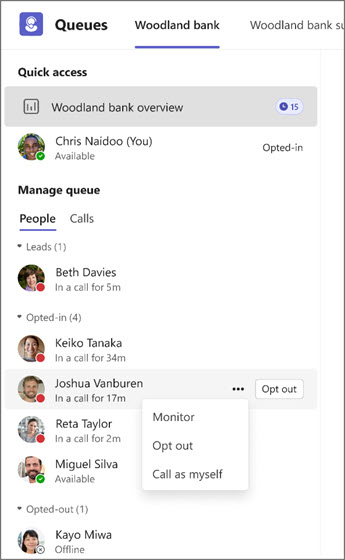
Potražite člana tima na kartici People u odjeljku Upravljanje redom čekanja na lijevoj strani.
Član tima trebao bi se pojaviti u odjeljku Uključeno . Ako je član tima odjavljen, postavite pokazivač miša na njegovo ime i odaberite gumb za uključivanje .
Zadržite pokazivač iznad imena člana tima i odaberite Dodatne mogućnosti
 .
.Odaberite gumb monitora. Umjesto toga, možete odabrati i ime člana tima, a zatim odabrati gumb Monitor na desnoj strani zaslona.
Kada pokrenete nadzor, vidjet ćete da je sesija monitora započela kada se u donjem desnom kutu zaslona prikaže mali prozor monitora. Automatski ćete početi nadzirati sljedeći poziv koji član tima prihvati za taj red čekanja na poziv. Ovisno o postavkama koje administrator uključi, član tima vidjet će obavijest da se njegov poziv nadzire.
Sesiju praćenja možete u bilo kojem trenutku prekinuti odabirom stavke Završi nadzor.
Napomena
- Potencijalni klijenti ne mogu pratiti druge potencijalne klijente, čak i ako su oni agenti.
- Praćenje nije dostupno ako je usmjeravanje na temelju prisutnosti onemogućeno ili ako je način usmjeravanja postavljen na najdulju neaktivnost.
Whisper
Tijekom nadzora možete ući u način šaptanja da biste savjetovali člana tima bez slušanja korisnika.
- Da biste to učinili, pri vrhu prozora poziva odaberite Šapat. Time ćete se prebaciti iz stanja monitora u šapat.

- U stanju šapata član tima vas može čuti, a pozivatelj ne.
Sada imate mogućnost ostati na pozivu u stanju šapata, vratiti se na nadzor, napustiti poziv ili upadnuti gdje možete razgovarati s članom tima i pozivateljem.
teglenica
Da biste mogli razgovarati i s članom tima i s pozivateljem, pri vrhu prozora za poziv odaberite Barge .
Ovdje imate mogućnost povratka na prethodna stanja odabirom Šapat ili Nadzor s padajućeg izbornika pri vrhu prozora poziva. Da biste se u potpunosti uklonili iz poziva, odaberite Završi praćenje.

Preuzimanje
- Da biste pozivatelju pružili podršku jedan-na-jedan, odaberite Prevzem. Član tima ispušten je iz poziva i uklonjen iz niti čavrljanja, a sesija nadzora završava.

- Ne možete se vratiti na nadzor nakon što preuzmete poziv. Da biste to učinili, morat ćete započeti novu sesiju s članom tima.
- Odaberite Dopusti da biste završili poziv.
Napomena
- Snimanje je dostupno potencijalnim klijentima dok su u stanju preuzimanja. Ako se potencijalni klijenti snimi dok su u stanju teglenice, neće imati pristup snimci u čavrljanju. Ako član tima ili pozivatelj snima snimke praćenja, šapata ili teglenice, potencijalni klijenti neće moći pristupiti snimci.
- Potencijalni klijenti koji su ujedno i članovi tima moraju biti isključeni kako bi se automatski pridružili MWBT pozivima. U suprotnom će primiti uobičajeni poziv iz reda čekanja na poziv, a ne od člana tima.
- Povijest poziva nije dostupna za MWBT pozive za potencijalne klijente. Članovi tima i pozivatelji primaju povijest poziva kao što je očekivano.
- Ako ste potencijalni klijent koji koristi VDI 1 (infrastruktura virtualne radne površine), vidjet ćete uobičajenu obavijest o pozivu umjesto automatskog uključivanja u poziv člana tima. Ako koristite VDI 2, automatski ćete se uključiti.