

Proslijedite pozive na drugi broj ili članu aplikacije Teams ili pak pozovite drugi broj istovremeno kad i vaš službeni telefonski broj.
Postavljanje prosljeđivanja poziva
Da biste počeli prosljeđivati pozive, odaberite Postavke i drugo pokraj slike profila pri vrhu aplikacije Teams. Zatim odaberite Postavke>Pozivi
 .
.
U odjeljku Upravljanje pozivima i prosljeđivanje odaberite prekidač da biste odabrali kako se rukuje prosljeđivanjem poziva ili postavite različite odgovore za različite scenarije. Pozive možete postaviti na glasovnu poštu, na novi broj, određeni kontakt, grupu poziva ili ovlaštenike.
Savjet
Saznajte kako postaviti ovlaštenika i proslijediti pozive drugim osobama ili grupama.
Napomena
- Prosljeđivanje poziva dostupno je samo u pozivima jedan-na-jedan.
- Ako u postavkama ne vidite mogućnosti prosljeđivanja poziva, vjerojatno nemate licencu za Korporacijski glasovni servis ili Business Voice. Imajte na umu i da može biti potrebno do 24 sata da promjene licenci stupe na snagu.
Stvaranje grupe za pozive
Članovi pozivne grupe mogu odgovarati na pozive u vaše ime. Kada stvorite grupu za pozive, slijedite upute za prosljeđivanje u prethodnom odjeljku da biste proslijedili pozive svojoj grupi za pozive.
Da biste započeli, idite na Postavke i više
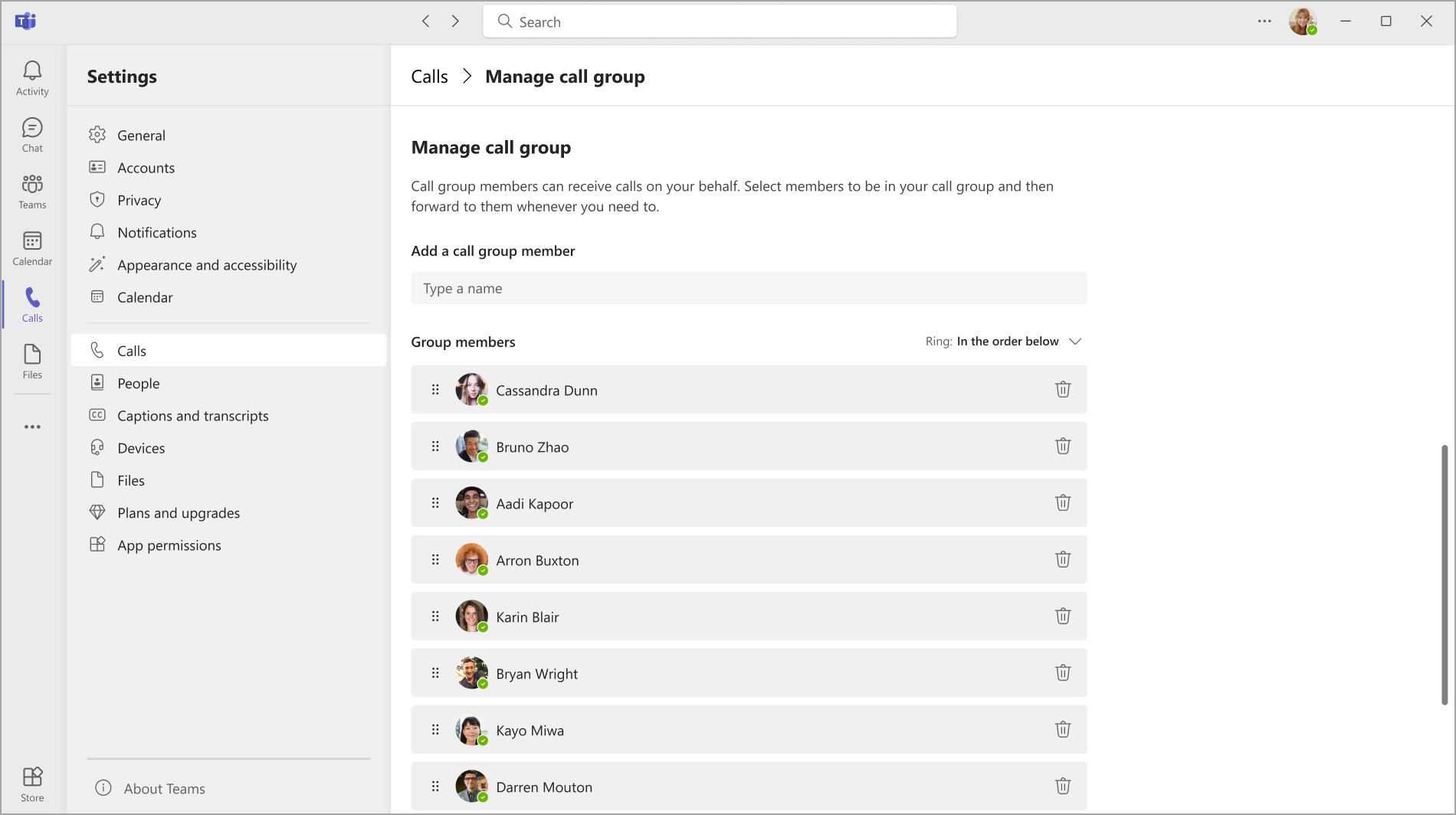
pokraj slike profila u zaglavlju aplikacije Teams. Zatim odaberite Postavke>Pozivi .U odjeljku Upravljanje grupom za pozive odaberite Dodaj grupu za pozive da biste stvorili novu grupu. Ako ste već stvorili grupu za pozive, odaberite Uređivanje da biste promijenili članove, postavke ili redoslijed poziva.
U odjeljku Dodavanje osoba dodajte osobe koje želite u grupu za pozive. Pozivna grupa može sadržavati do 25 osoba.
Napomena
Morate dodati osobe iz svoje tvrtke ili ustanove. Telefonski brojevi nisu podržani.
Možete odabrati redoslijed kojim se pozivi prosljeđuju članovima grupe za pozive ili možete postaviti da pozivi zvone odjednom svim članovima grupe.
- Odaberite padajući izbornik iznad popisa članova grupe da biste odabrali redoslijed zvona, bilo Svi odjednom ili redoslijedom koji je naveden u nastavku.
- Ako odaberete U redoslijedu u nastavku povucite članove grupe za pozive u preferirani redoslijed primanja poziva.
Grupno preuzimanje poziva manje ometa utjecaj na druge oblike prosljeđivanja poziva. Primatelji u postavkama mogu odabrati kako će biti obaviješteni o dolaznom pozivu i odlučiti hoće li na njega odgovoriti.
Ako ste član grupe za pozive, obavijesti grupe za pozive prema zadanim su postavkama isključene. Da biste ih uključili ili isključili, otvorite aplikaciju Pozivi i na izborniku brzih postavki odaberite U grupama poziva [broj], a zatim uključite obavijesti o pozivu. Dodatne informacije potražite u članku Upravljanje obavijestima grupe poziva.
Napomena
Mobilni uređaji obavijesti o grupama poziva primat će samo ako su postavljeni za natpis i melodiju zvona.
Korištenje brzog izbornika za prosljeđivanje poziva
Status prosljeđivanja poziva možete brzo pregledati i promijeniti izravno iz aplikacije Pozivi, bez otvaranja postavki.
Brzi izbornik pri dnu aplikacije Pozivi prikazuje trenutnu konfiguraciju usmjeravanja poziva:
- Ne prosljeđuj: nije aktivno prosljeđivanje ni istodobno zvonjenje. Pozivi zvone samo vama.
- Proslijedi na [ime/broj]: pozivi se prosljeđuju na taj cilj ili je za njega konfigurirano istodobno zvonjenje ("Također zazvoni").
- Prosljeđivanje u govornu poštu: svi pozivi se prosljeđuju na govornu poštu.
Da biste promijenili postavke prosljeđivanja s izbornika za brzi pristup:
- Idite na aplikaciju Pozivi u aplikaciji Teams.
- Pri dnu aplikacije Pozivi odaberite status prosljeđivanja (na primjer, "Ne prosljeđuj" ili "Proslijedi na [ime/broj]").
- Na izborniku odaberite:
- Ne prosljeđuj: isključuje prosljeđivanje i istodobno zvonjenje.
- Proslijedi u govornu poštu: prosljeđuje sve pozive na glasovnu poštu.
- Proslijedi na [ime/broj]: prosljeđuje pozive cilju (prikazana su najviše tri poziva).
- Prosljeđivanje na grupu poziva: prosljeđuje pozive vašoj grupi za pozive (prikazuje se samo ako imate konfiguriranu grupu poziva).
- Prosljeđivanje ovlaštenicima: prosljeđuje pozive ovlaštenicima (prikazuje se samo ako ste konfigurirali ovlaštenike).
- Dodatne postavke: OtvarapozivePostavke> za potpune mogućnosti konfiguracije.
Način brzog funkcioniranja ciljeva izbornika: Na izborniku se prikazuju najviše tri imena ili broja. Aplikacija dodaje te ciljeve na temelju toga koga ste zadnji put postavili kao cilj prosljeđivanja ili "Također zvoni" u Pozivima postavki>. Prikazuju se najnoviji ciljevi, a stariji se zamjenjuju prilikom konfiguracije novih. Da biste odredište uklonili s izbornika za brzi unos, u postavkama postavite drugi cilj prosljeđivanja da biste ga izbacili s popisa.
Napomena
Ako u postavkama konfigurirate "Također zvoni" (istodobno nazovivanje), na brzom izborniku prikazat će se "Proslijedi na [naziv]", iako pozivi i dalje zvone na vas. Da biste provjerili prosljeđuju li se pozivi ili istodobno zvone, odaberite Dodatne postavke ili otvorite Postavke>Pozivi Upravljanje pozivima i prosljeđivanje poziva i provjerite postavku Kada primite poziv.>
Postavljanje prosljeđivanja poziva za SIP uređaj za Teams
Na glavnom izborniku uređaja odaberite CFW soft button. Prikazat će se stanje prosljeđivanja poziva u aplikaciji Teams zajedno s uputama za promjenu tog stanja pomoću kodova značajki biranja.
Napomena
Sljedeći modeli uređaja trenutno ne podržavaju prosljeđivanje poziva: Yealink T30, Yealink T30P, Cisco 6821, Poly Trio 8500, Poly Trio 8800 i IP telefoni AudioCode.
Uvijek prosljeđivanje
Birajte *33*, a zatim telefonski broj za proslijeđeno suradnike. Telefonski broj može biti u obliku E.164 ili niz koji će se pretvoriti u skladu s planom pozivanja.
Da biste pozive prosljeđivali na svoju govornu poštu, postavite telefonski broj za prosljeđivanje na službeni telefon. To možete učiniti za sve postavke prosljeđivanja.
- Primjer: *33*+14257222217 ili *33*14257222217
Ako pozivatelj čuje melodiju zvona četiri puta ili brzi ton zauzetosti, to znači da postavka funkcionira.
Prosljeđivanje nakon isteka vremena (neodgovoreni pozivi)
- Birajte *34*.
- Unesite neobavezno vrijeme u sekundama. To vrijeme morate zaokružiti na sljedećih 10, a može biti najviše 60 sekundi. Zadana je postavka 20 sekundi.
- Nazovite telefonski * broj za koje je poruka proslijeđena.
- Primjer: *34*10*14257222217 (nazovite me 10 sekundi i, ako nema odgovora, proslijedite na 14257222217 ili *34*14257222217 (nazvi me 20 sekundi – zadano; ako nema odgovora, proslijedi na 14257222217).
Ponovno postavljanje
Dial *32*
Postavljanje usmjeravanja vanjskih poziva
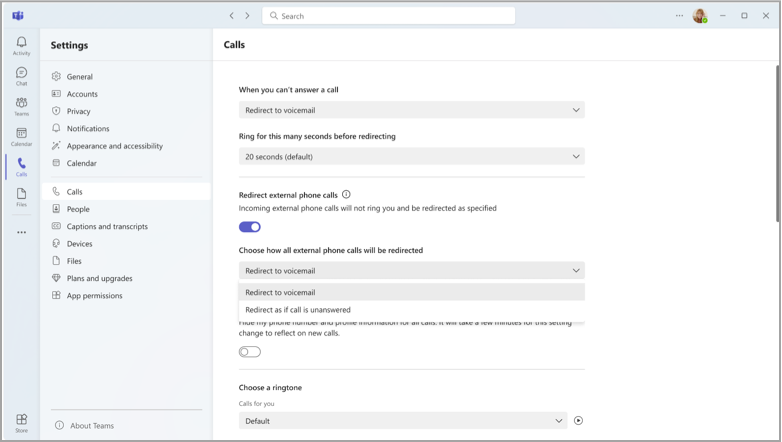
Vanjsko usmjeravanje poziva omogućuje vam preusmjeravanje dolaznih telefonskih poziva (ne poziva u aplikaciji Teams) na govornu poštu ili u postavke neodgovorenih poziva. To pridonosi filtriranju neželjenih poziva i daje vam različite razine kontrole nad telefonskim pozivima i pozivima u aplikaciji Teams.
- Odaberite Postavke i drugo pokraj profilne slike pri vrhu aplikacije Teams.
- Zatim odaberite Postavke>Pozivi .
- U odjeljku Upravljanje pozivom i prosljeđivanje>Preusmjeravanje vanjskih telefonskih poziva odaberite između preusmjeravanja poziva na govornu poštu i preusmjeravanja poziva kao neodgovorenih. Preklopni gumb po zadanom je isključen.
Napomena
Ako ne vidite tu mogućnost u postavkama poziva, možda tu značajku nije postavio IT administrator. Obratite im se da biste saznali više.
Postavljanje istodobnog zvonjenja
Postavite istodobno zvonjenje tako da vaši dolazni pozivi zvone istovremeno i vama i nekome drugome (npr. delegatu).
- Odaberite Postavke i drugo pokraj profilne slike pri vrhu aplikacije Teams. Zatim odaberite Postavke>Pozivi .
- Odjeljak Upravljanje pozivom i prosljeđivanje>poziva Kada primite poziv, možete nazvati kontakt, grupu za pozive ili ovlaštenike.
- Ako odaberete pozivanje novog broja ili kontakta, upišite ime osobe kojoj želite da istodobno primate pozive pa odaberite njezino ime s padajućeg izbornika.
- Zatim možete odabrati odgodu istodobnog zvonjenja. Ta mogućnost pozive najprije usmjerava na navedenog primatelja, a ne obavještava sve one čim dođe poziv. Na padajućem izborniku odaberite koliko sekundi želite odgoditi poziv do 20 sekundi. Ta je postavka po zadanom postavljena na Bez odgode.
Napomena
Ako u postavkama ne vidite mogućnosti za istodobno zvonjenje, vjerojatno nemate licencu za Korporacijski glasovni servis ili Business Voice. Imajte na umu i da može biti potrebno do 24 sata da promjene licenci stupe na snagu.