Paneli Microsoft Teams šareni su uređaji s dodirnim zaslonom koje vidite postavljene izvan soba za sastanke. Izdaleka pružaju brz pregled informacija o dostupnosti prostorija, a izbliza ćete pronaći pojedinosti o trenutnom sastanku i popis nadolazećih sastanaka.
Koristite Teams ploče za:
- Prikaz detalja o sastanku i nadolazećih rezervacija
- Rezerviranje slobodne sobe za sastanke odmah ili za budući sastanak
- Oslobađanje prostorije koju drugi korisnici mogu koristiti
- Produživanje rezervacije sobe
Pronalaženje sastanka
Ako ste na putu na zakazani sastanak, panel za Teams obavijestit će vas ako ste na pravom mjestu. Naziv, vrijeme i organizator trenutnog sastanka prikazuju se na desnoj strani zaslona.
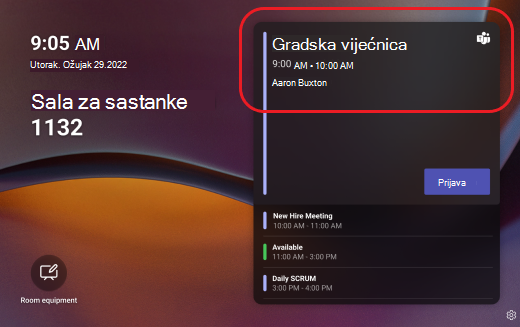
Ako ste ujutro, samo provjerite popis koji se može pomicati da biste vidjeli nadolazeće sastanke.
Pronađi besplatnu sobu
Ako tražite mjesto za ad hoc sastanak, panel će vam reći je li soba sada slobodna. Zelena traka znači da je soba slobodna.
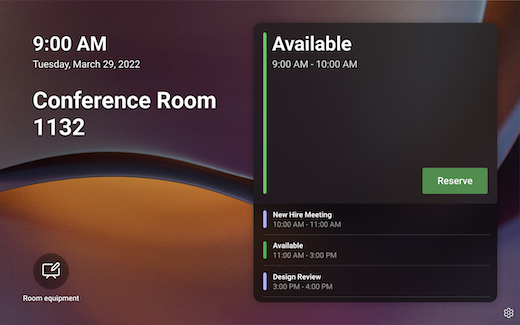
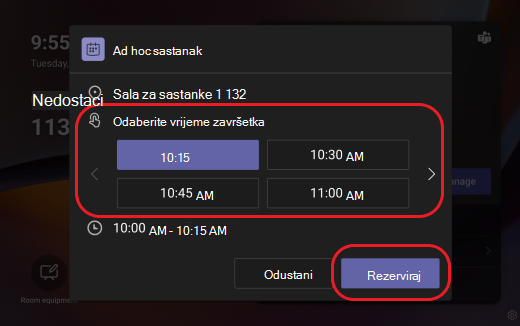
Da biste zauzeli dostupnu prostoriju za sastanak, dodirnite Rezerviraj, odaberite vrijeme završetka, a zatim dodirnite Rezerviraj.
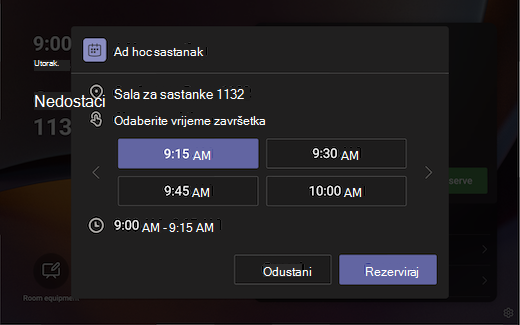
Kada rezervirate prostoriju, automatski se stvara sastanak aplikacije Teams.
Napomena
Ako je soba Microsoft Teams Room, sastanku se možete pridružiti pomoću Teams Room ili uređaja Surface Hub unutar sobe.
Rezervirajte buduću rezervaciju
Ako tražite mjesto za budući sastanak, panel će vam reći je li soba slobodna do ponoći sljedećeg dana. Zelena traka znači da je soba slobodna na odgovarajući datum i vrijeme.
Da biste zauzeli raspoloživu prostoriju za nadolazeći sastanak, dodirnite strelicu pokraj mogućnosti Dostupno vrijeme. Odaberite vrijeme početka, vrijeme završetka i gosta kojeg želite dodati rezervaciji (nije obavezno) pa dodirnite Rezerviraj.
Kada rezervirate prostoriju, automatski se stvara sastanak u aplikaciji Teams za buduće vrijeme rezervacije, a pozivnica za kalendar šalje se gostu na sastanak ako je dodana.
Oslobađanje sobe
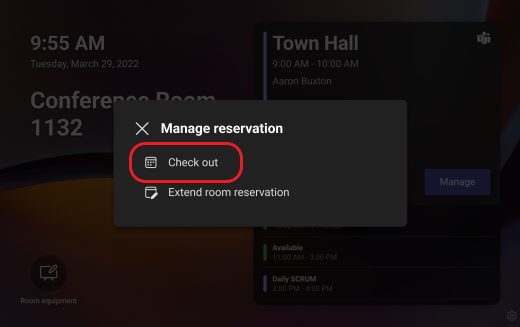
Ako sastanak završi ranije i želite osloboditi prostoriju za druge korisnike, samo dodirnite Upravljanje>odjavom, odjavi>.
Produživanje rezervacije sobe
Ako sobu trebate koristiti dulje od očekivanog, a slobodna je nakon izvornog vremena završetka sastanka, možete produljiti rezervaciju. Da biste produžili rezervaciju sobe:
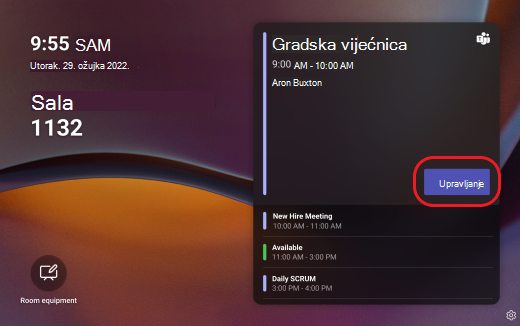
- Dodirnite Upravljanje.
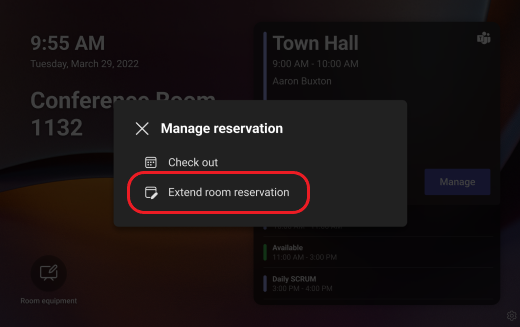
- Dodirnite Proširi rezervaciju sobe.
- Odaberite novo vrijeme, a zatim dodirnite Rezerviraj.
Pristupačnost i druge mogućnosti
Da biste prijavili problem s uređajem, dodirnite  postavke u donjem desnom kutu ploče.
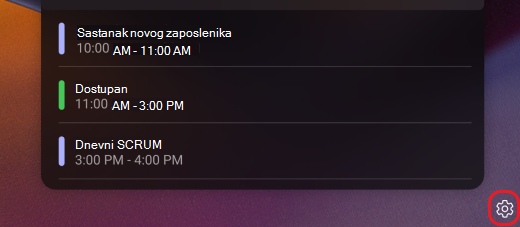
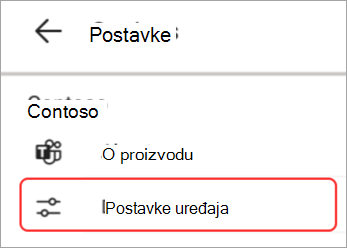
Da biste postavili mogućnosti pristupačnosti ili ponovno pokrenuli ploču, dodirnite  Postavke uređaja na zaslonu Postavke.