

Ako ste agent reda čekanja poziva, vidjet ćete kartice reda čekanja poziva u odjeljku Postavke > poziva u aplikaciji Teams za sve redove čekanja na poziv u kojima ste agent. Možda ćete moći odrediti hoćete li primati pozive iz dodijeljenih redova čekanja ako vam je IT administrator dodijelio dozvolu za odustajanje od poziva iz reda čekanja
Upravljanje pozivima u redu čekanja u postavkama aplikacije Teams
Ako vam je IT administrator omogućio upravljanje statusom u redu čekanja na pozive, pomoću gumba za uključivanje i isključivanje "Uključi za početak primanja poziva" možete odrediti hoćete li primati pozive iz reda čekanja
Uključeno : primat ćete pozive iz reda čekanja
Isključeno : prestat ćete primati pozive iz reda čekanja
Ako odjava nije omogućena, preklopni gumb bit će onemogućen i nećete moći mijenjati status
Upravljanje pozivima u redu čekanja u aplikaciji Redovi čekanja
Ako imate licencu za Teams Premium, možete odrediti želite li primati pozive iz reda čekanja izravno iz aplikacije Redovi čekanja.
Upravljanje pozivima u redu čekanja u kanalima
Ako ste agent reda čekanja za pozive, a vaš je IT administrator povezao red čekanja poziva vašeg tima s kanalom u aplikaciji Teams, možete prikazivati pozive za podršku, odgovarati na njih i surađivati na njima izravno u aplikaciji Teams
Prikaz reda čekanja poziva
U kanalu odaberite karticu Pozivi .
Vidjet ćete povijest reda čekanja na pozive pojedinačnih agenata i pretpreglede zajedničke prepisane govorne pošte.
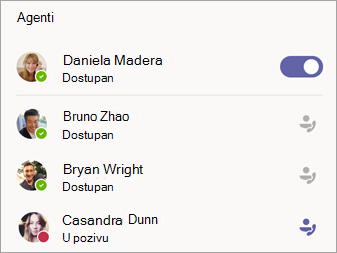
Popis agenata u donjem desnom kutu pokazuje vam tko je još dostupan za preuzimanje poziva.
Promjena prikaza
Prebacite se s povijesti reda čekanja poziva na zajedničku govornu poštu tima za podršku tako da pri vrhu zaslona odaberete Svi pozivi ili Govorna pošta .
Uzvraćanje poziva
Jednostavno pokažite poziv u redu čekanja i odaberite Zovi.
Promjena dostupnosti
Obavijestite druge agente kada niste na dužnosti.
U odjeljku Agenti odaberite prekidač pokraj svog imena da biste se uklonili s popisa.
Napomena
Da bi ostali agenti vidjeli promjenu, može proći do dvije minute.
Suradnja s članovima tima
Kako bi se podržala suradnja, sve uobičajene značajke pozivanja u aplikaciji Teams dostupne su na kartici Pozivi u kanalu. To uključuje sljedeće:
- Istodobno nazivanje
- Dodavanje nekoga u poziv
- Prijenos poziva
- Poziv na čekanju
- Prosljeđivanje poziva
- Spajanje poziva
- Zadržavanje poziva
Možete i razmjenjivati poruke čavrljanja s internim pozivateljima u prozoru reda čekanja poziva.
Napomena
Može proći do 24 sata da se agenti dodani u kanal prikažu na popisu reda čekanja poziva.