

Pregled
Pozivi za Teams za mobilne uređaje omogućuje vam da ostanete povezani bez obzira na to gdje se nalazite. Vaš telefonski broj s omogućenom SIM karticom ujedno je i telefonski broj aplikacije Teams, što vam omogućuje besprijekorno odgovaranje na pozive i premještanje poziva između uređaja.
Napomena
Pozivi za Teams Mobile dostupni su samo na telefonskim brojevima s omogućenom SIM karticom koje ste dobili putem tvrtke. Obratite se IT administratoru da biste utvrdili je li vam ta usluga dostupna.
Početak rada
Kada prvi put postavljate mobilni uređaj za pozive za Teams, važno je slijediti ove upute:
- Otvorite aplikaciju Teams i prijavite se.
Ako ste već prijavljeni u mobilnu aplikaciju Teams na uređaju sa sustavom iOS ili Android:
a) Dodirnite svoju profilnu sliku.
b) Dodirnite Postavke > pozivanja pod karticom Microsoft.
c) Odaberite Postavljanje mobilne aplikacije Teams za pozive.
- Otvorite aplikaciju Teams i prijavite se.
- Prikazat će vam se upit kojim se traži da potvrdite svoj telefonski broj.
- Odaberite Da samo ako ste na mobilnom uređaju Poziv za Teams koji podržava SIM kartica i na poslovnom telefonu i telefonskom broju koji ste naveli na poslu.
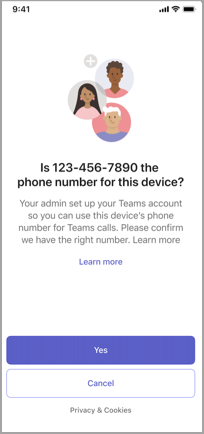
Napomena
Iako vam se taj upit može prikazati prilikom prijave na bilo koji uređaj, trebali biste odabrati samo Da na mobilnom uređaju Pozivi za aplikaciju Teams. Kada se prijavljujete na bilo koji drugi uređaj, bilo da je to računalo, tablet ili drugi mobilni telefon s aplikacijom Teams, uvijek odaberite Odustani kada se prikaže ova poruka.
Značajke
Pozivi za Teams Mobile imaju niz jedinstvenih značajki koje ga izdvajaju od desktop i mobilne verzije aplikacije Teams.
Jedan broj za sve uređaje
Vaš telefon koji podržava SIM karticu i službeni telefon dijeli jedan broj s vašom aplikacijom Teams. Bilo koji uređaj na koji ste prijavljeni pomoću računa za Teams zvonit će istodobno kada primite poziv, a na njega možete odgovoriti izravno u zadanoj aplikaciji za pozivanje na telefonu. Ako odgovorite na ovaj način, automatski će se promijeniti status aplikacije Teams u Poziv u tijeku.
Zajednička povijest
Povijest poziva zajednički se koristi između aplikacije Teams i aplikacije za telefon. Svi pozivi upućeni iz bilo koje aplikacije prikazivat će se u povijesti poziva u obje. Pozivi upućeni iz aplikacije Teams prikazat će se u povijesti poziva gdje god ste prijavljeni u Teams, ali aplikacija za telefon prikazat će samo pozive upućene s tog uređaja.
Glasovna pošta zajednički se koristi na svim uređajima putem aplikacije Teams. Glasovna pošta nije dostupna putem zadane aplikacije za pozivanje na mobilnom telefonu za Teams.
Napomena
Da biste primali govornu poštu u aplikacijama Teams, isključite govornu poštu uživo na svom iPhoneu.
Podizanje i prijenos na drugi uređaj
Pozivi za Teams omogućuje vam prijenos poziva iz aplikacije Vaš telefon u Teams na bilo kojem uređaju. Jednostavno otvorite Teams na uređaju po izboru i odaberite Pridruživanje pozivu.
Ako ste na pozivu putem aplikacije Vaš telefon i želite koristiti video, podijeliti svoj zaslon ili prenijeti poziv nekom drugom s mobilnog uređaja Pozivi za Teams, prvo morate ažurirati poziv u Teams. Da biste to učinili, otvorite aplikaciju Teams na tom uređaju i dodirnite Premjesti poziv u Teams.
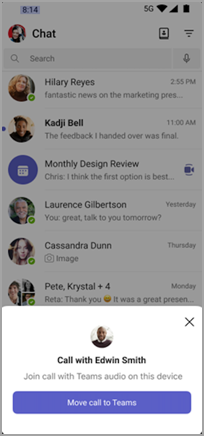
Dodatne informacije o premještanju poziva ili sastanka između uređaja potražite u članku Uključivanje u sastanak na drugom uređaju.
Napomena
Prijenos poziva između uređaja odvojen je od prijenosa poziva, koji vam omogućuje prijenos poziva jedan-na-jedan drugoj osobi. Dodatne informacije potražite u odjeljku Prijenos poziva u aplikaciji Microsoft Teams.
Premještanje poziva iz aplikacije Teams na mobilni telefon
Ako morate upućivati ili primati pozive u područjima s malo podataka ili internetske veze, pozive iz aplikacije Teams možete jednostavno premjestiti na uređaj sa sustavom iOS ili Android bez prekida. Teams koristi uslugu pretplate na audiokonferencije za povezivanje s biranjem vašeg mobilnog telefona.
Napomena
- Kada koristite Pozovi moj telefon iz registrirane mobilne aplikacije Teams, sve naplate i ocjene prolaze kroz naplatu audiokonferencije. Saznajte više o audiokonferencijama uz pretplatu na audiokonferencije Pogodnost minuta poziva "Pozivanje iz sastanka"/"Nazovi me na".
- Ova se značajka odnosi samo na pozive jedan-na-jedan u aplikaciji Pozivi za Teams Mobile i dostupna je samo u mobilnim aplikacijama Teams (iOS/Android).
Na zaslonu poziva odaberite Više ikona > Nazovite moj telefon .
Prikazat će se skočni prozor s upitom želite li premjestiti poziv na mobilni telefon. Odaberite Premjesti poziv da biste nastavili ili Odustani da biste nastavili poziv pomoću usluge Teams.

Ako tijekom poziva ugledate poruku u kojoj piše: "Loša mrežna veza. Premjestiti ovaj poziv na mobilni telefon?" odaberite Premjesti poziv da biste promijenili uređaj. Odaberite Odustani da biste nastavili poziv pomoću usluge Teams.
Napomena
Ako poziv ne uspije doći do mobilnog birača, poziv će ostati u aplikaciji Teams.
Preduvjeti
- Poziv na moj telefon zahtijeva da pravilnik mobilnosti bude postavljen na Biranje mobilnog telefona.
- Provjerite sa svojim IT administratorom da biste provjerili je li vaša tvrtka postavila i konfigurirala audiokonferencije sa servisom Pozivi za Teams za ovu upotrebu.
- Provjerite imate li valjani telefonski broj povezan s računom za Poziv za Teams Mobile.
- Da biste koristili značajku Pozovi moj telefon, morate imati tarifu za audiokonferencije s omogućenim telefonskim brojem. Provjerite imate li u tarifi za audiokonferencije dovoljno minuta za upućivanje poziva.
Povezane teme
Upravljanje postavkama poziva u aplikaciji Pozivi za Microsoft Teams – mobilna verzija