
Ha egy Ingyenes jelvényt lát, miután bejelentkezett a Microsoft-fiókjával a Microsoft365.com, az azt jelenti, hogy nincs aktív Microsoft 365 Családi verzió vagy Személyes előfizetése, de hozzáfér az ingyenes webalkalmazásokhoz és az online felhőtárhelyhez.
Az Előfizetett jelvény azt jelenti, hogy már rendelkezik Microsoft 365-előfizetéssel, és kihasználhatja az előfizetés által kínált összes előnyt.
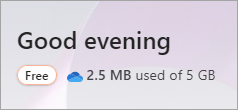
Ingyenes felhasználóként csak a Word, az Excel és a PowerPoint ingyenes webes verziói érhetők el. Az alkalmazások böngészőben való eléréséhez mindössze annyit kell tennie, hogy bejelentkezik Microsoft365.com egy Microsoft-fiókkal, és az alkalmazásindító  kiválasztja a kívánt alkalmazást. (Ha nincs Microsoft-fiókja, létrehozhat egyet egy új vagy meglévő e-mail-cím használatával.)
A Word, az Excel és a PowerPoint ingyenes webes verziói mellett 5 GB OneDrive online felhőalapú tárterületet is kap, így bárhonnan elérheti fájljait.
Próbálja ki ingyen a Word, az Excel és a PowerPoint alkalmazást
Az előfizetés azt jelenti, hogy már rendelkezik Microsoft 365 Családi verzió vagy Személyes előfizetéssel. Mindkét előfizetés tartalmazza az olyan alkalmazások asztali verzióit, mint a Word, az Excel, a PowerPoint és az Outlook, amelyeket PC-n vagy Mac gépen telepíthet.
A Microsoft 365 Családi verzió vagy a Personal segítségével mindig a Microsoft legfrissebb, modern hatékonyságnövelő eszközeivel fog rendelkezni a legújabb funkciókkal, javításokkal és biztonsági frissítésekkel. Emellett évenkénti technikai támogatást és 1 TB felhőtárhelyet is kap a fájlok és fényképek további költségek nélküli tárolásához.
A Microsoft 365 Családi verzió pedig akár öt további személy is felvehető az előfizetésbe.
A Microsoft 365 Családi verzió vagy a Személyes verzió mellett más Microsoft 365-csomagok is elérhetők, amelyek további előnyöket és funkciókat tartalmaznak, amelyeket kifejezetten kis- és középvállalatok, nagyvállalatok, iskolák vagy nonprofit szervezetek számára terveztek.
Ha pedig úgy gondolja, hogy most nem lesz szüksége az asztali alkalmazások teljes gazdagságára, de szüksége van a Microsoft 365-előfizetéssel járó további felhőalapú tárhelyre és e-mail-szolgáltatásokra, vannak olyan csomagok, amelyek megfelelnek az igényeiknek, például a Különálló OneDrive-ra.
Az alábbi táblázatban további információt talál a Microsoft 365 egyes csomagjai közötti különbségekről.
Nem tudja biztosan, hogy most melyik csomagot használja? Lásd: Melyik Office-verziót használom?
Úgy gondolja, hogy üzleti előfizetésre van szüksége? Lásd: Mi a különbség a személyes és családi Microsoft 365-előfizetés és egy vállalati verzió között?
Készen áll az asztali alkalmazások telepítésére? Lásd: A Microsoft 365 vagy az Office telepítése PC-n vagy Mac gépen.
A termékek részleteire és áraira kíváncsi?
A Microsoft 365 megvásárlása vagy kipróbálása
Az ingyenes Microsoft 365-webalkalmazások összehasonlítása fizetős előfizetéssel
Az alábbi táblázat a személyes vagy családi előfizetéseket emeli ki. Ha úgy gondolja, hogy szüksége lehet egy vállalati előfizetésre, olvassa el a Mi a különbség a Microsoft 365 személyes és családi verzió és a Microsoft 365 Vállalati verzió között? című témakört.
| Ingyenes Microsoft 365-webalkalmazások | Különálló OneDrive | Microsoft 365 Családi vagy Egyszemélyes verzió | |
|---|---|---|---|
| Költség | Free | Kis havi díj, vagy megtakarítás éves fizetéssel | Kis havi díj, vagy megtakarítás éves fizetéssel |
| Felhasználók száma | 1 fő | 1 fő | 1 fő (Microsoft 365 Egyszemélyes verzió) 1–6 fő (Microsoft 365 Családi verzió) |
| Word, Excel, PowerPoint, Outlook és OneNote | Csak webes verziók | Csak webes verziók | Webalkalmazásokat és asztali alkalmazásokat tartalmaz PC-hez és Machez Telepítse az asztali alkalmazásokat az összes eszközére, és egyszerre öt eszközre legyen bejelentkezve. Tipp: A Microsoft 365 Családi verzió az előfizetést megosztó minden személy saját öt eszközére is telepítheti az asztali alkalmazásokat (ez az öt eszközétől független). |
| Szolgáltatásfrissítések | Biztonsági frissítések, új funkciók azonban nem. | Biztonsági frissítések, új funkciók azonban nem. | Az asztali és a webalkalmazások folyamatosan fejlődnek. Szerezze be a legújabb funkciókat és frissítéseket, valamint a biztonsági frissítéseket és a hibajavításokat. |
|
Alkalmazások telepítése telefonokra és táblagépekre Megjegyzés: A mobilalkalmazások elérhetősége országonként és régiónként eltérő. |
Alapszintű szerkesztés csak 10,1 hüvelyk alatti táblagépeken vagy telefonokon. | Alapszintű szerkesztés csak 10,1 hüvelyk alatti táblagépeken vagy telefonokon. | Szerezze be a Microsoft 365 mobilalkalmazások összes további funkcióját. |
| Microsoft Teams | Csoportos hívás havonta legfeljebb 60 percig és 100 résztvevőig. | Csoportos hívás havonta legfeljebb 60 percig és 100 résztvevőig. | Csoportos hívás havonta legfeljebb 30 órát és 300 résztvevőt. |
| Access és Publisher (csak PC-n) | Nem érhető el | Nem érhető el | Az Access és a Publisher asztali verzióit tartalmazza (csak PC-n). |
| Online felhőtárhely a OneDrive-val | 5 GB online OneDrive-tárterület | 100 GB online OneDrive-tárterület | 1 TB OneDrive online tárterület. A Microsoft 365 Családi verzió pedig minden olyan személy, aki megosztja az előfizetését (legfeljebb 5 további személy) saját 1 TB online tárterületet kap. Tipp: A Microsoft 365 Családi verzió minden olyan személy, aki megosztja az előfizetését (legfeljebb 5 további személy) saját 1 TB online tárterületet kap. |
| Technikai támogatás | Nincs technikai támogatás | A kezdeti technikai támogatás csak telepítési problémák esetén érhető el. | További költségek nélkül kaphat támogatást a technikai problémákhoz vagy az előfizetéssel és a számlázással kapcsolatos problémákhoz. |
Gyakori kérdések
Mennyibe kerül?
Válasszon az alábbi lehetőségek közül az árak megtekintéséhez.
| Árak összehasonlítása | |
|---|---|
| Microsoft 365-előfizetések |
Személyes használatra: Microsoft 365 Családi verzió (megosztás legfeljebb 5 további személyrel) Microsoft 365 Egyszemélyes verzió (egy személynek) OneDrive Önálló (egy személynek) Üzleti célra: Microsoft 365 kis- és középvállalati csomagok összehasonlítása (legfeljebb 300 felhasználó) Microsoft 365 nagyvállalati csomagok összehasonlítása Non-profit szervezetek számára: Microsoft 365 Nonprofit csomagok |
| A Microsoft 365 egyszeri vásárlásai |
Office 2021 Otthoni & Diákverzió Office 2021 Otthoni & Vállalati verzió Office Professional 2021 Office 2021 Egyszemélyes verzió Office 2021 Otthoni & Vállalati verzió Office Professional 2021 Mac Office 2021 Otthoni & Student |
Vásárolhatok csak egyetlen alkalmazást, például Word, Excelt vagy PowerPointot? Mi a helyzet a Projecttel vagy a Visióval?
Igen. Megvásárolhatja a Word, az Excel és a PowerPoint Mac gépre vagy PC-re készült különálló verzióit. Nyissa meg a Microsoft Store-t , és keresse meg a kívánt alkalmazást.
Megvásárolhatja a Visio vagy a Project előfizetéses vagy nem előfizetéses verzióit (ezeknek az alkalmazásoknak az asztali verziói csak pc-ken érhetők el). Vásárolja meg a Visiót , vagy vásárolja meg a Projectet.
Mac gépem van. Mire kell figyelnem a vásárláskor?
A Microsoft 365-előfizetések és -Office 2021 Mac vagy PC-n is telepíthetők. Árak összehasonlítása
Csatlakoznom kell az internethez a Microsoft 365 használatához?
Miután telepítette az asztali alkalmazásokat az eszközeire, nem kell online állapotúnak lennie a Microsoft 365 használatához. Az alábbiak végrehajtásához azonban internet-hozzáférésre van szüksége:
- Első telepítés (ha az alkalmazások nincsenek előre telepítve az eszközön)
- A Microsoft 365 asztali alkalmazások kezdeti aktiválása
- Frissítések telepítése vagy az alkalmazások újratelepítése
- Az előfizetés kezelése (például frissítenie kell a fizetési módot, meg kell újítania vagy meg kell osztania egy Microsoft 365 Családi verzió-előfizetést)
- Hozzáférhet a OneDrive-on tárolt dokumentumokhoz, hacsak nem telepíti a OneDrivedesktop alkalmazást az eszközére.
Rendszeresen kapcsolódjon az internethez, hogy naprakészen tartsa a Microsoft 365-ös verzióját, és kihasználhassa az automatikus frissítések előnyeit. Ha legalább 39 naponta nem csatlakozik az internethez, az alkalmazások csökkentett funkcionalitású üzemmódba kerülnek, és nem licencelt termékhibát tapasztalhat. A Microsoft 365-alkalmazások újraaktiválásához egyszerűen csatlakozzon újra az internethez, és jelentkezzen be a Microsoft 365-be. Részletes tudnivalók a bejelentkezésről. Ha segítségre van szüksége egy lejárt előfizetés megújításával kapcsolatban, olvassa el a Megújítás Otthoni Microsoft 365-verzió című témakört.
További kérdéseim vannak. Kihez fordulhatok?
Válassza a lap alján látható Kapcsolatfelvétel elemet.