
Microsoft 365-előfizetését kétféleképpen újíthatja meg:
Adjon meg egy új termékkulcsot, vagy töltse le a kódot egy másik éves előfizetéshez. Lásd alább.
Tipp:
Kódra van szüksége? Nyissa meg a www.microsoft.com/microsoft-365/buy/microsoft-365 a csomagok összehasonlításához, előfizetés vásárlásához vagy egy szakértővel való beszélgetéshez.
Kapcsolja be az ismétlődő számlázást a meglévő előfizetéséhez. Itt megtudhatja, hogyan teheti ezt meg.
Tipp:
Ez azt is megmutatja, hogy mennyibe fog kerülni a megújítás.
Microsoft 365-előfizetés megújítása termékkulccsal
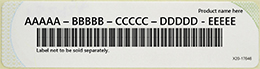
A termékkulcs betűk és számok kombinációja ebben a formátumban:
Fontos
- Ha egynél több termékkulcsot ad meg, meghosszabbíthatja az előfizetéshez szükséges időt . Egynél több termék vásárlása vagy "halmozása" nem növeli az elérhető telepítések számát, és nem növeli az online tárhely mennyiségét.
- A Microsoft 365-előfizetés időtartamát legfeljebb 5 évre meghosszabbíthatja. A beváltáskor mindig ellenőrizze, hogy a megfelelő Microsoft-fiókkal jelentkezett-e be.
- További információért forduljon a microsoft365.com/renew szakértőhöz.
Tipp:
- Ha van fizikai doboza vagy kártyája, keresse meg a 25 karakteres termékkulcsot. Előfordulhat, hogy a termékkulcsot ezüst fóliával rejti el, amelyet a betűk és számok felfedéséhez karcolhat ki.
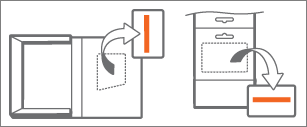
- Ha nem kapott fizikai dobozt vagy kártyát, ellenőrizze az e-mailben a termékkulcsot tartalmazó nyugtát.
Nyissa meg a microsoft365.com/setup , és ha a rendszer kéri, jelentkezzen be a Microsoft 365-előfizetéséhez társított Microsoft-fiókkal.
Fontos
A beváltáskor mindig ellenőrizze, hogy a megfelelő Microsoft-fiókkal jelentkezett-e be.
Adja meg a 25 karakteres termékkulcsot. Az ország vagy régió kiválasztásánál javasoljuk, hogy azt az országot vagy régiót válassza, ahol él vagy ahol a banki szolgáltatásait igénybe veszi.
A megújítási folyamat befejezéséhez kövesse az alábbi lépéseket. Ha elkészült, az előfizetése megújul, és megjelenik az új lejárati dátum.
Lásd még
Fizetési mód hozzáadása a Microsoft-fiókhoz
A Microsoft 365-előfizetés megosztása
A Microsoft-előfizetés fizetési módjának és beállításainak módosítása
Microsoft-előfizetés ismétlődő számlázásának be- vagy kikapcsolása
Microsoft 365-előfizetés lemondása
Adószámlák, bontások és regisztrációs számok a Microsoft Store esetén
További segítségre van szüksége?
Problémák a megújítással? A vásárlással vagy megújítással kapcsolatos problémák esetén forduljon az értékesítési ügyfélszolgálathoz.
Kapcsolatfelvétel az ügyfélszolgálattal
Technikai támogatásért lépjen a Kapcsolatfelvétel Microsoft ügyfélszolgálata, adja meg a problémát, és válassza a Segítség kérése lehetőséget. Ha további segítségre van szüksége, válassza a Kapcsolatfelvétel az ügyfélszolgálattal lehetőséget, hogy a legjobb támogatási lehetőséghez irányíthassuk.
Az értékesítés előtti támogatással vagy a vásárlással kapcsolatos problémák esetén forduljon az értékesítési ügyfélszolgálathoz.
A Microsoft 365 Vállalati verzió rendszergazdáinak olvassa el a Következőt: A Microsoft 365 vállalati verzió megújítása.