

Ha megjelenik az Ingyenes jelvény, miután bejelentkezett Microsoft-fiókjával a Microsoft365.com webhelyen, az azt jelenti, hogy nincs aktív Microsoft 365 Családi verzió- vagy Egyszemélyes előfizetése, de hozzáférhet az ingyenes webappokhoz és az online felhőtárhelyhez.
Az Előfizető jelvény azt jelenti, hogy már rendelkezik Microsoft 365-előfizetéssel, és kihasználhatja az előfizetés összes előnyét.
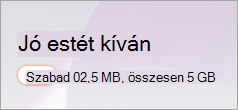
Ingyenes felhasználóként csak a Word, az Excel és a PowerPoint ingyenes webes verziói állnak rendelkezésére. Ha el szeretné érni ezeket az alkalmazásokat a böngészőjében, mindössze be kell jelentkeznie a Microsoft365.com-be egy Microsoft-fiókkal, és ki kell választania a kívánt alkalmazást az alkalmazásindítóból  . (Ha nincs Microsoft-fiókja, létrehozhat egyet egy új vagy egy meglévő e-mail-címet használva.)
A Word, az Excel és a PowerPoint ingyenes webes verziója mellett 5 GB OneDrive online felhőtárhelyet is kap, így bárhonnan hozzáférhet a fájljaihoz.
Az Előfizetés azt jelenti, hogy már van előfizetése a Microsoft 365 Családi verzió vagy Egyszemélyes verzióra. Mindkét előfizetés tartalmazza olyan alkalmazások asztali verzióját, mint a Word, az Excel, a PowerPoint és az Outlook, amelyek PC-re vagy Mac gépre is telepíthetők.
A Microsoft 365 Egyszemélyes verzió, Családi, Prémium vagy Pro előfizetéssel mindig a legfrissebb hatékonyságnövelő eszközökkel rendelkezik a legújabb, mesterséges intelligenciára épülő funkciókkal, mint például a Copilot a Word, az Excel, a PowerPoint, az Outlook és a Designer alkalmazásban. Folyamatos technikai támogatást, biztonsági frissítéseket és felhőtárhelyet is igénybe vehet, hogy további költségek nélkül tárolhassa fájljait és fényképeit. Microsoft 365 Családi verzió vagy Prémium csomaggal akár öt további személyt is hozzáadhat az előfizetéséhez – az AI-előnyök csak az előfizetés tulajdonosa számára érhetők el, és nem oszthatók meg.
Ha úgy gondolja, hogy jelenleg nem lesz szüksége az asztali alkalmazások teljes funkcionalitására, de szeretné kihasználni a Microsoft 365 Egyszemélyes verzió vagy a Családi verzió extra felhőtárhely- és e-mail-előnyeit, próbálja ki a Microsoft 365 Alapverzió, amely 100 GB felhőtárhelyet tartalmaz.
Megjegyzés
2026. október 8-tól kezdődően az összes új (beleértve a lejárt és az újra megvásárolt termékeket is) Microsoft 365 Családi verzió és Premium előfizetők 2 TB összevont OneDrive felhőtárhelyet, a Microsoft 365 Pro előfizetői pedig 5 TB összevont tárterületet kapnak. 2027. május 2-tól az összes meglévő Microsoft 365 Családi verzió és Prémium verziós előfizető 2 TB összevont felhőtárhelyet fog kapni az előfizetés megújításakor. A készletezett tárterület azt jelenti, hogy a felhőbeli tárhelykeret meg van osztva a megosztott előfizetés tagjai között. Minden személy postaládája, fájljai és mappái továbbra is privátak maradnak. Az összes előfizetés-típus mérete akár 10 TB-ig meghosszabbítható, hogy mindenki még több OneDrive-tárhelyet kapjon.
A Microsoft 365 Családi verzió használatával pedig akár öt további személyt is hozzáadhat az előfizetéséhez.
A Microsoft 365 Családi verzió vagy Egyszemélyes verzió mellett vannak más Microsoft 365-csomagok is, amelyek további előnyöket és funkciókat tartalmaznak, amelyeket kifejezetten kis- és közepes méretű vállalatok, nagyvállalatok, iskolák vagy nonprofit szervezetek számára terveztek.
Ha pedig úgy gondolja, hogy jelenleg nem lesz szüksége az asztali alkalmazások teljes funkcionalitására, de szüksége van a Microsoft 365-előfizetéssel járó extra felhőtárhelyre és levelezési lehetőségekre, vannak olyan csomagok, amelyek megfelelnek ennek az igénynek, például a OneDrive különálló csomagja.
Ingyenes felhasználóként 5 GB felhőtárhelyet kap, így bárhonnan hozzáférhet a fájljaihoz. Az appok, például a Word, az Excel és a PowerPoint ingyenes verzióival létrehozott dokumentumokat a rendszer automatikusan menti a OneDrive-ra.
Az egyes Microsoft 365-csomagok közötti különbségekről az alábbi táblázatban olvashat bővebben.
Nem tudja biztosan, hogy most melyik csomagot használja? Lásd: Melyik Office-verziót használom?
Úgy gondolja, hogy esetleg vállalati előfizetésre lehet szüksége? Lásd : Mi a különbség a Microsoft 365 személyes és családi verzió, valamint a vállalati verziós előfizetés között?
Készen áll az asztali alkalmazások telepítésére? Lásd: A Microsoft 365 vagy az Office telepítése PC-re vagy Mac gépre.
A termékek részleteire és áraira kíváncsi?
A Microsoft 365 megvásárlása vagy kipróbálása
Az ingyenes Microsoft 365-webalkalmazások összehasonlítása egy fizetett előfizetéssel
Az alábbi táblázat összehasonlítja az ingyenes Microsoft 365-webalkalmazásokat az előfizetési lehetőségekkel. Ha úgy gondolja, hogy vállalati előfizetésre lehet szüksége, tekintse meg a Mi a különbség a Microsoft 365 személyes és családi verzió és a Microsoft 365 vállalati verzió között.
| Microsoft 365-webalkalmazások | Microsoft 365 Alapverzió | Microsoft 365 Egyszemélyes verzió | Microsoft 365 Családi verzió | Microsoft 365 Prémium | Microsoft 365 Pro | |
|---|---|---|---|---|---|---|
| Költség | Ingyenes Microsoft-fiókkal | Kisebb összegű havidíj, illetve éves fizetéssel megtakarítás | Kisebb összegű havidíj, illetve éves fizetéssel megtakarítás | Kisebb összegű havidíj, illetve éves fizetéssel megtakarítás | Kisebb összegű havidíj, illetve éves fizetéssel megtakarítás | Havidíj, illetve éves fizetéssel megtakarítás |
| Felhasználók száma | 1 személy | 1 személy | 1 személy | 1–6 személy (AI csak előfizetők számára) | 1–6 személy (AI csak előfizetők számára) | 1–6 személy (AI csak előfizetők számára) |
| Word, Excel, PowerPoint, Outlook és OneNote | Csak webes verziók | Csak webes verziók | Tartalmazza az Ön által már jól ismert és kedvelt webalkalmazásokat és asztali alkalmazásokat, valamint új, AI-alapú funkciókat PC-re és Macre, hatékonyságnövelő funkciókkal. Telepítse az asztali alkalmazásokat az összes eszközén. Egyszerre öt eszközre jelentkezhet be. |
Tartalmazza az Ön által már jól ismert és kedvelt webalkalmazásokat és asztali alkalmazásokat, valamint új, AI-alapú funkciókat PC-re és Macre, hatékonyságnövelő funkciókkal. Telepítse az asztali alkalmazásokat az összes eszközén. Egyszerre öt eszközre jelentkezhet be. Az előfizetésen osztozó minden személy ugyanazokban az előnyökben részesül. Ez azt jelenti, hogy telepíthetik az appokat, és egyidejűleg öt saját eszközükön is bejelentkezhetnek. Megjegyzés: Az AI-előnyök csak az előfizetés tulajdonosa számára érhetők el, és nem oszthatók meg további Microsoft 365 Családi verzió tagokkal. |
Magasabb használati korlátok az AI-funkciókhoz. Tartalmazza az Ön által már jól ismert és kedvelt webalkalmazásokat és asztali alkalmazásokat, valamint új, AI-alapú funkciókat PC-re és Macre, hatékonyságnövelő funkciókkal. Telepítse az asztali alkalmazásokat az összes eszközén. Egyszerre öt eszközre jelentkezhet be. Tipp: A Microsoft 365 Prémium esetén minden személy, akivel megosztja az előfizetést, ugyanazokban az előnyökben részesül. Ez azt jelenti, hogy telepíthetik az appokat, és egyidejűleg öt saját eszközükön is bejelentkezhetnek. Megjegyzés: Az AI-előnyök csak az előfizetés tulajdonosa számára érhetők el, és nem oszthatók meg további Microsoft 365 Prémium tagokkal. |
Az AI-funkciók legmagasabb használati korlátai. Tartalmazza az Ön által már jól ismert és kedvelt webalkalmazásokat és asztali alkalmazásokat, valamint új, AI-alapú funkciókat PC-re és Macre, hatékonyságnövelő funkciókkal. Telepítse az asztali alkalmazásokat az összes eszközén. Egyszerre öt eszközre jelentkezhet be. Tipp: A Microsoft 365 Pro esetén az előfizetésen osztozó minden személy ugyanazt az előnyt élvezi. Ez azt jelenti, hogy telepíthetik az appokat, és egyidejűleg öt saját eszközükön is bejelentkezhetnek. Megjegyzés: Az AI-előnyök csak az előfizetés tulajdonosa számára érhetők el, és nem oszthatók meg további Microsoft 365 Pro tagokkal. |
| Szolgáltatásfrissítések | Biztonsági frissítések, új funkciók nem. | Biztonsági frissítések, új funkciók nem. | Az asztali és a webes alkalmazások folyamatosan javulnak. AI-alapú funkciókhoz és frissítésekhez, valamint speciális biztonsági funkciókhoz és hibajavításokhoz juthat hozzá. | Az asztali és a webes alkalmazások folyamatosan javulnak. AI-alapú funkciókhoz és frissítésekhez, valamint speciális biztonsági funkciókhoz és hibajavításokhoz juthat hozzá. | Az asztali és a webes alkalmazások folyamatosan javulnak. AI-alapú funkciókhoz és frissítésekhez, valamint speciális biztonsági funkciókhoz és hibajavításokhoz juthat hozzá. | Az asztali és a webes alkalmazások folyamatosan javulnak. AI-alapú funkciókhoz és frissítésekhez, valamint speciális biztonsági funkciókhoz és hibajavításokhoz juthat hozzá. |
|
Alkalmazások telepítése telefonokra és táblaszámítógépekre Megjegyzés: A mobilalkalmazások elérhetősége országonként és régiónként eltérő lehet. |
Alapszintű szerkesztés csak 10,1 hüvelyknél kisebb táblagépeken és telefonokon. | Alapszintű szerkesztés csak 10,1 hüvelyknél kisebb táblagépeken és telefonokon. | AI-alapú funkciókhoz és frissítésekhez, valamint speciális biztonsági funkciókhoz és hibajavításokhoz juthat hozzá. | AI-alapú funkciókhoz és frissítésekhez, valamint speciális biztonsági funkciókhoz és hibajavításokhoz juthat hozzá. | AI-alapú funkciókhoz és frissítésekhez, valamint speciális biztonsági funkciókhoz és hibajavításokhoz juthat hozzá. Hozzáférhet a Copilot kizárólag prémium előfizetőknek szánt funkcióihoz. | AI-alapú funkciókhoz és frissítésekhez, valamint speciális biztonsági funkciókhoz és hibajavításokhoz juthat hozzá. Hozzáférhet a Copilot kizárólag Pro előfizetői számára elérhető funkciókhoz. |
| Microsoft Teams | Csoportos hívás akár havonta 60 percig és 100 résztvevővel. | Csoportos hívás akár havonta 60 percig és 100 résztvevővel. | Csoportos hívás havonta legfeljebb 30 órán keresztül és 300 résztvevővel. | Csoportos hívás havonta legfeljebb 30 órán keresztül és 300 résztvevővel. | Csoportos hívás havonta legfeljebb 30 órán keresztül és 300 résztvevővel. | Csoportos hívás havonta legfeljebb 30 órán keresztül és 300 résztvevővel. |
| Access és Publisher (csak PC-re) | Nem érhető el | Nem érhető el | Az Access és a Publisher asztali verzióit tartalmazza (csak PC-re). | Az Access és a Publisher asztali verzióit tartalmazza (csak PC-re). | Az Access és a Publisher asztali verzióit tartalmazza (csak PC-re). | Az Access és a Publisher asztali verzióit tartalmazza (csak PC-re). |
| Online felhőtárhely a OneDrive-val | 5 GB | 100 GB | 1 TB | 2 TB megosztva az előfizetést megosztó személyek között (legfeljebb 5 további személy) 2026. október 8-tól kezdődően az összes új (beleértve a lejárt és az újra megvásárolt termékeket is) Microsoft 365 Családi verzió és Premium előfizetők 2 TB összevont OneDrive felhőtárhelyet, a Microsoft 365 Pro előfizetői pedig 5 TB összevont tárterületet kapnak. 2027. május 2-tól az összes meglévő Microsoft 365 Családi verzió és Prémium verziós előfizető 2 TB összevont felhőtárhelyet fog kapni az előfizetés megújításakor. A készletezett tárterület azt jelenti, hogy a felhőbeli tárhelykeret meg van osztva a megosztott előfizetés tagjai között. Minden személy postaládája, fájljai és mappái továbbra is privátak maradnak. Az összes előfizetés-típus mérete akár 10 TB-ig meghosszabbítható, hogy mindenki még több OneDrive-tárhelyet kapjon. |
2 TB megosztva az előfizetést megosztó személyek között (legfeljebb 5 további személy) | 5 TB osztozik az előfizetést megosztó személyek között (legfeljebb 5 további személy) |
| Technikai támogatás | Nincs technikai támogatás | Támogatja a Microsoft 365 összes előnyét | Támogatja a Microsoft 365 összes előnyét | Támogatja a Microsoft 365 összes előnyét | Támogatja a Microsoft 365 összes előnyét | Támogatja a Microsoft 365 összes előnyét |
Gyakori kérdések
Mennyibe kerül?
Válasszon az alábbi lehetőségek közül az árak megtekintéséhez.
| Árak összehasonlítása | |
|---|---|
| Microsoft 365-előfizetések |
Személyes használatra: Microsoft 365 Családi verzió (megosztható akár 5 további személlyel) Microsoft 365 Egyszemélyes verzió (egyetlen felhasználó számára) OneDrive különálló (egyetlen felhasználó számára) Üzleti célra: A Microsoft 365 kis- és középvállalati csomagjainak összehasonlítása (legfeljebb 300 felhasználó) A Microsoft 365 nagyvállalati csomagjainak összehasonlítása Non-profit szervezetek számára: Microsoft 365 Nonprofit csomagok |
| Egyszer megvásárolandó Microsoft 365 |
Office 2021 Otthoni & diákverzió Office 2021 Otthoni & Vállalati verzió Office Professional 2021 Office 2021 Egyszemélyes verzió Office 2021 Otthoni & Vállalati verzió Office Professional 2021 Mac Office 2021 Otthoni & diákverzió |
Megvásárolhatok csak egyetlen alkalmazást, például a Word, az Excel vagy a PowerPoint alkalmazást? Mi a helyzet a Projecttel vagy a Visióval?
Igen. Megvásárolhatja a Word, az Excel és a PowerPoint Mac gépre vagy PC-re készült különálló verzióit. Nyissa meg a Microsoft Store-t , és keresse meg a kívánt alkalmazást.
Megvásárolhatja a Visio vagy a Project előfizetéses, illetve nem előfizetéses verzióját (ezeknek az alkalmazásoknak az asztali verziói csak PC-kre használhatók). A Visio vagy a Project megvásárlása.
Mac gépem van. Mire kell figyelnem a vásárláskor?
A Microsoft 365-előfizetések és az Office 2021 Macre vagy PC-re is telepíthetők. Árak összehasonlítása
Szükség van internetkapcsolatra a Microsoft 365 használatához?
Miután telepítette az asztali alkalmazásokat az eszközeire, nem kell online kapcsolatba lennie a Microsoft 365 használatához. Az alábbi műveletekhez azonban internetkapcsolatra van szükség:
- Első telepítés (ha az appok nem voltak előtelepítve az eszközön)
- A Microsoft 365 asztali alkalmazások kezdeti aktiválása
- Frissítések telepítése vagy az alkalmazások újratelepítése
- Az előfizetés kezelése (például frissítenie kell a fizetési módot, meg kell újítania, vagy meg kell osztania egy Microsoft 365 Családi verzió előfizetést)
- Hozzáférhet a OneDrive-on tárolt dokumentumokhoz, hacsak nem telepíti az eszközére az asztali OneDrive alkalmazást.
Érdemes rendszeresen kapcsolódni az internetre, hogy a Microsoft 365 verziója naprakész maradjon, és kihasználhassa az automatikus frissítések előnyeit. Ha legalább 39 naponta nem kapcsolódik az internetre, az alkalmazások csökkentett szolgáltatáskészletű üzemmódba lépnek, és megjelenhet a "Nem licencelt termék" hibaüzenet. A Microsoft 365-alkalmazások újraaktiválásához egyszerűen csatlakozzon újra az internethez, és jelentkezzen be a Microsoft 365-be. Részletes tudnivalók a bejelentkezésről. A lejárt előfizetések megújításával kapcsolatos segítségért olvassa el a Otthoni Microsoft 365-verzió megújítása című cikket.
További kérdéseim vannak. Kihez fordulhatok?
Válassza a lap alján látható Kapcsolatfelvétel elemet.