

Bejelentkezés a Microsoft 365-be vagy az Office-ba
Windows rendszerű pc-n telepített Microsoft 365- vagy Office-alkalmazások esetén:
- Ha még nem rendelkezik Microsoft 365- vagy Office-fájllal vagy -dokumentumokkal, nyisson meg egy alkalmazást, például Word vagy Excelt, és nyisson meg egy meglévő fájlt, vagy hozzon létre egy újat.
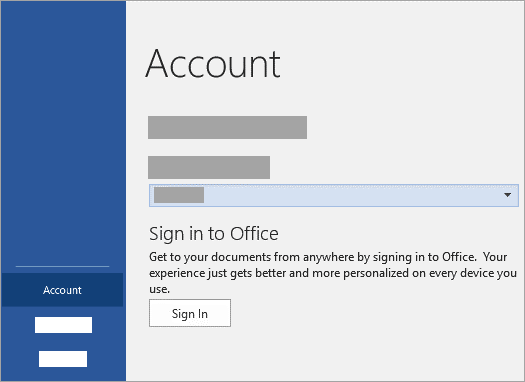
- Válassza a Fájlfiók> (vagy Outlook használata esetén Office-fiók) lehetőséget.
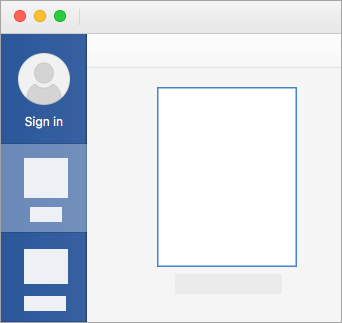
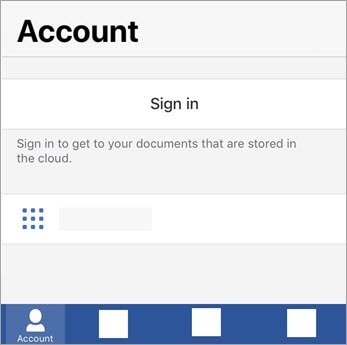
- Ha még nincs bejelentkezve, kattintson a Bejelentkezés elemre.
- A Bejelentkezés ablakban írja be az Office-hoz használt e-mail-címét és jelszavát. Ez lehet az Office-hoz társított személyes Microsoft-fiók, vagy a munkahelyi vagy iskolai fiókjához használt felhasználónév és jelszó.


Nem lehet bejelentkezni a Microsoft 365-be vagy az Office-ba
Ha nem tud bejelentkezni a Microsoft-fiókjába, a legtöbb problémát a bejelentkezési segédeszközünk azonosítja.
Az eszköz megkéri, hogy adja meg az e-mail-címet vagy a mobiltelefonszámot, amellyel be szeretne jelentkezni, és ellenőrizze a megadott adatokat. Ha problémát észlelünk a fiókjával kapcsolatban, elmondjuk, mit kell tennie a probléma megoldásához. Ha nem észlelünk problémát, bemutatjuk, hogyan segíthet saját maga.
Kattintson a gombra a kezdéshez:
További információ
Hogyan működik a bejelentkezés a Microsoft 365-ben?
Ha előfizet a Microsoft 365-re, a rendszer kérni fogja, hogy a telepítés után vagy a kijelentkezés után jelentkezzen be az Office használatához. Előfizetése bejelentkezési korláttal rendelkezik, amely meghatározza, hogy egyszerre hány Office-telepítésbe jelentkezhet be. Az alábbi lapfülekre kattintva kiválaszthatja előfizetésének típusát, és további információt olvashat az előfizetéséhez tartozó bejelentkezési korlátokról.
A Microsoft 365-ben telepítheti a Microsoft 365-öt vagy az Office-t az összes eszközére, és egyszerre öt eszközön jelentkezhet be az Office-ba. Ez a PC-k, Mac-ek, táblagépek és telefonok minden kombinációjára érvényes.

A legfontosabb tudnivalók
Íme néhány tipp a Microsoft 365 több eszközön való használatához:
- Minden olyan személynek, aki a Microsoft 365-öt vagy az Office-t használja egy eszközön, rendelkeznie kell a Microsoft 365-höz társított fiókkal. Ez lehet az a fiók, amely előfizet a Microsoft 365-re, vagy bármely olyan fiók, amely Microsoft 365 Családi verzió előfizetéssel rendelkezik.
- Amikor egy eszközre telepíti a Microsoft 365-öt vagy az Office-t, a rendszer kérni fogja, hogy jelentkezzen be a Microsoft 365 vagy az Office app első indításakor.
- Az Office mindaddig aktiválva marad, amíg Ön be van jelentkezve. Ha kijelentkezik, a rendszer eltávolítja a fiók licencét, és inaktiválja az alkalmazást. Megtekintheti és kinyomtathatja a fájlokat, de nem hozhat létre és nem szerkeszthet fájlokat.
Ha a kijelentkezés után aktiválni szeretné a Microsoft 365-öt vagy az Office-t, újra bejelentkezhet az előfizetéséhez társított fiókkal. - Ha ötnél több eszköze van, a Microsoft 365 vagy az Office automatikusan kijelentkezteti Önt az eszközökről, hogy ne lépje túl a bejelentkezési korlátot. Ha olyan eszközön szeretné használni az Office-t, amelyről a rendszer kijelentkeztette, egyszerűen jelentkezzen be újból.
Gyakori kérdések a Microsoft 365-be vagy az Office-ba való bejelentkezésről
Gyakori kérdések
Bejelentkeztem. Bejelentkezve kell maradnom?
Azt javasoljuk, hogy maradjon bejelentkezve az Office-ba, hogy az alkalmazások aktívak maradjanak.
Mi történik, ha kijelentkezem a Microsoft 365-ből vagy az Office-ból?
Ha kijelentkezik, az alkalmazásai inaktívvá válik. Megtekintheti és kinyomtathatja a fájlokat, de amíg nem jelentkezik be újra, nem hozhat létre és nem szerkeszthet fájlokat. További információkért lásd: Mi történik az Office-ból való kijelentkezéskor?
Ha megosztom Microsoft 365 Családi verzió, hogyan működik a bejelentkezés?
A Microsoft 365 Családi verzió-előfizetését legfeljebb öt másik személyrel oszthatja meg. Minden személy saját Microsoft-fiókjával telepíti a Microsoft 365 Office-t az összes eszközére, és egyszerre ötre lesz bejelentkezve.
Bejelentkezhetnek mások a Microsoft 365-be vagy az Office-ba az eszközömön?
Ha egy személy előfizetés nélkül jelentkezik be a Microsoft 365-be vagy az Office-ba az eszközén, megtekintheti és kinyomtathatja a fájlokat, de nem hozhat létre vagy szerkeszthet fájlokat. Ha rendelkezik Microsoft 365 Családi verzió, megoszthatja előfizetését öt további emberrel. Saját Microsoft-fiókjával mindegyik személy bejelentkezhet az Office-ba az Ön eszközén, és létrehozhatja, valamint szerkesztheti a saját fájljait.
Lásd még
Az Office letöltése, telepítése vagy újratelepítése PC-n vagy Mac gépen
Elfelejtette a fiókját vagy a jelszavát?
Egyszerű váltás a fiókok között
További segítségre van szüksége?
Nem tud bejelentkezni?
Ha nem tud bejelentkezni a Microsoft-fiókjába, a legtöbb problémát a bejelentkezési segédeszközünk azonosítja.
Kapcsolatfelvétel az ügyfélszolgálattal
Technikai támogatásért lépjen a Kapcsolatfelvétel Microsoft ügyfélszolgálata, adja meg a problémát, és válassza a Segítség kérése lehetőséget. Ha további segítségre van szüksége, válassza a Kapcsolatfelvétel az ügyfélszolgálattal lehetőséget, hogy a legjobb támogatási lehetőséghez irányíthassuk.
Fontos
A fiókja és annak tartalma védelme érdekében a támogatási szakembereink nem küldhetnek új jelszó kérésére vonatkozó hivatkozásokat, továbbá nem férhetnek hozzá és nem módosíthatják a fiók adatait.