
Amikor osztályjegyzetfüzetet hoz létre a OneNote-ban, a jegyzetfüzetbe felvett minden tanuló megosztva fér hozzá a jegyzetfüzet tartalomtárához és együttműködési munkateréhez. Minden tanulónak saját jegyzetfüzete is van, amely tartalmaz egy privát munkaterületet, amelyet csak Ön és ők osztanak meg.
Fontos
Az alábbi lépések csak az Osztályjegyzetfüzet varázslóval létrehozott osztályjegyzetfüzetekhez adnak hozzá tanulókat a aka.ms/ClassNotebook-nál. Ha az osztályjegyzetfüzetet a Microsoft Teamsben hozták létre, akkor ehelyett adja hozzá a tanulót az osztálycsoporthoz . Ha a Microsoft 365 LTI-n keresztül hozták létre az LMS-ben, vegye fel a tanulót a tanuláskezelő rendszer kurzusnévsorába. A Teamsben és az LMS Osztályjegyzetfüzetekben a névsorok ezekből a forrásokból frissülnek.
A tanulóknak csak egy Microsoft 365-fiókkal kell rendelkezniük az iskolában, mielőtt hozzáadhatná őket az osztályjegyzetfüzethez.
Tanulók hozzáadása a OneNote Osztályjegyzetfüzethez
Jelentkezzen be a microsoft365.com az iskolája által biztosított bejelentkezési adatokkal.
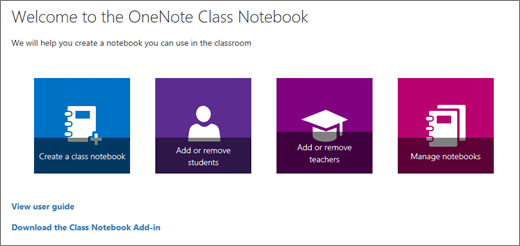
Válassza az Osztályjegyzetfüzet lehetőséget, majd a Tanulók hozzáadása vagy eltávolítása parancsot az Osztályjegyzetfüzet varázslóban. Ha nem látja azonnal az Osztályjegyzetfüzet alkalmazást, nyissa meg a aka.ms/classnotebook elemet, vagy nyissa meg aMinden alkalmazásalkalmazást>.
Jelölje ki azt a jegyzetfüzetet, amelybe diákokat vesz fel.
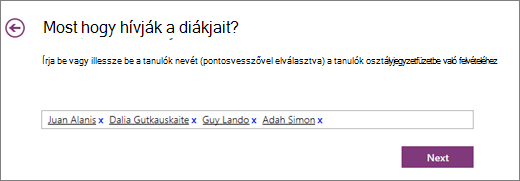
Írja be egy iskolai tanuló nevét, e-mail-címét vagy csoportnevét.
Tipp:
A tanulók listáját pontosvesszővel válassza el egymástól.
Erősítse meg, hogy mely tanulók férhetnek hozzá az osztályjegyzetfüzetéhez.
Válassza a Frissítés lehetőséget.
A felvett személyek e-mailben megkapják a jegyzetfüzetére mutató hivatkozást. Mondja el a diákoknak, mire számíthatnak: az e-mail egy Microsoft-címtől érkezett, és könnyen összetéveszthető egy marketingüzenettel. Kérje meg a diákokat, hogy ellenőrizzék a beérkezett üzenetek mappájukat és az iskolai levelezési átnézendők mappát, és néhány napon belül nyissák meg a hivatkozást. Miután elfogadták a meghívást, a jegyzetfüzet minden eszközön szinkronizálódik a OneNote-tal, amelyen bejelentkeznek. Minden tanuló automatikusan megkapja a személyes jegyzetfüzet hivatkozását, így azonnal hozzáférhetnek az anyagokhoz.
További források oktatóknak
Oktatás a OneNote Osztályjegyzetfüzethez
Kérdés feltevése a közösségnek