
Az Osztályjegyzetfüzet a OneNote egyik legfontosabb funkciója, amely hatékony eszköz a távoktatás és az online oktatás hatékonyabbá tételéhez. Minden osztályjegyzetfüzet tartalmaz egy Tartalomtárat, ahol az oktatók megoszthatják a tananyagot, egy együttműködési területet az interaktív online tanulási tevékenységekhez, valamint egy személyes jegyzetfüzetet minden tanuló számára. Az osztályjegyzetfüzet létrehozását követően az oktatók és a tanulók is elérhetik azt bármilyen eszközről a OneNote app segítségével, így az ideális megoldás távtanuláshoz.
Bejelentkezés
Első lépésként jelentkezzen be az Osztályjegyzetfüzetbe az iskolától kapott hitelesítő adatokkal. Az osztályjegyzetfüzetet a webböngészőn keresztül fogja létrehozni, amely elősegíti az online oktatást és a virtuális osztálytermi élményt.
Ezután válassza az Osztályjegyzetfüzet létrehozása lehetőséget az Osztályjegyzetfüzet varázslóban.
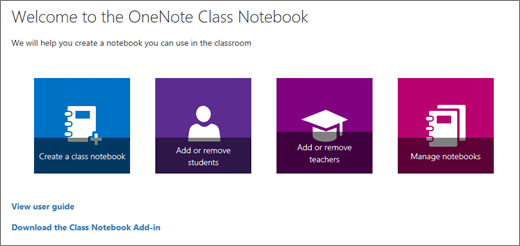
Az osztályjegyzetfüzet beállítása
Az Osztályjegyzetfüzet varázsló végigvezeti a jegyzetfüzetét online oktatásra való előkészítésének lépésein:
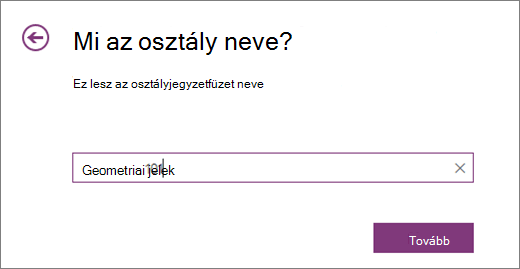
Nevezze el a jegyzetfüzetet: Adjon nevet az osztályjegyzetfüzetnek, hogy könnyen felismerhesse azt az online tanulási platformon.
Oktatók hozzáadása: (Nem kötelező) A távoktatási folyamatban való együttműködéshez írja be az iskola további oktatóinak nevét vagy e-mail-címét.
Megjegyzés
A Tovább gombra kattintva navigálhat a lépések között, illetve kihagyhat lépéseket.
Navigálás és lépések kihagyása: A Tovább gombbal lépkedhet a lépések között, illetve szükség esetén lépést kihagyhat.
Tanulók hozzáadása: (Nem kötelező) Vegyen fel diákokat név, csoportnév vagy e-mail-cím szerint a tanfolyamtartalmakhoz való egyszerűbb hozzáférés érdekében. Ha több bejegyzést szeretne elválasztani egymástól, használjon pontosvesszőt.
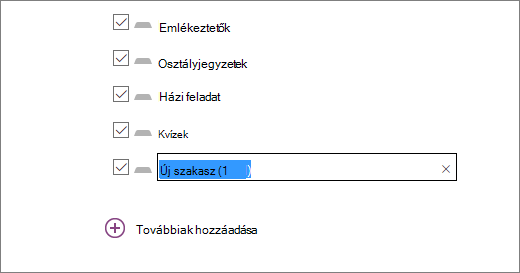
Tanulói szakaszok testreszabása: Szakaszokat határozhat meg az órai anyagok, például házi feladatok, tesztek és emlékeztetők rendszerezéséhez és kiosztásához, a hatékony online tanuláshoz igazítva.
Előnézet és véglegesítés: Ellenőrizze a Tanári jegyzetfüzet és a Tanulói jegyzetfüzet nézetet, hogy minden helyesen van-e beállítva. Ezután válassza a Létrehozás lehetőséget az osztályjegyzetfüzet véglegesítéséhez.
Hozzáférés és megosztás
Osztályjegyzetfüzete készen áll az online oktatásra! A beállítási lapon található hivatkozást használva nyissa meg a jegyzetfüzetet a OneNote-ban. Minden hozzáadott tanuló és oktató automatikusan kap egy e-mailt egy hivatkozással, amelyre kattintva hozzáférhetnek a jegyzetfüzetükhöz, így zökkenőmentesen részt vehetnek a távoktatásban és az online tanfolyamokon.
További információ
Az első osztályjegyzetfüzet létrehozásával kapcsolatos további információkért látogasson el az Első lépések lapra.
Videó: Osztályjegyzetfüzet a Windows 10 OneNote-hoz