
Az Osztályjegyzetfüzet bővítmény elérhető a OneNote 2016 asztali verziójához. Ha telepítette az Osztályjegyzetfüzet bővítményt, meg kell jelennie egy Osztályjegyzetfüzet lapnak a OneNote menüszalagján.
Az Osztályjegyzetfüzet bővítmény beszerzése innen
Ha nem látja az Osztályjegyzetfüzet elemet a OneNote menüszalagján, vagy ha a következőhöz hasonló hibaüzenet jelenik meg: "Sajnáljuk, a OneNote nem tudott elindulni." Próbálkozzon az alábbiakkal:
Indítsa újra számítógépet
Ha éppen most töltötte le a bővítményt, vagy egy ideje nem indította újra a számítógépet:
- Lépjen ki minden futó alkalmazásból.
- Indítsa újra a számítógépet.
- Nyissa meg újra a OneNote-ot.
Osztályjegyzetfüzet bővítmény betöltése
- Nyissa meg az asztali OneNote-ot .
- Válassza a Fájlbeállítások>, majd a Bővítmények fület.
- Az Osztályjegyzetfüzetnek aktív alkalmazásbővítményként kell szerepelnie.
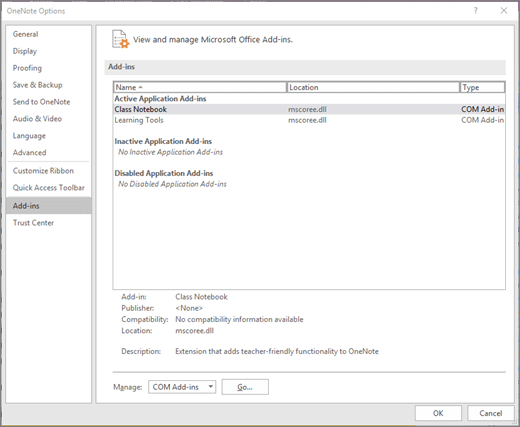
- Ha inaktív alkalmazásbővítményként szerepel a listában, válassza az Indítás gombot.
- A következő ablakban jelölje be a Betöltési viselkedés jelölőnégyzetet. Ha a "Betöltés indításkor" felirat látható, válassza az Osztályjegyzetfüzet lehetőséget, majd az OK gombot az Osztályjegyzetfüzet bővítmény engedélyezéséhez.
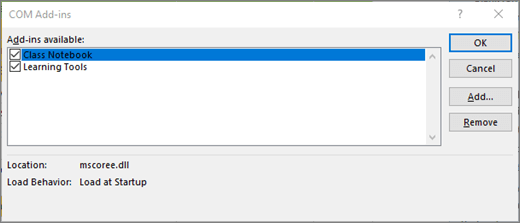
- Ha a következő üzenet jelenik meg: "Nincs betöltve. Futásidejű hiba történt a COM-bővítmény betöltésekor", próbálkozzon az alábbi lépésekkel.
- Ha továbbra sem látja a bővítményt, töltse le a telepítési/eltávolítási javítóeszközt.
Az Osztályjegyzetfüzet bővítmény telepítése rendszergazdaként
- Zárja be a OneNote-ot.
- Töltse le az Osztályjegyzetfüzet bővítményt.
- Amikor a rendszer kéri, válassza a Mentés lehetőséget.
- A telepítés befejezése után válassza a Mappa megnyitása lehetőséget. A Letöltések mappában ClassNotebook.Setup néven megjelenik az Osztályjegyzetfüzet telepítője.
- Kattintson a jobb gombbal a ClassNotebook.Setup elemre, és válassza a Futtatás rendszergazdaként parancsot.
- Amikor befejeződött az Osztályjegyzetfüzet telepítése, nyissa meg a OneNote-ot. Ha a OneNote menüszalagján megjelenik az Osztályjegyzetfüzet lap, akkor készen is van. Ha az Osztályjegyzetfüzet elem továbbra sem jelenik meg a OneNote menüszalagján, ismételje meg az Osztályjegyzetfüzet bővítmény betöltésének fenti lépéseit.
Az Office javítása
Próbálja ki ezt a lehetőséget, ha az Osztályjegyzetfüzet elem még mindig nem jelenik meg a menüszalagon.
- Zárja be a OneNote-ot.
- Írja be a Programok és szolgáltatások kifejezést a Start sávba, és nyissa meg.
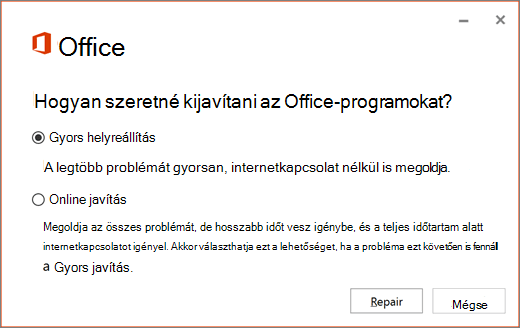
- Válassza a Microsoft Microsoft 365 elemet a programok listájában, és válassza a Módosítás lehetőséget.
- Válassza a Gyors javítás, majd a Javítás lehetőséget.
- Ha befejeződött a javítás, nyissa meg a OneNote-ot az asztalon, és keresse meg az Osztályjegyzetfüzet lapot a OneNote menüszalagján. Ha nincs ott, kövesse az Osztályjegyzetfüzet betöltése fenti lépéseket.
Ha még mindig nem látja az Osztályjegyzetfüzet elemet a OneNote menüszalagján, töltse le és futtassa a hibaelhárító programot. Ha a probléma továbbra is fennáll, forduljon hozzánk további segítségért.
További információ
Első lépések a OneNote Osztályjegyzetfüzetben: Útmutató oktatóknak