
A Microsoft Teams minden osztálycsoportja tartalmaz egy beépített Osztályjegyzetfüzetet az oktatók és a diákok számára. Az új csoport létrehozása után létrehozhat egy teljesen új jegyzetfüzetet, vagy átmásolhatja a tartalmat más jegyzetfüzetekből, amikor készen áll a beállításra. Ez nagyszerű megoldás lehet, ha újra fel szeretné használni a leckéket, vagy ha már tanított Osztályjegyzetfüzetekkel, és most először használja a Teamst.
Először navigáljon az osztálycsoportjához, és válassza az Osztályjegyzetfüzet lapot.
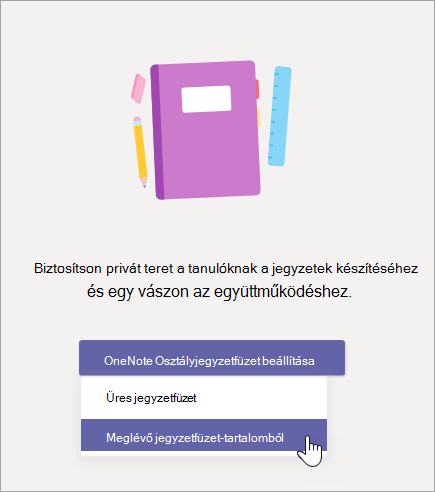
Válassza a OneNote Osztályjegyzetfüzet > beállítása Meglévő jegyzetfüzet-tartalomból lehetőséget.
Ha első alkalommal állít be osztályjegyzetfüzetet a csapat számára, akkor automatikusan megjelenik a jegyzetfüzet beállítására szolgáló képernyő.
A Tovább gomb választása előtt tekintse meg az Osztályjegyzetfüzetbe felvenni kívánt szakaszcsoportok előnézetét. E szakaszcsoportok közé tartozik az Együttműködési munkatér, a Tartalomtár Teacher-Only Szakasz, valamint az osztály minden tanulója számára egy saját munkatér.
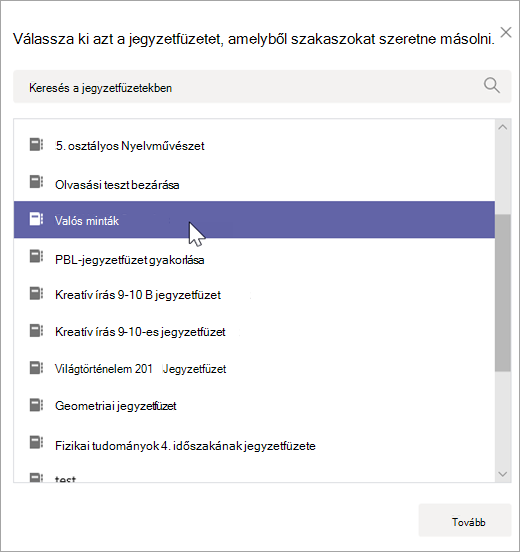
Válassza a + Tartalom hozzáadása elemet a Tartalomtár alatt. Ezzel megnyit egy új ablakot az osztályjegyzetfüzetekkel.
Válassza ki azt a jegyzetfüzetet, amelyből szakaszokat szeretne másolni, majd válassza a Tovább gombot.
Válassza ki a jegyzetfüzet azon szakaszait, amelyeket a tartalomtárba szeretne másolni, és válassza a Kész gombot. Ha több jegyzetfüzetből szeretne szakaszokat másolni, ismételje meg ezt az eljárást.
Ismételje meg a 4–6. lépést a tartalom másolásához a Teacher-Only szakaszba. Ezt a tartalmat csak Ön és oktatótársai tekinthetik meg és szerkeszthetik.
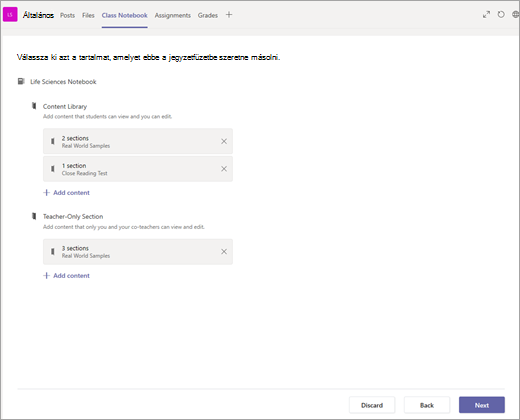
Ha végzett a másolni kívánt tartalom kiválasztásával, válassza a Tovább gombot.
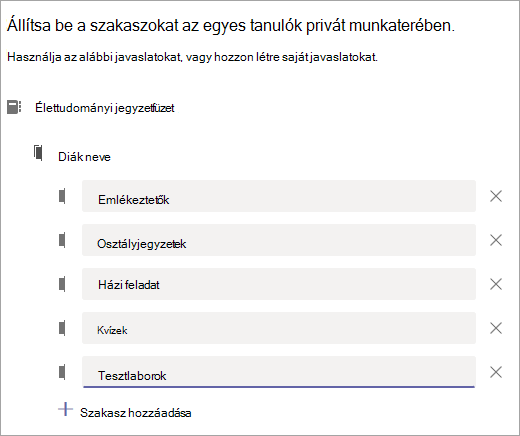
Tekintse meg az egyes tanulók privát munkaterében megjelenő szakaszokat, és végezze el azok szerkesztését. Vannak alapértelmezett szakaszok, amelyeket eltávolíthat vagy szerkeszthet. Válassza a + Szakasz hozzáadása lehetőséget további szakaszok hozzáadásához. Például: Laboratóriumok.
Ha végzett, válassza a Létrehozás lehetőséget az osztályjegyzetfüzet létrehozásának megkezdéséhez a meglévő tartalommal. Ez eltarthat egy ideig, ezért nyugodtan folytassa a munkát, és látogasson vissza később.