
Megjegyzés
Ez a cikk elvégezte a feladatát, és hamarosan megszűnik. „A lap nem található” üzenet elkerülése érdekében eltávolítjuk azokat a hivatkozásokat, amelyekről tudomásunk van. Ha létrehozott erre a lapra mutató hivatkozásokat, távolítsa el őket, így közösen naprakészen tartjuk a webet.
Bevezetés
Osztályjegyzetfüzet, oktatói jegyzetfüzet, Skype-jegyzetfüzetek A tartalom exportálása funkció kétféleképpen is megadható:
- Tanároknak és diákoknak: appon belüli lehetőség, amelynek során egy példányt lehet menteni Microsoft 365 Nagyvállalati verzió- vagy Oktatási verziós fiókba, illetve fogyasztói Microsoft-fiókba. Ezt az Osztályjegyzetfüzet In-App exportálási útmutató tartalmazza.
- Rendszergazdák számára: Elektronikus adatfeltárás a Microsoft 365-tartalmak tömeges vagy kijelölt exportálásához.
Ez a dokumentum részletesen ismerteti az osztályjegyzetfüzetek tömeges exportálás céljából történő adatfeltárási exportálását, amely rugalmas lekérdezéseket tesz lehetővé a tanárok vagy diákok szerepkörspecifikus tartalmaihoz. Az Osztályjegyzetfüzetek szerepköralapú tartalomengedélyeket alkalmaznak a jegyzetfüzet adott szerkezetére. Ezért az exportált tartalom struktúrájának, szerepköreinek és engedélyeinek meg kell felelniük a felhasználói exportálási kérelem szerkezetének, a jelen dokumentumban ismertetettek szerint.
A keresés és az exportálás alapjait a Microsoft 365 adatfeltárási dokumentációjában találja
A dokumentum első szakasza az Osztályjegyzetfüzet struktúra és engedélymodelljét ismerteti, majd az elektronikus adatok feltárásával való exportálás részletes lépéseit ismerteti.
Háttér
A OneNote tárolási formátuma
Jegyzetfüzet (a SharePoint Online-ban az SPFolder mappának felel meg)
Section (fájl, a SharePoint Online-ban megfelel az SPFile értéknek)
…
Szakaszcsoport (a SharePoint Online-ban a mappa megfelel az SPFoldernek)
- Section (fájl, a SharePoint Online-ban megfelel az SPFile értéknek)
- …
…
Ha a OneNote-jegyzetfüzet mappa, akkor a szakaszcsoportok a jegyzetfüzetmappa alatti almappák. A szakaszok fájlok (.one kiterjesztéssel). A lapoknak nincs fizikai reprezentációja a SharePointban, ehelyett a lapok a Section fájlok tartalmai.
Mi az az Osztályjegyzetfüzet?
Az Osztályjegyzetfüzet egy sablon, amely lehetővé teszi az oktatóknak a teljes jegyzetfüzethez a hardveres hozzáférést, míg a tanulók billentyű-/válaszos hozzáféréssel rendelkeznek (a saját szakaszcsoportjukhoz) és egyenes szerkesztési hozzáféréssel a tanárral megosztott szakaszcsoportokhoz. A lenti fa második szintjén lévő szakaszcsoportokhoz saját szakaszcsoportok is rendelkezhetnek szakaszcsoportokkal (amelyeket később a tanár ad hozzá).
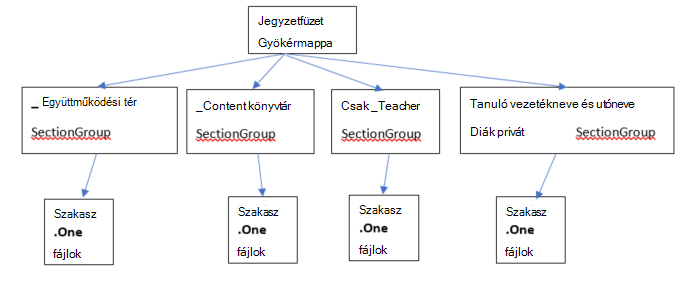
Az Osztályjegyzetfüzet engedélymodellje
A SharePoint Online-ban minden mappához és fájlhoz van engedély társítva:
- A szülőtől örökölt
Ezt nevezzük engedélyöröklésnek. Ez azt jelenti, hogy a szülő engedélyeit a gyermekek kapják meg. - Definiálva magában a mappában/fájlban
A fájlok vagy mappák megszakíthatják ezt az öröklési láncolatot a szülőről gyermekre. Ezen a ponton a gyermek engedélyei függetlenek a szülő engedélyeitől. A SharePoint Online lehetővé teszi engedélyek hozzáadását, szerkesztését és eltávolítását. És e változások egyike sem érinti az eredeti szülőket.
Az Osztályjegyzetfüzet gyökérmappája és az Osztályjegyzetfüzet szakaszcsoportjai (_Content Tár, _Collaboration Tárhely, _Teacher Csak tanulók privát szakaszcsoportjai) mind saját maguknak meghatározott engedélyekkel rendelkeznek. Ez azt jelenti, hogy az engedélyeik ki vannak szakítva az öröklési lánccal, és saját engedélyekkel rendelkeznek.
Az Osztályjegyzetfüzet szakaszai a szakaszcsoportoktól örökölt engedélyekkel rendelkeznek.
Miután megnéztük, hogy az Osztályjegyzetfüzet hogyan jelenik meg, a következő engedélyeket kapják meg a felhasználók:
- A Jegyzetfüzet mappa olvasási és írási engedélyt ad a tanároknak, valamint a tanulóknak a csak olvasásra
- A _Content könyvtár olvasási/írási/olvasási, valamint írásvédett, a tanulóknak pedig írásvédett engedélyt ad a tanárnak. A "_Collaboration Space" mappa olvasási és írási engedélyt ad a tanárnak. A tanulók olvasási és írási engedélyekkel is rendelkeznek.
- A privát tanulói szakaszcsoportok olvasási/írási hozzáférést biztosítanak a tanároknak, de csak a szakaszcsoport tanulóinak.
Megfelelő engedélyek a SharePoint Online-ban a szerepkör alapján
| Szerepkör | Olvasási/írási SharePoint-engedélynév |
|---|---|
| Tanár/vezető | Teljes hozzáférés |
| Diák/tag | Munkatárs |
Az osztályjegyzetfüzet inkarnációi
Az Osztályjegyzetfüzet jelenlegi inkarnációi:
- Osztályjegyzetfüzet (tanároknak)
- Skype-jegyzetfüzet (a Skype oktatási intézmény használja)
- Oktatói jegyzetfüzet (iskolai rendszergazdáknak)
Az Osztály- és Skype-jegyzetfüzetek a fent említett struktúrát követik. Az oktatói jegyzetfüzet hasonló felépítésű, különböző címkékkel. A tanárokat vezetőnek, a diákokat tagoknak nevezzük.
Ezért a szerkezet az alábbi: 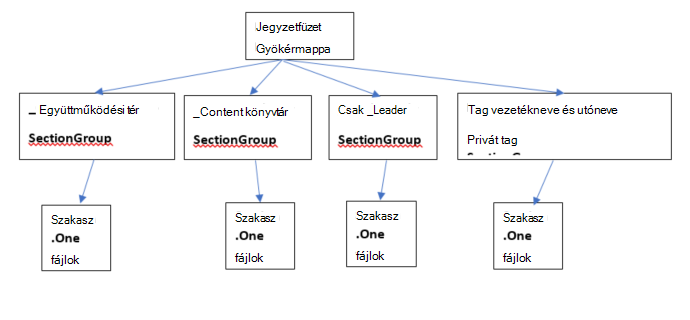
Az osztályjegyzetfüzeteket SharePoint Online-webhelyeken tárolja:
Az osztályjegyzetfüzeteket a rendszer SharePoint-webhelyeken tárolja, az alapértelmezett listákban az "Osztályjegyzetfüzetek", az "Oktatói jegyzetfüzetek" és a "Skype-jegyzetfüzetek" mappák alatt. Ezeket a mappaneveket a program az osztályjegyzetfüzet nyelve alapján fordítja le.
Ami a Teams Osztályjegyzetfüzetet illeti, minden csapathoz tartozik egy osztályjegyzetfüzet. Ezenkívül a jegyzetfüzet az Eszközök tárban tárolt alapértelmezett jegyzetfüzetként van beállítva.
A régi OneNote Osztályjegyzetfüzet-készítő SharePoint Áruházbeli app esetében a jegyzetfüzetek az "EduOneNoteAppDocuments" (EduOneNoteAppDocuments) néven ismert listában találhatók. Minden tanárnak kell lennie egy "e-mail_Courses>" című< almappája, amelyben a jegyzetfüzetük található.
Példa:
EduOneNoteAppDocuments
<JohnDoe>@contoso.org_Courses
Rendszergazda portál lépései – elektronikus adatfeltárási útmutató
Jelentkezzen be privát módon a felügyeleti portálra az Edge böngésző használatával.
Válassza a Rendszergazda lehetőséget.
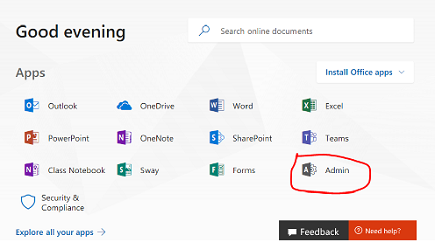
Válassza a Rendszergazda központok lehetőséget.
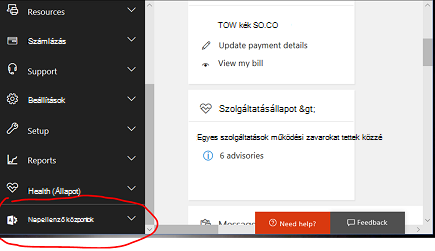
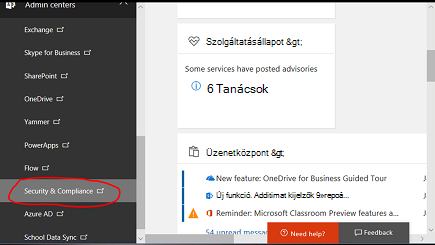
Bontsa ki a legördülő menüt a Rendszergazda központok területen, majd válassza a Biztonság és megfelelőség lehetőséget.
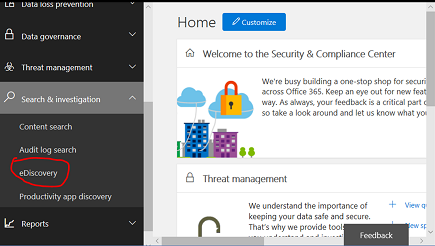
A legördülő menüben válassza a Keresés & Vizsgálat , majd az Elektronikus feltárás lehetőséget.
Válassza az Eset létrehozása lehetőséget az eset nevének és leírásának megadásához.
Megjegyzés:
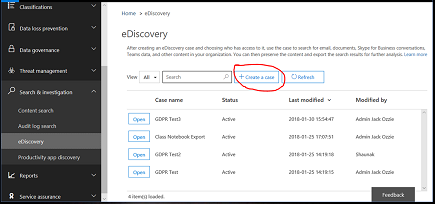
- Minden egyes adatlekérdezést egy feltárási eset keretében kell létrehozni.
- Ezt a nómenklatúrát azért használjuk, mert ezt a rendszergazdai függvényt általában jogi esetek vagy szervezeti esetek kontextusában használják.
Az újonnan létrehozott eset az alábbiakban lesz mentve.
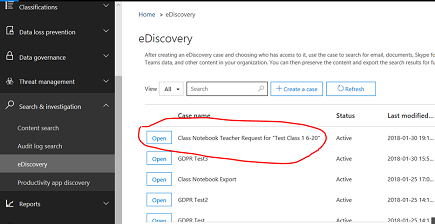
Válassza a Megnyitás, majd az Exportálás lehetőséget, majd válassza a + gombot egy új keresési lekérdezés létrehozásához.
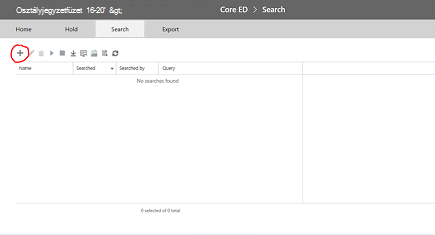
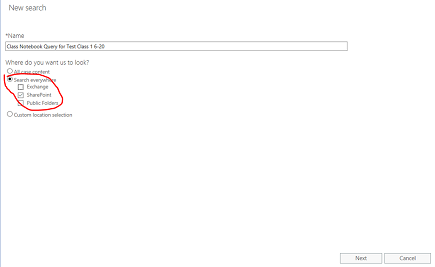
Adja meg a lekérdezés nevét, majd válassza a Keresés mindenhol tárcsát.
Jelölje be a "SharePoint jelölőnégyzetet", majd válassza a Tovább gombot.
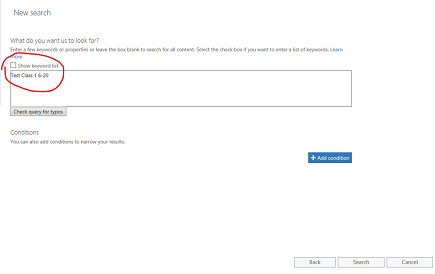
Válassza ki az osztályjegyzetfüzet nevét vagy a tanuló nevét a mappájának megjelenítéséhez. Az Osztályjegyzetfüzet hierarchia SharePoint-dokumentumtármappákat használ, ahol az osztály neve a legfelső szintű mappa, így ennek megadása esetén az összes almappa létrejön – tanulói szakaszonként egy almappa. Ha tehát a lekérdezésben megadja a diák nevét, azzal csak az adott tanuló szakaszának almappájához tartozó eredményt adja vissza. Ebben az esetben a teljes jegyzetfüzetre keresünk, "1. tesztosztály 6–20". Válaszd a Következő gombot..
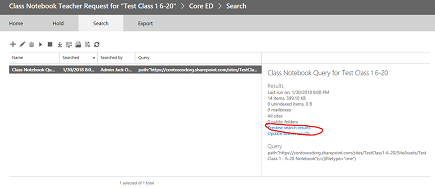
A program menti a lekérdezést (kiemeli), az eredmények pedig a jobb oldali panelen láthatók. Figyelje meg, hogy 9 elem van felsorolva. Válassza a "keresési eredmények előnézete" lehetőséget
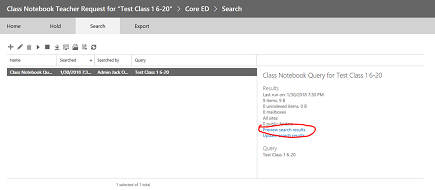
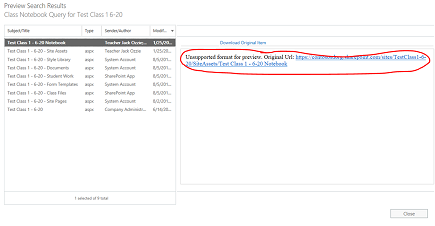
A Keresés eredménye területen megjelenik a 9 elem listája. Ha a bal oldali ablaktáblában lévő listában bármelyik elemre kattint, megjelenik az elem információja. Az alább kiválasztott jegyzetfüzet esetében ez az osztályjegyzetfüzet gyökérmappájának ELÉRÉSI ÚTJA a SharePointon. MÁSOLJA A MAPPA ELÉRÉSI ÚTJÁT A VÁGÓLAPRA, ahogyan azt a mappában lévő tartalom második lekérdezésénél használni fogjuk. MEGJEGYZÉS: Ez az elem nem tölthető le, mivel az csak egy mappa. Zárja be ezt az ablakot.
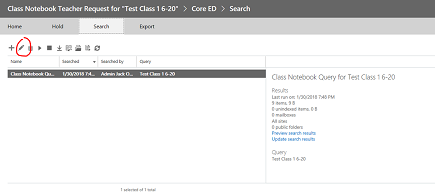
Az ablak bezárásával visszatér az előző Keresés oldalra. Kattintson a ceruzaikonra a lekérdezés szerkesztéséhez
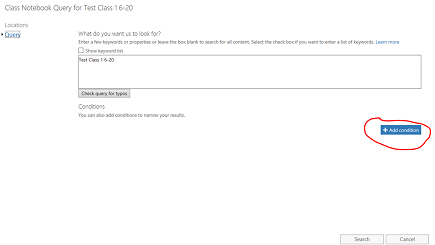
Az alábbi gombra kattintva vehet fel új feltételt a lekérdezésbe:
Kattintson a "Kulcsszólista megjelenítése" lehetőségre a lekérdezés pontosításához, hogy tartalmazza az előző lépésben szereplő Osztályjegyzetfüzet gyökérmappájának elérési útját. Ekkor megjelenik egy kulcsszavakat tartalmazó lista. Érdemes lecserélni a "Test Class 1 6-20" lekérdezést az osztályjegyzetfüzet mappa elérési útjára a következő kulcsszóval: path:"<path to class notebook folder/". Vegye figyelembe, hogy az elérési útnak idézőjelek között kell lennie, az alábbiaknak megfelelően, ÉS PERJELLEL KELL VÉGZŐDNIE. Perjel nélkül a lekérdezés sikertelen lesz.
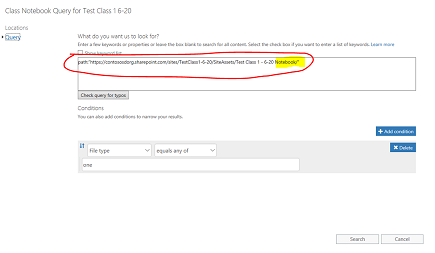
Válassza a fenti "Feltétel hozzáadása" lehetőséget, ha a keresést csak a One Note (.one) fájltípusokra szeretné pontosítani. Ekkor megjelenik a feltételtípusok legördülő listája. Válassza az alább kiemelt "Fájltípus" lehetőséget,
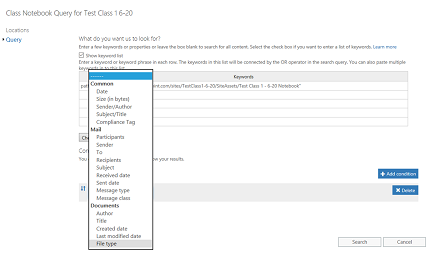
Válassza az "egy" fájltípust, mivel ez a OneNote-fájlok kiterjesztése. Ezután kattintson a Keresés gombra.
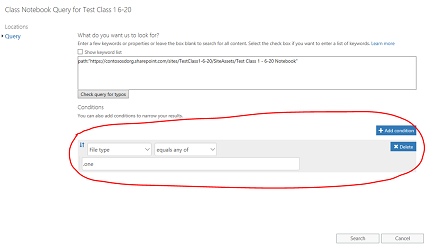
Ez a lekérdezés a mappában található összes .one fájl eredményét visszaadja, jelen esetben 14 elemet. Kattintson a "keresési eredmények előnézete" elemre a mappában lévő .one fájlok listájának megtekintéséhez:
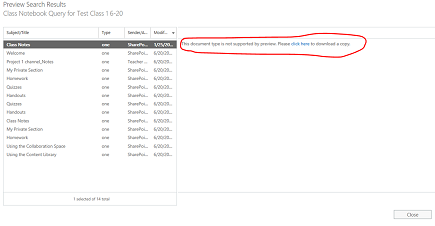
Vegye figyelembe, hogy a találatok listája tartalmazza az Osztályjegyzetfüzet gyökérmappájának elérési útja alatti teljes hierarchia összes .one fájlját. Ez minden tanuló számára tartalmaz egy mappát. Ha egyetlen .one fájlt szeretne kiválasztani, azt a "kérjük, kattintson ide" segítségével teheti meg. Ezzel a használatával szükség esetén egyszerre csak egy fájlt jelölhet ki, de egyetlen .one fájl letöltése esetén a jegyzetfüzet mappa-/fájlhierarchiája nem tükröződik. Megjegyzendő az is, hogy a .one fájl nem nyitható meg a OneNote-ban, mert az nem egy érvényes OneNote Complete fájl, mert hozzá . tartalomjegyzékét a hierarchián belül érvényes fájlnak kell tekintenie (a OneNote csapata importálási adatokat biztosít a jegyzetfüzet hidratálásához . EGY hierarchia).
A párbeszédpanel bezárásával térjen vissza a lekérdezési lapra. Kattintson a kiemelt lefelé mutató nyílra (a rámutatáskor megjelenik az "exportálás" felirat) a teljes jegyzetfüzet mappahierarchiájának exportálásának megkezdéséhez. A lefelé mutató nyílra kattintva megjelenik az "Eredmények exportálása" felirat. Válassza ezt a lehetőséget.
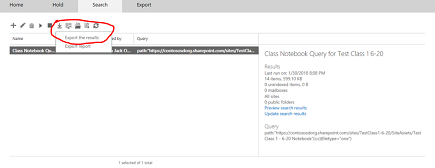
Megjelenik egy lap, amely kéri az exportálási beállításokat. Jelölje be az első választógombot, "Az ismeretlen formátumú elemeket kivéve..." majd kattintson az "Exportálás indítása" gombra
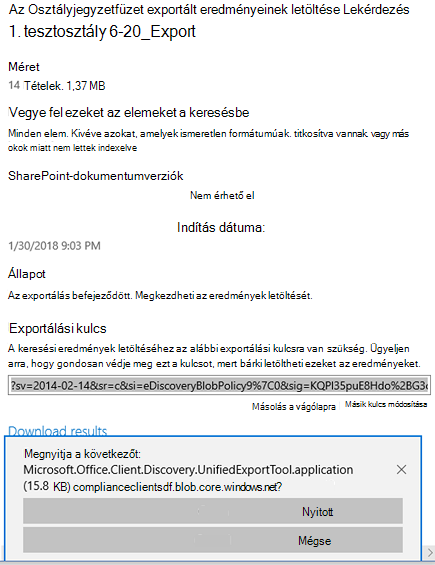
Az exportálás befejeződése után a jobb oldali panelen megjelennek a találatok. Most válassza az "Exportált eredmények letöltése" lehetőséget.
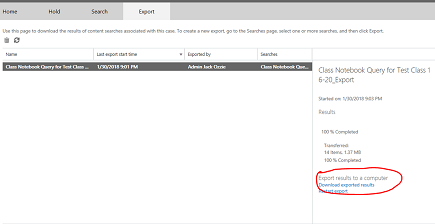
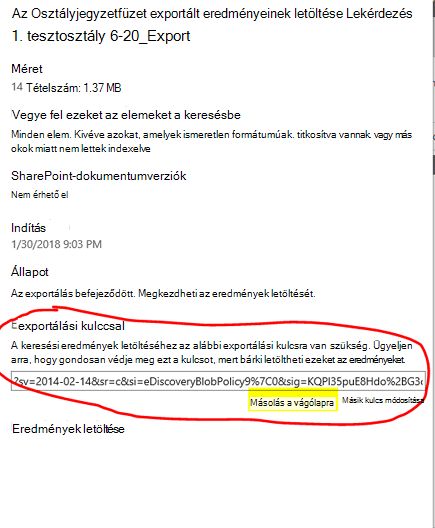
Megjelenik egy megerősítő lap, amely megerősíti az eredmények letöltését, és megjeleníti azt az exportálási kulcsot, amelyet a vágólapra kell másolni ahhoz, hogy a feltárás exportálási alkalmazásában használhassa a következő lépésben. A vágólapra másolás után válassza az "Eredmények letöltése" lehetőséget.
Az "Eredmények letöltése" gombra kattintva a rendszer felkéri az eDiscovery exportálási eszközének telepítésére, ha korábban nem futtatott exportálást. Válassza a Telepítés lehetőséget.
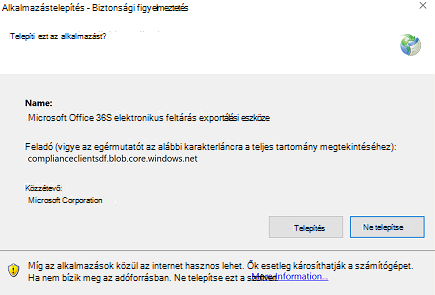
Ezután a letöltés megkezdéséhez kattintson az alábbi biztonsági érvényesítési üzenetben a "Megnyitás" gombra
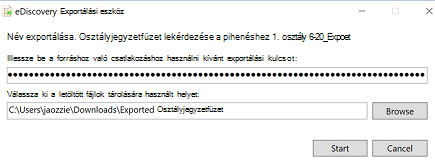
Az exportálási eszköz megnyitása után a rendszer kérni fogja, hogy illessze be a fenti kulcsot, és válassza ki a fájlok letöltését:
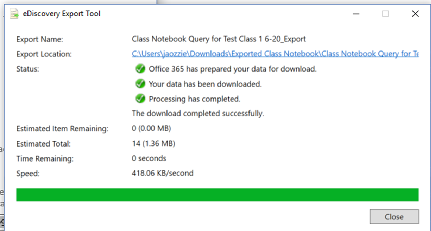
Az exportálóeszköz jelentést küld a folyamat előrehaladásáról, amely a letöltendő fájlok számától függően hosszabb ideig is eltarthat.
Az exportálás eredményét a kijelölt mappa tartalmazza, amely több almappát tartalmaz. Az első almappa az exportálás összegzését, a "SharePoint" mappa pedig a levélcsomópont mappájában lévő OneNote-fájl tartalmát tartalmazza:
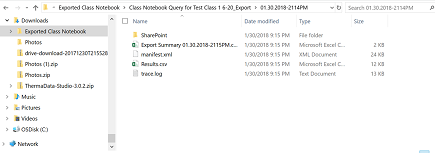
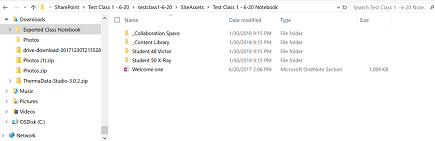
A "Webhelyeszközök" mappába lépve megtalálhatja az osztályjegyzetfüzet gyökérmappáját, benne a jegyzetfüzet egyes szakaszcsoportjainak megfelelő mappákat, valamint a jegyzetfüzet első szakaszának kezdőlapját is. Az Együttműködési terület és a Tartalomtár alatt a jegyzetfüzet megosztott tartalma található, és minden tanulónak van egy mappa (a 48. tanuló Victor és az 50. tanuló röntgen a 2 tanuló)
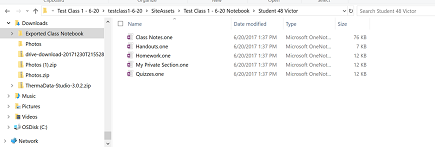
A "48. tanuló győztese" mappájára (szakaszcsoportjába) lépve megjelennek a szakaszok (.one fájlok) a tanuló szakaszcsoportján belül.
A tanulók a következő lépésekkel hozhatják létre újra a jegyzetfüzetüket:
Nyissa meg a OneNote 2016-ot, és hozzon létre egy új jegyzetfüzetet (lehetőleg a OneDrive-on)
A OneNote 2016-ban az egyes .one szakaszok megnyitásához válasszon az alábbiak közül:
- Dupla kattintás a .one fájlra
- 2016-ban a Fájl > megnyitása > Tallózás > nézet Összes Files megtekintése (*.*) > Válassza a . Egy fájl > Kattintás a Megnyitás gombra
Másolja a szakaszokat az új jegyzetfüzetbe az alábbiak egyikével:
- A szakasz áthúzása az új jegyzetfüzetbe
- Kattintson a jobb gombbal a szakaszfülre, és válassza az Áthelyezés vagy másolás parancsot, jelölje ki az új jegyzetfüzetet, és kattintson a Másolás parancsra.
hol van a OneNote kereskedelmi története arról, hogy a felhasználók hogyan nyitják meg a lapot. Egy fájl.
Megjegyzés: A OneNote API-engedélyekkel a felhasználók egyedi engedélyeket állíthatnak be a OneNote-dokumentum szerkezetéhez. Tehát olyan, mint az osztályjegyzetfüzet.