
Megjegyzés
- Ez a cikk csak a microsoft365.com-ból (vagy aka.ms/classnotebook) létrehozott osztályjegyzetfüzetekre vonatkozik, amelyek az oktató OneDrive-tárhelyén találhatók. Ha az osztályjegyzetfüzetet a Microsoft Teamsben vagy a Microsoft 365 LTI-n keresztül hozták létre egy tanuláskezelő rendszeren belül (Canvas, Schoology stb.), akkor ehelyett a csapat SharePoint-webhelyén található meg – keresse a megfelelő SharePoint- vagy Teams-lépéseket.
- Nem tudja biztosan, hogy melyik fajtával rendelkezik? A OneNote-ban kattintson a jobb gombbal az osztályjegyzetfüzetre a jegyzetfüzetlistában, és válassza a Jegyzetfüzetre mutató hivatkozás másolása parancsot. Ha a hivatkozás tartalmazza a /personal/ karaktert, akkor az egy OneDrive-jegyzetfüzet; ha tartalmazza a /sites/ vagy a /teams/ fájlt, akkor az a SharePointban található.
Ha törölte az Osztályjegyzetfüzet lapjait vagy szakaszait, majd kiürítette a OneNote Lomtárát, akkor is helyreállíthatja ezeket a fájlokat a OneDrive-ról, ha még a szervezet adatmegőrzési időszakán belül vannak. A legtöbb rendszergazda egy hónapig vagy hosszabb ideig megőrzi a törölt elemeket, de a pontos időzítés az iskola rendszergazdai beállításaitól függ. Ha nem biztos abban, hogy a fájlok továbbra is helyreállíthatók-e, a lehető leghamarabb forduljon a rendszergazdához.
- Jelentkezzen be a microsoft365.com-ba.
- Kattintson a OneDrive elemre. Ha nem látja azonnal, nyissa meg az Alkalmazások>– Minden alkalmazás elemet Fontos: Győződjön meg arról, hogy az osztályjegyzetfüzetéhez társított iskolai Microsoft-fiókjából éri el a OneDrive-ot.
- Válassza a Lomtár lehetőséget.
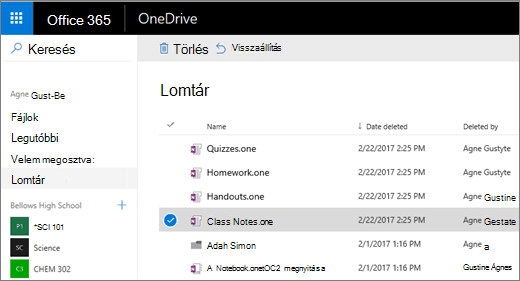
- Ha nem látja azonnal, amit keres, válassza a Másodszintű lomtár lehetőséget a lap alján.
- Jelölje ki a helyreállítani kívánt törölt elemeket, majd válassza a Visszaállítás lehetőséget. Az elemek a korábbi helyükre kerülnek vissza az Osztályjegyzetfüzetben. A visszaállítást követően a diákok jegyzetei és anyagai pontosan ott lesznek, ahol hagyta őket.
További információ
Első lépések a OneNote Osztályjegyzetfüzetben: Útmutató oktatóknak
További források oktatóknak
Oktatás a OneNote Osztályjegyzetfüzethez
Kérdés feltevése a közösségnek