
Jelentkezzen be fiókjába a Microsoft365.com.
Válassza a Word vagy a OneNote lehetőséget.
Nyissa meg a dokumentumot vagy egy jegyzetfüzetlapot, és válassza a Nézet > Modern olvasó
 .
.- A Windows 10 OneNote-ban: Nyissa meg a OneNote appot, és válasszon ki egy jegyzetfüzetet. Ezután válassza a Modern olvasó ikonjának megtekintése > lehetőséget a
- A Webes Outlookban: jelentkezzen be a Microsoft365.com webhelyen, válassza a Posta lehetőséget, és nyisson meg egy e-mailt. Válassza a További beállítások lehetőséget,
 >megjelenítése a Modern olvasóban.
- A Windows 10 OneNote-ban: Nyissa meg a OneNote appot, és válasszon ki egy jegyzetfüzetet. Ezután válassza a Modern olvasó ikonjának megtekintése > lehetőséget a
Válassza a Nyelvtani beállítások
 lehetőséget.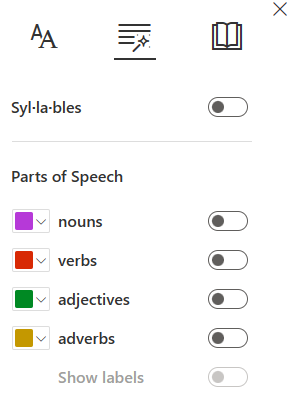
Válassza ki, mit szeretne kiemelni:
- A szótagok közé apró pontok elhelyezésével osztja szét a szavakat.
- A Szófajok területen kapcsolja be a főneveket, az igéket és a mellékneveket , hogy a lapon szereplő összes főnevet, igét vagy melléknevet a címke színének megfelelő színnel emelje ki.
További információ
Az Office Online és a OneNote Modern olvasó használata
Beszéd átalakítása szöveggé a OneNote-ban
Sorfókusz használata az Office Online Modern olvasó alkalmazásban