
Matematikai egyenleteket hozhat létre egy OneNote-lapon a Windows OneNote egyenleteszközeivel. A különböző típusú egyenletek felépítéséhez válogasson a matematikai szimbólumok és struktúrák könyvtárából.
Megjegyzés
Nem találja az Egyenlet gombot? Győződjön meg arról, hogy az asztali Windows OneNote-ot használja, majd válassza az Egyenlet beszúrása> lehetőséget.
Jelentkezzen be a microsoft365.com.
Nyissa meg a OneNote-ot (az Alkalmazások>– minden alkalmazás területen található), és nyissa meg vagy hozza létre azt a jegyzetfüzetet, amelybe egyenleteket szeretne felvenni.
Válassza az Egyenlet beszúrása> lehetőséget, vagy nyomja le az Alt + = billentyűkombinációt. Amikor az Egyenlet gomb felső felét választja, meg kell jelennie az egyenletbeállítások menüszalagjának. A billentyűzettel egyenleteket írhat be, és a menüszalag beállításaival összetettebb matematikai szimbólumokat és műveleteket is készíthet.
 Ha az Egyenlet gomb alsó részére kattint, meg kell jelennie egy előre kialakított egyenleteket tartalmazó legördülő menünek. Jelölje ki bármelyik egyenletet a lapra való beszúráshoz. Miután beszúrta őket a lapra, az egyenleteket saját belátása szerint szerkesztheti.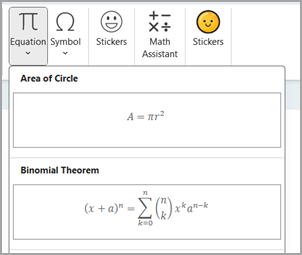
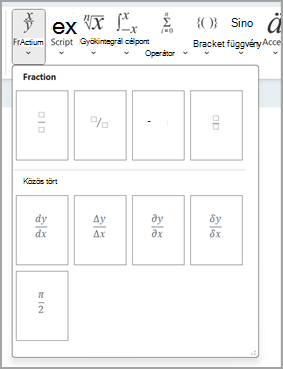
Az Egyenlet menüszalagon a kis nyilakat választva nyilakat választva nyissa meg a további lehetőségeket tartalmazó legördülő menüt.
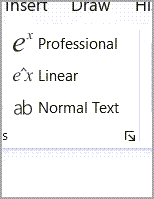
A Professzionális, a Lineáris és a Normál gombra kattintva a kívánt módon formázhatja az egyenleteket.
További információ
Matematikai egyenletek megoldása Egyenletsegéddel a OneNote-ban
Matematikai függvények grafikonjainak rajzolása a Matematikai segéddel a OneNote-ban
A Matematikai segéd be- vagy kikapcsolása a OneNote Osztály-jegyzetfüzetben