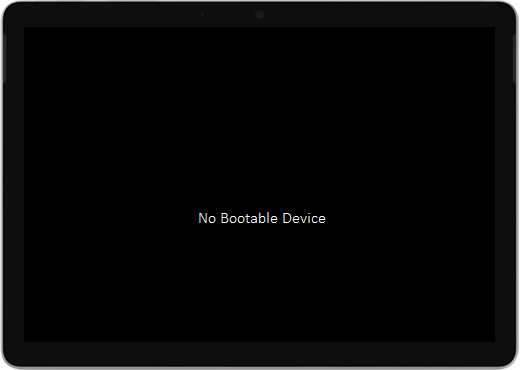
Ha a Surface Go vagy a Surface Go 2 be van kapcsolva, és egy fekete képernyő jelenik meg, amelyen a Nincs rendszerindító eszköz felirat látható, kövesse az alábbi lépéseket.
1. megoldás: A probléma megoldása USB-meghajtó használatával
Előzetes teendők
- Kapcsoljon ki mindent. Ügyeljen arra, hogy minden USB-meghajtót, SD-kártyát, USB-tartozékot, külső monitort és Type Covert lehúzzon a Surface eszközről. Ha Surface Dockot használ, válassza le azt a Surface eszközről.
- Távolítsa el az üzenetet a képernyőről. Ha a "Nincs rendszerindító eszköz" üzenet jelenik meg a képernyőn, nyomja le és tartsa lenyomva a bekapcsológombot, amíg az üzenet el nem tűnik.
- Csatlakoztassa a tápegységet. Csatlakoztassa a tápegységet a fali aljzathoz, és csatlakoztassa a Surface-hez legalább 15 percig. Használja az eszközhöz kapott eredeti tápegységet.
Az USB-meghajtó létrehozása
Megjegyzés
Az USB-meghajtó létrehozásához szükség van egy másik számítógépre.
Használjon legalább 8 GB méretű, és FAT32-re formázott USB-meghajtót.
Töltse le az USB-oldat .zip fájlt az eszközre. Ne töltse le a fájlt közvetlenül az USB-meghajtóra.
Dupla kattintással nyissa meg a korábban letöltött SurfaceGo_FixNoBootableDevice.zip fájlt. Ha nem találja a .zip fájlt, nézze meg a Letöltések mappát.
Jelölje ki az összes mappát és fájlt a .zip mappában, majd másolja át őket az előzőleg formázott USB-meghajtóra. A mappák és fájlok másolásának befejezése után 38 mappa és 2 fájl jelenik meg az USB-meghajtón.
USB-meghajtó használata a Surface Go vagy a Surface Go 2 készüléken
- Helyezze be az USB-meghajtót a Surface USB-C-portjába. Ha USB-A csatlakozóval ellátott USB-meghajtót használ, akkor A–USB-C adapterre lesz szüksége.
- Nyomja meg és tartsa lenyomva a hangerőcsökkentő gombot a Surface-en. Ezt követően nyomja le és engedje fel a bekapcsoló gombot.
- A képernyőn megjelenik a Microsoft emblémája. Továbbra is tartsa lenyomva a hangerőcsökkentő gombot.
- Miután a képernyőn megjelenik a "Kérjük, várjon, amíg telepítjük a frissítést" üzenet, engedje fel a hangerőcsökkentés gombot. Hagyja bekapcsolva a Surface-t, és ne érjen hozzá, amíg a folyamat be nem fejeződik.
- A képernyő rövid időre eltűnik, majd újra megjelenik a "Kérjük, várjon, amíg telepítjük a rendszerfrissítést" üzenet kék folyamatjelzővel.
- Amikor a folyamat befejeződött, a Surface újraindul, és a Windows automatikusan elindul.
- Távolítsa el az USB-meghajtót az eszközből.
További információ a Surface indításáról USB-eszközről
További segítségre van szüksége? Próbálkozzon az alábbiakkal:
- A Surface kikapcsol. Ha a Surface az újraindítás helyett kikapcsol az USB-megoldás folyamatának befejezése után, nyomja meg és engedje fel a bekapcsológombot, és a Surface-nek elvileg el kell indulnia.
- Az USB-megoldás nem működik. Ha az USB-megoldás nem működött, ellenőrizze az "USB-eszközökről történő rendszerindítás engedélyezése" UEFI-beállítást. Győződjön meg róla, hogy a beállítás engedélyezve van, és nincs Letiltva értékre állítva. Az UEFI-beállítások módosításával kapcsolatos további információkért lásd: A Surface UEFI használata.
- Windows hibaüzenetek. Ha bármilyen Windows-hibaüzenetet lát, miután az USB-megoldás befejeződött, és a Surface újraindul, lehet, hogy a Windows sérült. A Windows alaphelyzetbe állításához vagy újratelepítéséhez használja a Surface helyreállítási lemezképét. További információért lásd: Surface helyreállítási lemezkép letöltése.
Ha továbbra is problémákat tapasztal, lépjen a 2. megoldáshoz.
2. megoldás: Kérjen szervizt
Ha ezek a megoldások nem segítettek a probléma megoldásában, akkor önálló javítás, szervizrendelés vagy személyes támogatás nyújtása segíthet Önnek. Ha a Surface egy üzleti eszköz (egy szervezet tulajdonában van), tekintse meg a Surface szervizelési lehetőségeit vállalatoknak és oktatási intézményeknek.
| Beállítások | |
|---|---|

|
Önálló javításMűszaki tapasztalattal és a megfelelő eszközökkel rendelkezik? A Microsoft számos cserealkatrészt és szerviz útmutatót kínál, amelyek lehetővé teszik, hogy Ön saját maga végezzen javításokat. |

|
Küldés a MicrosoftnakAz eszköz javításra való elküldéséhez létre kell hoznia egy szervizrendelést, és ki kell nyomtatnia egy fuvarlevélcímkét. További információ a jótállás ellenőrzéséről és az eszköz előkészítéséről a Microsoftnak történő szállításra. |

|
Személyes támogatás kéréseA Microsoft egyes országokban és régiókban hivatalos szolgáltatókkal kötött partnerséget, amely személyes támogatást és javítást kínál. A lehetőségek között lehet a professzionális hardvervizsgálat, a hibaelhárítás és a rendszer helyreállítása. |
További segítségre van szüksége?
Technikai támogatás

Technikai támogatásért nyissa meg a Surface alkalmazást vagy webböngészőt, írja le a problémát, és válassza a Segítség kérése lehetőséget.
Közösségi támogatás

A közösségek segítségével kérdéseket tehet fel, és részletes ismeretekkel rendelkező szakértőktől hallhat. Kérdezze a közösséget.
Egyéb támogatás

Ha nem tudja használni a Surface-t, vagy valami mással kapcsolatos kérdése van, nyissa meg a Segítség kérése lapot , hogy egyéb online támogatást kapjon.