
Jika Anda melihat kesalahan yang mengatakan, "Coba lagi" atau "Kesalahan 0x80131500" saat menggunakan atau mencoba membuka Microsoft Store di Windows, coba solusi berikut.
Perluas bagian untuk mempelajari selengkapnya:
Mengatur ulang aplikasi Microsoft Store
- Tekan dan tahan Tombol
 Logo Windows, lalu tekan R untuk membuka kotak dialog Jalankan.
- Enter wsreset.exe , lalu pilih OK.
Catatan
Jendela Prompt Perintah kosong akan terbuka, dan setelah sekitar sepuluh detik jendela akan ditutup, dan Microsoft Store akan terbuka secara otomatis.
Periksa pembaruan
Pastikan Windows memiliki pembaruan terbaru.
Catatan
Jika versi Windows 10 Anda lebih rendah dari 15063, Anda perlu memperbarui Windows atau membuka www.microsoft.com/store. Untuk memeriksa versi Windows Anda, cari di sini untuk bidang berlabel "Build OS".
Perbarui aplikasi Microsoft Store ke versi terbaru.
Periksa pengaturan waktu dan lokasi Anda.
Jalankan pemecah masalah Store (khusus Windows 10)
Pengguna Windows 10 dapat menjalankan pemecah masalah aplikasi Store.
Pilih Pemecah masalah tambahan.
Gulir ke bawah untuk memilih
 Aplikasi Windows Store.
Pilih Jalankan pemecah masalah.
Memperbarui pengaturan TLS internet Anda
Pilih ikon
Windows untuk membuka menu Mulai, dan cari Jalankan.Masuk inetcpl.cpl ke kotak dialog Jalankan, lalu tekan OK.
Pilih tab Tingkat Lanjut dan gulir ke bawah.
Periksa pengaturan Gunakan TLS :
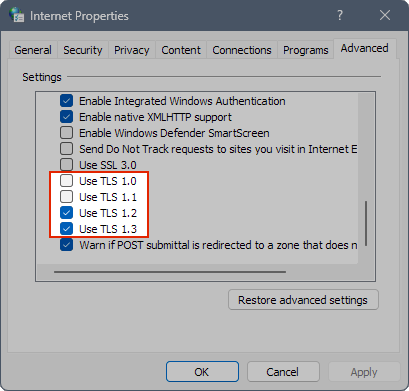
Pastikan Gunakan TLS 1.0 dan Gunakan TLS 1.1tidak dicentang.
Pastikan Gunakan TLS 1.2 dan Gunakan TLS 1.3dicentang.
Catatan
Pengaturan Anda mungkin mengatakan "Gunakan TLS 1.3 (eksperimental)". Tidak apa-apa, pastikan saja sudah diperiksa.
Tekan OK untuk menyimpan pengaturan Anda.
Perlu bantuan lainnya?
Hubungi Dukungan
Untuk dukungan teknis, buka Hubungi Dukungan Microsoft, masukkan masalah Anda, lalu pilih Dapatkan Bantuan. Jika Anda masih memerlukan bantuan, pilih Hubungi Dukungan untuk diarahkan ke opsi dukungan terbaik.
Untuk dukungan pra-penjualan atau masalah pembelian, hubungi dukungan Sales.