
Fungsi IF adalah salah satu fungsi paling populer di Excel, dan memungkinkan Anda membuat perbandingan logis antara nilai dan apa yang Anda harapkan.
Oleh karena itu, pernyataan IF dapat memiliki dua hasil. Hasil pertama jika perbandingan Anda Benar dan hasil kedua jika perbandingan Salah.
Sebagai contoh, =IF(C2=”Ya”,1,2) artinya JIKA(C2 = Ya, maka berikan 1, jika tidak berikan 2).
Sintaks
Gunakan fungsi IF, salah satu dari fungsi logika, untuk mengembalikan satu nilai jika kondisi benar dan nilai lain jika kondisi salah.
IF(logical_test, value_if_true, [value_if_false])
Misalnya:
- =IF(A2>B2,"Over Budget","OK")
- =IF(A2=B2,B4-A4,"")
| Nama argumen | Deskripsi |
|---|---|
| logical_test (diperlukan) | Kondisi yang ingin Anda uji. |
| value_if_true (diperlukan) | Nilai yang ingin Anda kembalikan jika hasil logical_test adalah TRUE. |
| value_if_false (opsional) | Nilai yang ingin Anda kembalikan jika hasil dari logical_test adalah FALSE. |
Contoh IF sederhana
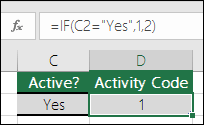
- =IF(C2=”Ya”,1,2)
Dalam contoh di atas, sel D2 mengatakan: IF(C2 = Ya, jadi kembalikan 1, jika tidak kembalikan 2)

- =IF(C2=1,”Ya”,”Tidak”)
Dalam contoh ini, rumus di sel D2 mengatakan: IF(C2 = 1, kembalikan Ya, jika tidak kembalikan Tidak)Seperti yang Anda lihat, fungsi IF bisa digunakan untuk mengevaluasi teks dan nilai. Fungsi IF juga dapat digunakan untuk mengevaluasi kesalahan. Anda tidak dibatasi hanya memeriksa jika satu hal sama dengan hal lain dan memberikan satu hasil, Anda juga dapat menggunakan operator matematis dan melakukan perhitungan lain tergantung kriteria Anda. Anda juga dapat menumpuk beberapa fungsi IF bersamaan untuk melakukan beberapa perbandingan.

- =IF(C2>B2,"Over Budget","Within Budget")
Dalam contoh di atas, fungsi IF di D2 mengatakan IF(C2 Lebih Besar Dari B2, kembalikan "Melebihi Budget", jika tidak kembalikan "Dalam Budget")

- =IF(C2>B2,C2-B2,0)
Dalam ilustrasi di atas, kita akan mengembalikan perhitungan matematis, dan bukan kembali ke perhitungan matematis. Jadi rumus di E2 mengatakan IF(Aktual Lebih Besar dari Dianggarkan, lalu Kurangi jumlah Yang Dianggarkan dari jumlah Aktual, jika tidak kembalikan tidak ada).
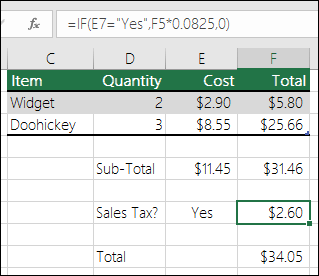
- =IF(E7=”Ya”,F5*0,0825.0)
Dalam contoh ini, rumus dalam F7 mengatakan IF(E7 = "Ya", lalu hitung Jumlah Total di F5 * 8,25%, selain itu tidak ada Pajak Penjualan yang jatuh tempo, maka kembalikan 0)
Catatan
Jika akan menggunakan teks dalam rumus, Anda perlu mengapit teks dengan tanda kutip (misalnya, “Teks”). Satu-satunya pengecualian adalah penggunaan TRUE atau FALSE, yang secara otomatis dipahami Excel.
Masalah umum
| Masalah | Apa yang salah |
|---|---|
| 0 (nol) di sel | Tidak ada argumen untuk argumen value_if_true atau value_if_False . Untuk melihat nilai benar yang dikembalikan, tambahkan teks argumen pada dua argumen, atau tambahkan TRUE atau FALSE ke argumen. |
| #NAME? dalam sel | Ini biasanya berarti bahwa rumus salah eja. |
Perlu bantuan lainnya?
Anda selalu dapat bertanya kepada pakar dalam Komunitas Teknologi Excel atau mendapatkan dukungan di Komunitas.