

Halaman Copilot adalah kanvas interaktif dalam Microsoft Copilot Chat yang memungkinkan Anda mengubah respons Copilot menjadi halaman yang dapat diedit dan dibagikan. Dengan fungsionalitas multihalaman, Anda dapat membuka halaman Copilot yang ada di samping obrolan Copilot saat ini.
Catatan
- Jika Anda memiliki akun tempat kerja atau sekolah (Entra ID), Halaman Copilot tersedia bagi mereka yang memiliki penyimpanan SharePoint atau OneDrive, termasuk yang tidak memiliki lisensi Microsoft 365 Copilot.
- Jika Anda memiliki akun Microsoft pribadi, Halaman Copilot tersedia jika Anda pelanggan Microsoft 365 Personal, Family, Premium, atau Pro. Pelajari selengkapnya tentang lisensi Microsoft Copilot dan paket Microsoft Copilot.
Manfaat fungsionalitas multihalaman
- Obrolan baru dapat dimulai dan tetap mempertahankan kesinambungan saat ditambahkan ke halaman yang sudah ada. Tidak perlu mengunjungi kembali obrolan lama.
- Beberapa halaman baru dapat dibuat dari satu sesi obrolan, yang ideal untuk mencakup beberapa topik atau mengelola respons yang berbeda.
- Halaman dapat dengan mudah dijelajahi dan dikelola melalui Halaman Copilot di panel navigasi Copilot.
- Halaman yang dibuat dalam obrolan sebelumnya dapat dibagikan, yang memastikan semua anggota tim melihat konten yang sama dan berkolaborasi di dalamnya.
- Beberapa sumber dapat digunakan untuk mensintesis informasi. Hal ini sangat ideal untuk kreator konten, analis, perencana, dan pemimpin.
Cara menambahkan respons ke halaman baru
Tips
Baru menggunakan Halaman Copilot? Mulai membuat halaman pertama Anda.
Pilih tombol pensil  bawah respons Copilot untuk membuat halaman dan membukanya secara bersebelahan dengan Copilot Chat. Pilih judul langsung di halaman jika Anda ingin mengganti namanya.
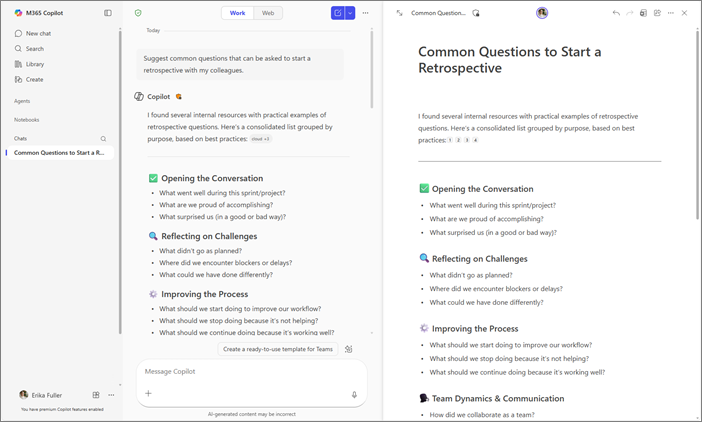
Cara menambahkan respons ke halaman yang sudah ada
- Di bawah respons Copilot, pilih panah drop-down di samping tombol pensil .
- Pilih Tambahkan ke halaman terbaru.
- Di bawah Halaman Terbaru, pilih halaman yang Anda inginkan.
Respons akan ditambahkan ke bagian bawah halaman tersebut.
Tips
Ingin melihat semua halaman Anda? Pelajari cara menemukan Halaman Microsoft Copilot Anda.
Berikan umpan balik
- Untuk memberikan umpan balik tentang pengalaman ini, pilih Pengaturan dan lainnya
 di sudut kiri bawah di samping nama Anda.
 - Pilih Umpan Balik.
Cara lain untuk bekerja dengan Halaman Copilot
Buat draf konten dengan Halaman Microsoft Copilot Chat dan Copilot
Cara berbagi Halaman Microsoft Copilot