

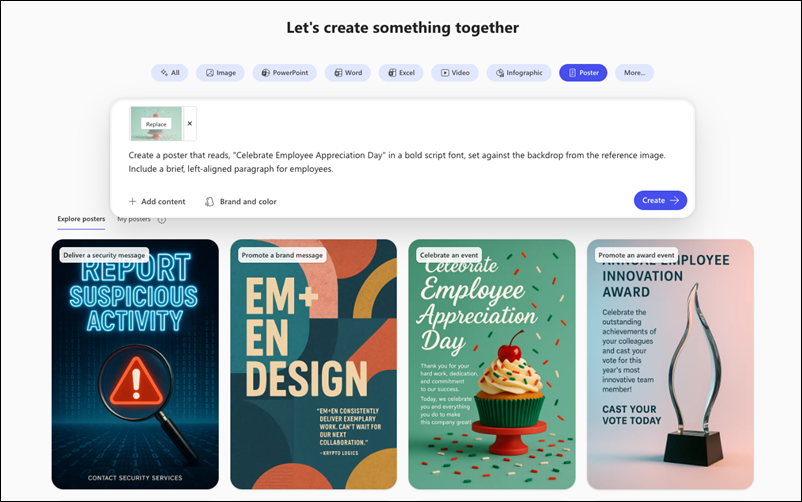
Pelajari cara mendesain poster dengan aplikasi Microsoft Copilot. Mulailah dengan templat atau perintah, terapkan warna merek, lalu edit dan unduh desain yang dihasilkan AI.
Catatan
Untuk menggunakan fitur ini, Anda memerlukan langganan Microsoft 365 yang memenuhi syarat. Jika Anda berlangganan Microsoft 365 Personal, Family, Premium, atau Pro, beberapa kemampuan Copilot mungkin memiliki batas penggunaan dan dapat berubah seiring waktu. Pelajari selengkapnya tentang fitur Copilot dan batas AI dalam langganan Microsoft 365 Personal, Family, Premium, dan Pro.
Catatan
Untuk pengguna tanpa lisensi Microsoft Copilot, kualitas dan performa bergantung pada ketersediaan layanan dan dapat bervariasi sepanjang hari. Jika layanan tidak tersedia, Copilot akan memberi tahu Anda. Ini tidak mengganggu tugas apa pun yang sedang berlangsung. Untuk detail selengkapnya, lihat Cara kerja Copilot Chat dengan dan tanpa lisensi Microsoft Copilot.
Membuat poster
Akses bagian Buat pada Copilot menggunakan salah satu metode berikut:
- Buka Apa yang ingin Anda buat? di browser web.
- Buka Copilot di browser web, pilih ikon Aplikasi dan lainnya di kiri atas jendela, lalu pilih ikon Buat .
- Buka aplikasi Copilot, pilih ikon Aplikasi dan lainnya di kiri atas jendela, lalu pilih ikon Buat .
Jika diminta, masuk dengan akun yang memiliki langganan Microsoft Copilot yang valid untuk mengakses bagian Buat.
Di jendela Apa yang ingin Anda buat? , pilih Desain poster. Jika Anda tidak melihat opsi ini, pilih Lainnya... lalu pilih Poster di menu yang muncul.
Jika diinginkan, pilih templat dari bagian Jelajahi poster. Jika Anda memilih templat, perintah berdasarkan templat yang dipilih akan muncul di kotak perintah Jelaskan poster yang ingin Anda buat . Anda dapat menggunakan perintah ini sebagaimana adanya, atau membuat perubahan berdasarkan kebutuhan Anda.
Jika Anda tidak menggunakan templat, jelaskan poster yang Anda inginkan di kotak perintah Jelaskan poster yang ingin Anda buat . Buat deskripsi Anda sedetail mungkin untuk mendapatkan hasil terbaik.
Jika Anda sudah memiliki konten yang Anda inginkan di poster, pilih + Tambahkan konten di kiri bawah kotak perintah.
Jika diinginkan, pilih Warna untuk memilih dari palet warna guna mengatur tampilan dan nuansa dasar poster Anda.
Untuk akun kerja dan sekolah, Merek dan warna tersedia, bukan Warna. Gunakan Merek dan warna untuk menerapkan kit merek dan palet warna dari organisasi Anda ke poster. Kit merek hanya tersedia jika organisasi Anda menyiapkannya. Untuk informasi selengkapnya, lihat Membuat dan mengelola kit Merek resmi di aplikasi Microsoft Copilot.
Pilih panah kanan ➜ di sisi kanan kotak perintah untuk memulai proses pembuatan poster. Copilot membuat poster berdasarkan deskripsi dan pengaturan yang Anda berikan.
Jika puas dengan posternya, Anda dapat menyalinnya atau mengunduhnya menggunakan Simpan dan salin. Jika tidak, Anda dapat membuat perubahan dengan memasukkan apa yang Anda inginkan dalam kotak perintah Ubah dengan AI . Anda juga dapat membuat perubahan pada Warna/,Merek, dan warna. Penyempurnaan lebih lanjut dapat dilakukan dengan menggunakan alat di sebelah kanan seperti Edit dan Teks untuk benar-benar membuat poster milik Anda sendiri. Anda dapat terus menyempurnakan poster hingga sesuai dengan harapan.
Tips
Anda dapat menemukan poster yang dibuat di Pustaka Copilot.