

Catatan
- Jika Anda memiliki akun tempat kerja atau sekolah (Entra ID), Halaman Copilot tersedia bagi mereka yang memiliki penyimpanan SharePoint atau OneDrive, termasuk yang tidak memiliki lisensi Microsoft 365 Copilot.
- Jika Anda memiliki akun Microsoft pribadi, Halaman Copilot tersedia jika Anda pelanggan Microsoft 365 Personal, Family, Premium, atau Pro. Pelajari selengkapnya tentang lisensi Microsoft Copilot dan paket Microsoft Copilot.
Anda dapat membuat artefak kaya, termasuk bagan, tabel, diagram kompleks, dan blok kode yang dibuat dengan Copilot dari data kerja atau web. Elemen interaktif ini dapat ditambahkan ke Halaman Microsoft Copilot untuk mengedit dan menyempurnakan lebih lanjut dengan Copilot dan kolega. Halaman bersifat interaktif dan tetap sinkron di seluruh Microsoft 365 saat dibagikan untuk kerja kolaboratif.
Berikan perintah Anda
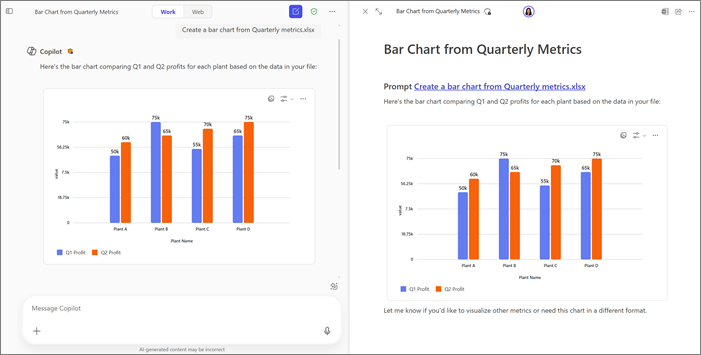
Di Microsoft Copilot Chat, masukkan perintah dalam kotak tulis Copilot Pesan. Misalnya, bagian pertama dari perintah Anda dapat berupa, "Buat bagan batang dari . . ."
Pilih ikon tambahkan
 , lalu pilih Tambahkan konten.
Tips
Anda juga dapat mengakses file dengan memasukkan / setelah perintah. Masukkan nama file yang Anda inginkan, atau pilih Files, lalu file yang ingin diunggah.
Pilih Files, lalu pilih file yang ingin Anda unggah. File Anda akan ditambahkan ke perintah Anda. Misalnya, perintah lengkapnya adalah, "Buat bagan batang dari metrics.xlsx Triwulanan."

Pilih tombol kirim
 .
.
Menambahkan elemen ke halaman baru atau yang sudah ada
Tambahkan ke halaman baru
Pilih tombol pensil  di bawah respons Copilot. Tindakan ini akan membuat halaman dan membukanya secara bersebelahan dengan Chat, menyalin, dan memformat respons untuk Anda.
Tambahkan ke halaman yang sudah ada
- Di bawah respons Copilot, pilih panah drop-down di samping tombol pensil .
- Pilih Tambahkan ke halaman terbaru.
- Di bawah Halaman Terbaru, pilih halaman yang Anda inginkan.
Elemen akan ditambahkan ke bagian bawah halaman tersebut.
Cara lain untuk bekerja dengan Halaman Copilot
Mulai menggunakan Halaman Microsoft Copilot