

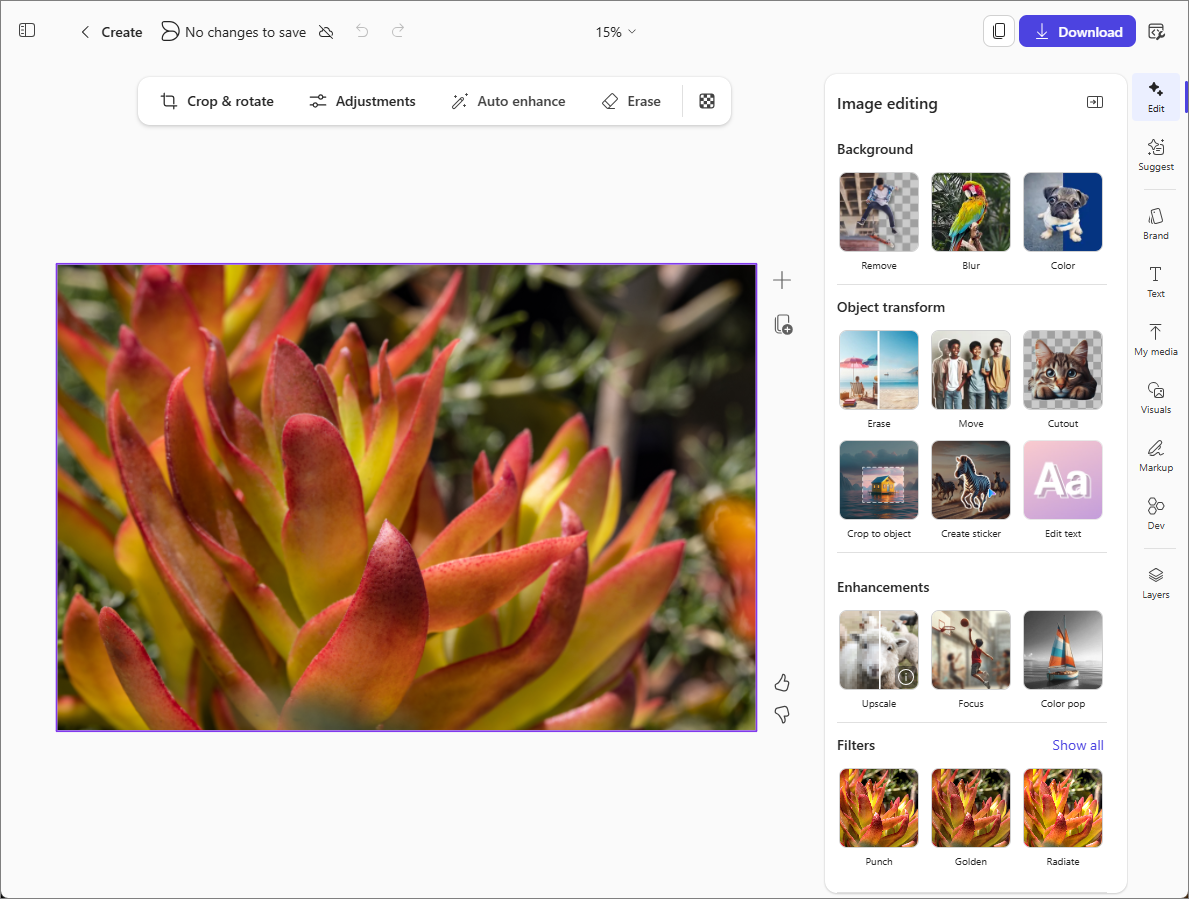
Dengan menggunakan aplikasi Microsoft Copilot, Anda dapat mengedit gambar dengan alat yang didukung AI. Pangkas, sesuaikan, tingkatkan, hapus objek, tambahkan teks, dan terapkan efek untuk mendapatkan hasil yang lebih profesional dan disempurnakan.
Catatan
Untuk menggunakan fitur ini, Anda memerlukan langganan Microsoft 365 yang memenuhi syarat. Jika Anda berlangganan Microsoft 365 Personal, Family, Premium, atau Pro, beberapa kemampuan Copilot mungkin memiliki batas penggunaan dan dapat berubah seiring waktu. Pelajari selengkapnya tentang fitur Copilot dan batas AI dalam langganan Microsoft 365 Personal, Family, Premium, dan Pro.
Cara mengedit gambar
Akses bagian Buat pada Copilot menggunakan salah satu metode berikut:
- Buka Apa yang ingin Anda buat? di browser web.
- Buka Copilot di browser web, pilih ikon Aplikasi dan lainnya di kiri atas jendela, lalu pilih ikon Buat .
- Buka aplikasi Copilot, pilih ikon Aplikasi dan lainnya di kiri atas jendela, lalu pilih ikon Buat .
Jika diminta, masuk dengan akun yang memiliki langganan Microsoft Copilot yang valid untuk mengakses bagian Buat.
Di jendela Apa yang ingin Anda buat? , pilih Edit gambar. Jika Anda tidak melihat opsi ini, pilih Lainnya... lalu pilih Edit gambar di menu yang muncul.
Pilih + Tambahkan gambar , lalu seret gambar ke dalam kotak atau pilih Unggah dari perangkat untuk memilih gambar yang ingin diedit.
Setelah memilih gambar yang ingin diedit, pilih Edit ➜.
Pilih alat pengeditan gambar atau alat yang ingin Anda gunakan di sebelah kanan.
Edit - Pilih dari berbagai alat untuk memangkas gambar, mengubah atau menghapus latar belakang, menyempurnakan gambar, menambahkan filter, dan banyak lagi.
Sarankan - Dapatkan desain yang disarankan AI berdasarkan gambar saat ini.
Merek - Pilih palet warna, logo, atau font jika organisasi Anda menyediakan kit merek untuk digunakan Copilot.
Teks - Tambahkan teks standar atau kustom.
Media saya - Pilih gambar atau media lain untuk disisipkan ke dalam gambar ini.
Visual - Sisipkan gambar, bentuk, ilustrasi, dan lainnya ke dalam gambar ini. Anda bahkan dapat meminta AI membuat gambar baru untuk disisipkan berdasarkan deskripsi Anda tentang apa yang Anda inginkan.
Markup - Pilih dari satu set pena digital untuk menggambar atau menganotasi gambar.
Lapisan - Tambahkan lapisan latar belakang ke gambar Anda.
Tips
Jika Anda berubah pikiran tentang pengeditan, gunakan tombol Batalkan di bagian atas halaman untuk membatalkannya.
Alat berikut juga tersedia di toolbar di atas gambar:
- Pangkas & putar - Pangkas otomatis gambar Anda atau pilih rasio aspek yang berbeda.
- Penyesuaian - Edit gambar Anda dengan melakukan penyesuaian pada kecerahan, kontras, saturasi, dan banyak lagi.
- Peningkatan otomatis - Gunakan AI untuk menyempurnakan gambar Anda dengan memilih opsi ini. Untuk membandingkan versi, seret penggeser di tengah gambar. Geser ke kanan untuk melihat gambar asli, dan ke kiri untuk melihat versi yang disempurnakan. Kemudian, pilih untuk Menerima atau Membuang pengeditan.
- Hapus - Pilih, kuas, atau gambar kotak di sekitar objek untuk mengeditnya.
Jika Anda puas dengan hasil pengeditan Anda, pilih tombol Simpan dan salin di kanan atas untuk menyimpan atau menyalin gambar yang telah diperbarui.