
Artikel ini berlaku untuk: Semua pengalaman Microsoft Copilot — akun pribadi (Pribadi, Keluarga, Premium, Pro), akun kerja atau sekolah, dan Copilot Chat gratis.
Terakhir diperbarui: April 2026
Copilot Chat tersedia secara berdampingan di beberapa aplikasi Microsoft 365, seperti Word, Excel, PowerPoint, dan OneNote. Baca artikel ini untuk mempelajari cara kerja Copilot Chat di berbagai aplikasi Microsoft 365.
Tips
- Semua pengguna dengan langganan Microsoft 365 yang memenuhi syarat, termasuk semua pengguna akun kerja atau sekolah, dapat menggunakan Copilot Chat di Outlook.
- Memiliki lisensi add-on Copilot atau tidak akan menentukan kemampuan Copilot yang Anda miliki di aplikasi Microsoft 365. Untuk menggunakan Copilot Chat di aplikasi, Anda harus masuk dengan akun kerja atau sekolah.
Outlook
Semua pelanggan memiliki akses ke Copilot di Outlook. Dengan Copilot Chat di Outlook, Anda dapat berinteraksi secara alami dengan kotak masuk dan kalender untuk menyelesaikan lebih banyak hal dalam waktu yang lebih singkat.
Apa yang dapat Anda lakukan dengan Copilot Chat di Outlook bergantung pada apakah admin Anda menetapkan lisensi add-on Microsoft Copilot ke akun kerja atau sekolah Anda atau tidak.
Copilot Chat tanpa lisensi add-on: Jika tidak memiliki lisensi add-on Microsoft Copilot dengan akun kerja atau sekolah, Anda dapat menggunakan Copilot Chat di Outlook untuk mengajukan pertanyaan tentang kotak masuk, kalender, rapat, dan data terbatas lainnya. Berikut adalah contoh tipe perintah yang dapat Anda gunakan:
 Ringkas email saya dari minggu lalu yang terkait dengan [nama proyek atau pelanggan].
Kapan rapat 1:1 saya berikutnya dengan /name?
Buat draf pembaruan email yang merangkum eskalasi pelanggan dari minggu ini.
Copilot Chat dengan lisensi add-on: Jika memiliki lisensi add-on Microsoft Copilot dengan akun kerja atau sekolah, Anda akan dapat menggunakan Copilot Chat di Outlook untuk berinteraksi dengan kotak masuk, kalender, rapat, obrolan, dan data perusahaan, menggunakan perintah seperti:
Email mana yang belum dibaca yang paling penting? Ringkas, sintesis konteks terkait dari obrolan dan dokumen saya, dan prioritaskan urutan respons saya.
Beri tahu saya kapan rapat saya berikutnya dengan manajer tingkat lewati saya dijadwalkan, bantu saya membuat draf agenda berdasarkan proyek saya saat ini, dan membuat draf pertama prabacaan.
Buat email sambutan untuk karyawan baru, termasuk detail tentang apa yang harus mereka lakukan dalam empat minggu pertama mereka, bagan organisasi untuk tim, termasuk detail tentang peran setiap orang dan proyek mereka saat ini, serta dokumen terkait yang harus mereka tinjau.

Word
Untuk mengakses Copilot di Word, Anda memerlukan label M365 Copilot (Basic), atau M365 Copilot (Premium). Copilot Chat di Word membantu Anda membuat, mengedit, dan menjelajahi dokumen dengan mudah. Anda dapat mengajukan pertanyaan tentang dokumen untuk menemukan detail atau mengklarifikasi informasi dengan cepat, meringkas atau menulis ulang konten agar sesuai dengan audiens Anda, dan menghasilkan teks baru atau memperluas ide Anda—semuanya di satu tempat. Fitur-fitur ini bekerja bersama untuk membantu Anda bekerja secara efisien, meningkatkan produktivitas, dan membuat dokumen yang jelas, akurat, dan disesuaikan dengan tujuan Anda.
Berikut adalah beberapa cara untuk menggunakan Copilot Chat di Word:
Tulis paragraf intro yang menarik untuk dokumen ini.
Apa saja pertanyaan yang mungkin dimiliki pembaca saat membaca dokumen ini?
Tulis ringkasan dengan 5 poin utama teratas sebagai draf email yang dapat saya kirim ke tim saya.
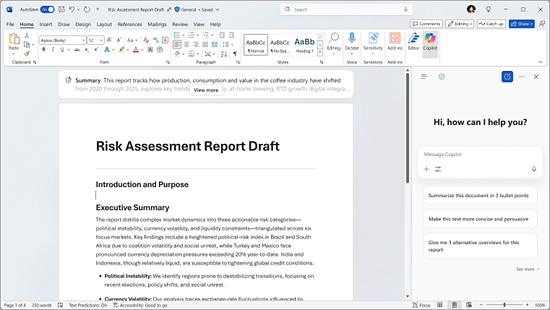
Pelajari selengkapnya tentang fitur dan kemampuan AI ini di Word.
PowerPoint
Untuk mengakses Copilot di PowerPoint, Anda memerlukan label M365 Copilot (Dasar), atau M365 Copilot (Premium). Dengan Copilot Chat di PowerPoint, Anda mendapatkan berbagai kemampuan yang membantu membuat pembuatan dan penyempurnaan presentasi lebih cepat dengan lebih banyak dampak dan pemahaman presentasi yang lebih intuitif. Anda dapat dengan mudah mengajukan pertanyaan tentang presentasi untuk memunculkan informasi penting dengan cepat, meringkas slide untuk menangkap poin-poin utama tanpa harus meninjau masing-masing satu per satu, dan menghasilkan gambar yang relevan untuk menyempurnakan penceritaan visual Anda. Selain itu, Copilot Chat memberikan wawasan berharga tentang konten presentasi Anda dan dapat membantu Anda mempersiapkan diri dengan menghasilkan pertanyaan potensial yang mungkin ditanyakan oleh audiens, memastikan Anda menyampaikan presentasi yang terorganisir dengan baik dan menarik. Fitur ini dirancang untuk membantu mempermudah alur kerja, menghemat waktu, dan memberdayakan Anda untuk membuat presentasi yang lebih menarik dan efektif.
Berikut adalah beberapa cara untuk menggunakan Copilot Chat di PowerPoint:
Apa saja pertanyaan potensial yang mungkin saya tanyakan oleh audiens yang saya presentasikan ini?
Buat gambar untuk digunakan dalam presentasi saya.
Bantu saya menulis ulang poin di slide ini.
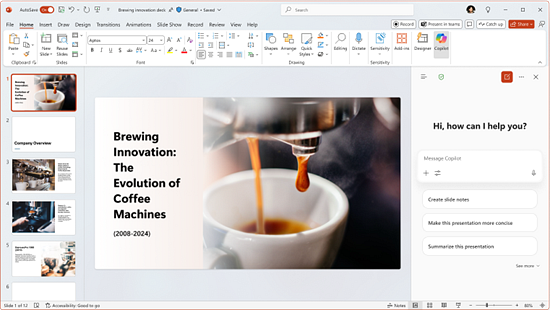
Pelajari selengkapnya tentang fitur dan kemampuan AI ini di PowerPoint.
Excel
Untuk mengakses Copilot di Excel, Anda memerlukan label M365 Copilot (Dasar), atau M365 Copilot (Premium). Copilot Chat di Excel memungkinkan Anda berinteraksi dengan data Anda dengan cara yang lebih cerdas dan intuitif. Alih-alih mencari spreadsheet secara manual, Anda dapat mengajukan pertanyaan untuk mengungkap wawasan dengan cepat, menganalisis tren, dan mengidentifikasi pola. Copilot Chat membantu Anda membuat visualisasi yang jelas dan memberikan jawaban berharga langsung dari panel samping, membuat analisis Anda akurat dan mudah diakses. Fitur-fitur ini menyederhanakan alur kerja Anda dan memberdayakan Anda untuk menyajikan data dengan percaya diri dan efektif.
Berikut adalah beberapa cara untuk menggunakan Copilot Chat di Excel:
Identifikasi wawasan dan tren teratas dari data ini.
Buat visualisasi segmen pelanggan dengan kinerja terbaik.
Perkiraan pendapatan untuk 8 kuartal ke depan berdasarkan data penjualan.
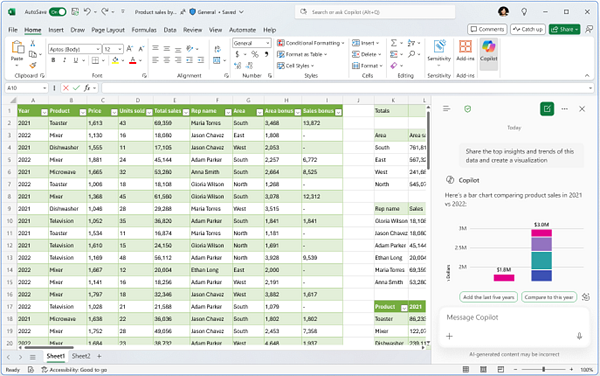
Jika memiliki lisensi Microsoft Copilot, Anda juga mendapatkan akses ke fitur AI tingkat lanjut di Excel baik secara langsung di lembar bentang maupun dengan memilih Mode Agen dari menu Alat. Mode Agen sangat cocok untuk tugas kompleks dengan beberapa langkah seperti membentuk ulang data, menggabungkan lembar, atau membuat laporan dengan beberapa elemen.
Pelajari selengkapnya tentang menggunakan Mode Agen di Excel.
OneNote
Untuk mengakses Copilot di OneNote, Anda memerlukan label M365 Copilot (Dasar), atau M365 Copilot (Premium). Copilot Chat di OneNote menghadirkan bantuan yang didukung AI langsung ke buku catatan digital Anda. Baik membuat catatan rapat, curah pendapat, atau merencanakan riset, Copilot Chat membantu Anda memahami konten di halaman yang sedang Anda kerjakan. Anda dapat memintanya untuk meringkas catatan, membuat daftar tugas, atau membuat draf rencana proyek berdasarkan konten Anda. Ini adalah cara cerdas untuk mengubah catatan Anda menjadi langkah yang jelas dan dapat ditindaklanjuti serta tetap tertata dengan mudah.
Berikut adalah beberapa cara untuk menggunakan Copilot Chat di OneNote:
Buat ringkasan catatan deposisi di halaman ini. Fokuskan ringkasan pada urutan kronologis kejadian dan letakkan kejadian ke dalam daftar berpoin.
Buat draf daftar tugas dari catatan saya dan prioritaskan berdasarkan kapan tugas jatuh tempo.
Buat draf rencana untuk proyek guna mengembangkan aplikasi pelacakan pengiriman baru. Referensikan spesifikasi teknis dan umpan balik pelanggan di halaman ini untuk membantu membuat rencana proyek.
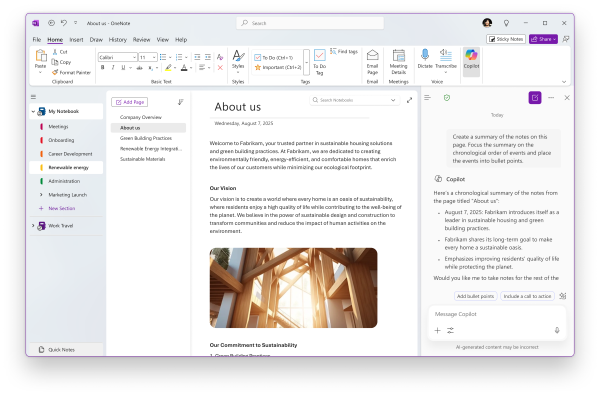
Cara lain untuk bekerja dengan Copilot Chat
Mulai menggunakan Microsoft Copilot Chat
Tanya jawab umum tentang Microsoft Copilot Chat
Pelajari selengkapnya tentang fitur dan kemampuan AI ini di OneNote