

Catatan
- Jika Anda memiliki akun tempat kerja atau sekolah (Entra ID), Halaman Copilot tersedia bagi mereka yang memiliki penyimpanan SharePoint atau OneDrive, termasuk yang tidak memiliki lisensi Microsoft 365 Copilot.
- Jika Anda memiliki akun Microsoft pribadi, Halaman Copilot tersedia jika Anda pelanggan Microsoft 365 Personal, Family, Premium, atau Pro. Pelajari selengkapnya tentang lisensi Microsoft Copilot dan paket Microsoft Copilot.
Alasan menggunakan Halaman Copilot
Halaman Microsoft Copilot membantu Anda mengubah ide menjadi konten yang dapat Anda edit, persempit dengan Copilot, dan berkolaborasi dengan orang lain. Halaman Microsoft Copilot adalah tempat untuk mengubah ide menjadi konten yang dapat Anda edit, persempit dengan Copilot, dan bagikan dengan orang lain. Dengan Copilot Chat dan Halaman terbuka berdampingan, Anda dapat meminta Copilot untuk menambahkan atau memperbarui konten, atau mengajukan pertanyaan tentang halaman untuk mendapatkan jawaban berdasarkan apa yang sudah ada. Halaman berfungsi dengan baik untuk konten yang berkembang seiring waktu dan perlu dibagikan dengan tim seperti ringkasan proyek, perbandingan vendor, catatan rapat, atau draf komunikasi.
Persisten: Buat dan edit konten Halaman dengan bantuan AI, atau ubah respons Copilot menjadi artefak tahan lama yang dapat Anda bangun dan bagikan.
Kolaboratif: Berkreasi bersama dengan kolega dan Copilot secara real time. Bagikan Halaman dengan kolega Anda dan berkolaborasi dalam konten langsung agar tetap selaras. Atau, mengobrol dengan Copilot dan agen untuk melakukan pembaruan langsung ke Halaman Anda.
Interaktif: Edit konten Halaman secara langsung atau minta Copilot untuk terus menyempurnakannya. Perubahan akan tercermin di halaman saat Anda pergi.
Visual: Dengan Halaman, Anda dapat membuat lebih dari sekadar konten berbasis teks. Gunakan Halaman untuk membuat, mengedit, dan berbagi bagan, visual, dan dasbor interaktif.
Tempat menemukan Halaman Copilot
Masuk ke copilot.cloud.microsoft. Anda akan melihat nama dan foto Anda di sudut kiri bawah layar. Jika Anda membuat halaman untuk pertama kalinya, baca terus. Jika Anda telah membuat halaman sebelumnya, cari halaman di Pustaka Microsoft Copilot.
Cara menggunakan Halaman Copilot
Membuat Halaman dari obrolan baru
Dari layar utama Copilot Chat, pilih tombol plus di sebelah kiri kotak perintah obrolan, arahkan mouse ke Lainnya, lalu pilih Draf halaman atau kode dari menu pop-up.
Jelaskan konten yang Anda inginkan di Halaman Anda, lalu kirimkan perintah.
Membuat Halaman dari respons obrolan
Dari respons Copilot Chat, pilih elipsis di bawah respons Copilot untuk menampilkan opsi lainnya, lalu pilih tombol Edit di Halaman. Anda dapat memilih untuk menambahkan respons ke Halaman yang sudah ada atau baru.
Di Halaman, Anda akan melihat respons obrolan dibuka berdampingan dengan Copilot Chat. Pilih judul langsung di halaman jika Anda ingin mengganti namanya.
Edit dan format konten secara langsung di Halaman, atau mengobrol dengan Copilot untuk membuat pembaruan.
Tips
- Dengan secara eksplisit meminta Copilot untuk "Membuat halaman..." atau "Buat halaman...", aplikasi ini dapat membuat halaman secara otomatis ketika mendeteksi Anda sedang menyusun sesuatu yang tahan lama (misalnya, ringkasan proyek) dan terus menyempurnakannya bersama Anda.
- Tambahkan alat AI ke perintah Copilot Chat Anda untuk mendapatkan hasil yang lebih spesifik dan mendalam dari Copilot.
- Pilih tombol pensil
 bawah respons Copilot untuk membuat halaman dan membukanya secara bersebelahan dengan Copilot Chat. Pilih judul langsung di halaman jika Anda ingin mengganti namanya.
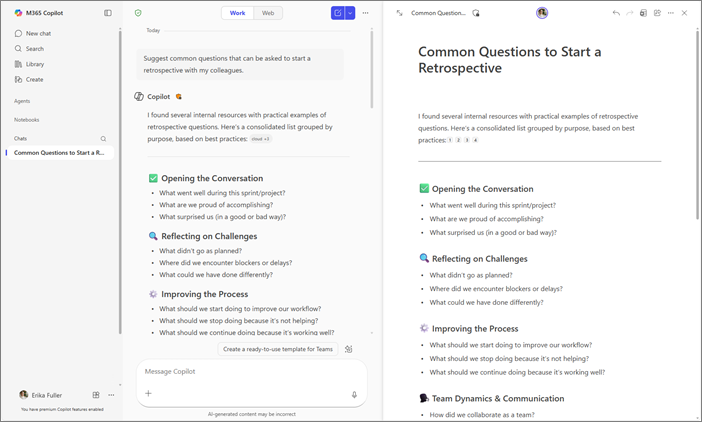
Bekerja berdampingan dengan Copilot Chat untuk menyempurnakan konten Anda secara real time. Dengan menggunakan perintah Anda, Copilot dapat memperbarui konten yang ada atau menambahkan konten baru ke halaman Anda. Anda juga dapat mengajukan pertanyaan tentang halaman, dan Copilot akan menjawab berdasarkan kontennya saat ini. Anda dapat membuat pengeditan langsung pada halaman tersebut kapan saja. Halaman tetap tersedia hingga Anda memilih untuk menghapusnya. Pelajari selengkapnya tentang retensi halaman di Gambaran umum izin dan penyimpanan ruang kerja Loop. Jika organisasi Anda mengelola Copilot melalui TI, admin Anda dapat mengontrol alat AI dan sumber data mana yang tersedia untuk Anda di Halaman.
Mulai menggunakan Halaman Copilot
Berikut beberapa contoh untuk menginspirasi Anda. Salin, tempel, dan sesuaikan untuk tugas Anda sendiri.
Buat draf ringkasan proyek satu halaman: Anda menginginkan ikhtisar singkat tentang apa yang harus dilakukan dalam proyek. Tanyakan:
 Buat proyek singkat satu halaman bernama [Judul]. Gunakan file ini sebagai sumber: /[filename], /[filename]. Termasuk: tujuan, cakupan, metrik keberhasilan, tabel garis waktu dengan pemilik, dan risiko dengan mitigasi. Tulis dengan bahasa yang jelas dan sederhana.
 |
|---|
Bandingkan opsi vendor: Anda ingin perbandingan dua vendor secara bersebelahan. Tanyakan:
|
Buat tabel perbandingan untuk [Vendor A] vs [Vendor B] menggunakan /[filename]. Kolom: kemampuan, waktu implementasi, postur keamanan, TCO tahun 1, referensi. Tambahkan rekomendasi singkat dengan asumsi dan risiko. |
|---|
Membuat draf email pelanggan: Anda ingin rekan satu tim membantu menyempurnakan draf sebagai referensi ke tiket dukungan. Tanyakan:
|
Buat draf email siap pelanggan yang membalas kasus [number]. Jaga agar nadanya tetap ramah dan profesional. Ringkas masalah, apa yang kami lakukan, dan langkah berikutnya dengan garis waktu yang diharapkan. Tambahkan bagian FAQ singkat di bawah ini untuk tinjauan internal. |
|---|
Cara lain untuk bekerja dengan Halaman Copilot
Cara kerja Halaman Microsoft Copilot
Buat draf konten dengan Halaman Microsoft Copilot Chat dan Copilot