
Hadirkan ide Anda dengan halaman Microsoft 365 Copilot Chat dan Microsoft 365 Copilot. Mulai Copilot Chat untuk bertukar pikiran dan memperbaiki pemikiran Anda, lalu gunakan Halaman Copilot untuk mengembangkan konsep Anda, mengumpulkan konten, dan berkolaborasi dengan tim Anda—semuanya dalam satu ruang bersama.
Catatan
- Artikel ini berlaku untuk Halaman Copilot di aplikasi Microsoft 365 Copilot. Jika Anda ingin mempelajari tentang Halaman Copilot di aplikasi Microsoft Copilot, lihat Menggunakan Halaman Copilot dengan Microsoft Copilot.
- Jika Anda memiliki akun tempat kerja atau sekolah (Entra ID), Halaman Copilot tersedia bagi mereka yang memiliki penyimpanan SharePoint atau OneDrive, termasuk yang tidak memiliki lisensi Microsoft 365 Copilot.
- Jika Anda memiliki akun Microsoft pribadi, Halaman Copilot tersedia jika Anda pelanggan Microsoft 365 Personal, Family, atau Premium. Pelajari selengkapnya tentang lisensi Microsoft 365 Copilot dan paket Microsoft 365 Copilot.
Mengobrol dengan Copilot dan membuat draf halaman Anda
Dalam kotak Tulis Salinan Pesan, masukkan perintah Anda, lalu pilih
 .
.Tips
Dengan secara eksplisit meminta Copilot untuk "Membuat halaman..." atau "Buat halaman...", halaman dapat secara otomatis membuat halaman ketika mendeteksi Anda sedang menyusun sesuatu yang tahan lama (misalnya proyek singkat) dan terus menyempurnakannya bersama Anda.
Pilih
 di bawah Respons Copilot untuk membuat halaman dan membukanya secara berdampingan dengan Copilot Chat. Pilih judul secara langsung di halaman jika Anda ingin mengganti namanya.
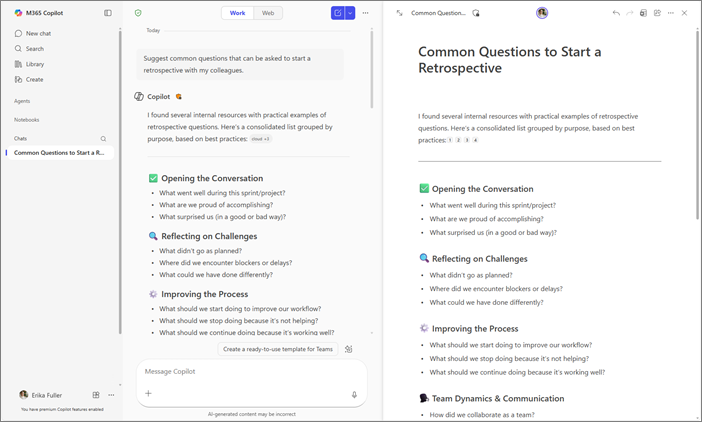
Bekerja berdampingan dengan Copilot Chat untuk mempersempit konten Anda secara real time. Menggunakan perintah Anda, Copilot dapat memperbarui konten yang sudah ada atau menambahkan konten baru ke halaman Anda. Anda juga dapat mengajukan pertanyaan tentang halaman, dan Copilot akan memberikan jawaban berdasarkan kontennya saat ini. Kapan saja, Anda bisa melakukan pengeditan langsung ke halaman Anda.
Catatan
Jika Anda meminta Copilot Chat untuk memperbarui halaman Anda, beberapa konten dari percakapan sebelumnya mungkin dihapus. Periksa halaman setelah pengeditan untuk menghindari kehilangan detail penting.
Tips
Panggil kembali obrolan sebelumnya yang ingin Anda tambahkan ke halaman Anda? Pilih Obrolan di panel navigasi kiri untuk meninjau daftar riwayat obrolan Anda dan pilih yang Anda inginkan. Di bagian bawah respons obrolan tersebut, pilih ikon Halaman , lalu Tambahkan ke halaman terbaru. Masukkan judul halaman Anda dalam kotak pencarian atau pilih di bawah Halaman Terakhir.
Minta Copilot untuk mengedit halaman Anda
Semua yang ada di halaman Anda dapat diedit. Anda juga dapat menggunakan Copilot untuk menyesuaikan dan memperbaiki konten di halaman secara langsung.
- Sorot teks yang ingin Anda perbarui.
- Pilih Tanyakan Copilot.
- Masukkan perintah Anda, lalu pilih ikon panah tombol kirim .
Copilot akan merevisi konten untuk Anda.
Cara lain untuk bekerja dengan Halaman Copilot
Mulai menggunakan Halaman Microsoft 365 Copilot
Menambahkan respons Copilot Chat ke beberapa halaman
Menampilkan atau memulihkan versi Halaman Microsoft 365 Copilot yang lebih lama
Menggunakan pintasan Copilot untuk mengedit Halaman Microsoft 365 Copilot Anda