
La valutazione della ricerca è progettata per facilitare ai docenti la visualizzazione del pensiero in qualsiasi compito di ricerca, indipendentemente dalla materia a scuola.
Con Valutazione della ricerca:
- I docenti ottengono visibilità sul modo in cui gli studenti cercano e trovano informazioni, ad esempio come "mostrare il proprio lavoro" conferisce trasparenza a un problema di matematica.
- Gli studenti imparano come valutare la reputazione della fonte, controllare le informazioni, considerare l'importanza dei fatti, identificare lo scopo della fonte e riflettere sulle loro scelte di ricerca mentre lavorano.
La valutazione della ricerca è gestita da Assistente alla ricerca, di cui puoi leggere di più qui.
Creazione di un'attività di valutazione della ricerca
È possibile creare il primo esercizio di Valutazione della ricerca in cinque semplici passaggi:
Nella classe di Teams per l’istruzione in cui vuoi creare l'attività, vai alla scheda Attività, seleziona Crea e quindi seleziona Nuova attività.
Immettere un titolo e le istruzioni per l'attività. Un titolo potrebbe essere qualcosa come "Cibo per astronauti", con istruzioni come "Trova 5 fonti affidabili di informazioni su ciò che gli astronauti mangiano nello spazio".
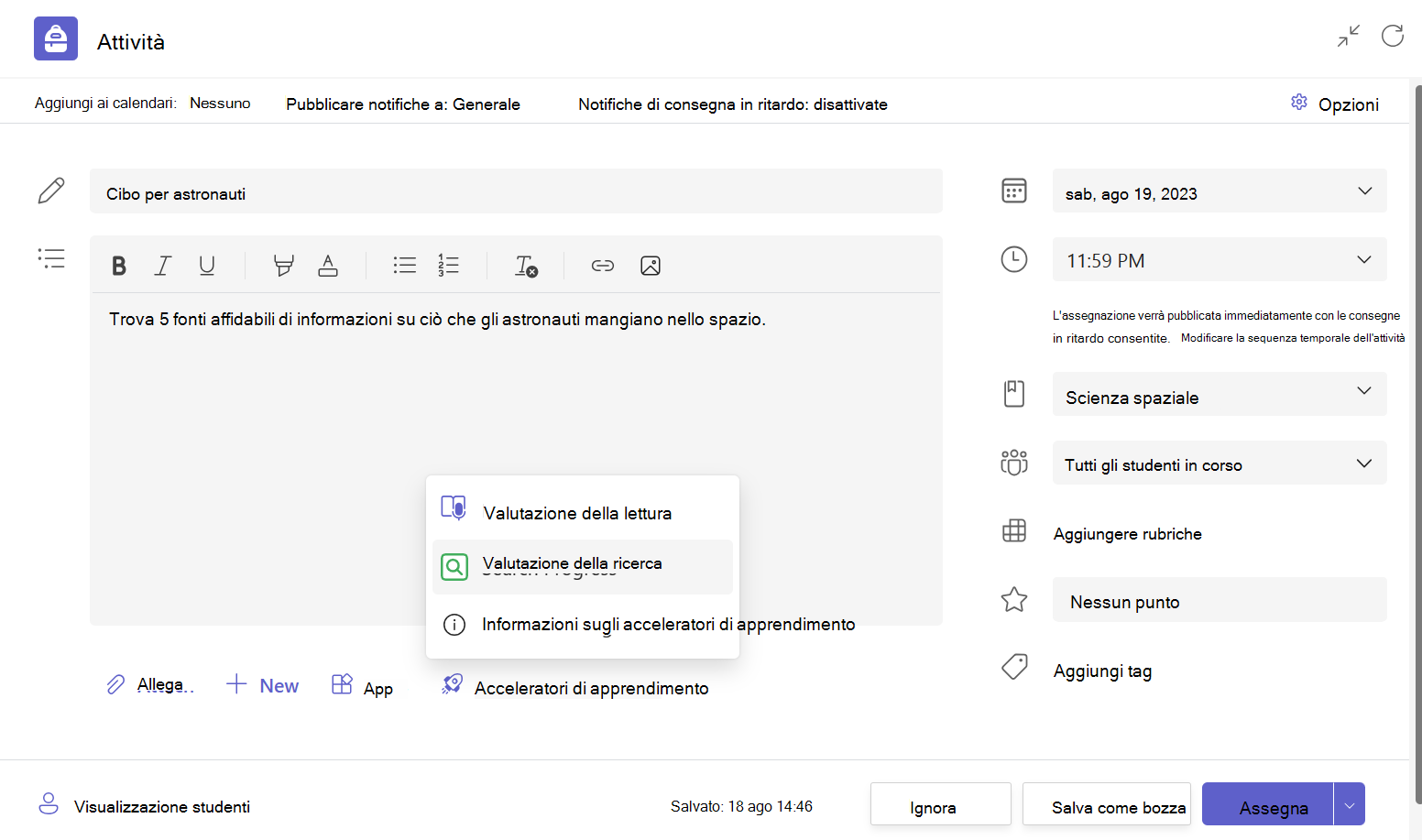
Seleziona il pulsante Acceleratori di apprendimento e quindi Valutazione della ricerca. Verrà visualizzata una pagina che consente di personalizzare l'attività per la classe.
Personalizzare l'attività. Scegli quante fonti gli studenti dovrebbero raccogliere, quindi scegli le attività di alfabetizzazione informativa adatte al compito: Reputazione della fonte, Importanza dei fatti, Controllo incrociato e Scopo della fonte. Puoi anche modificare le richieste di spiegazione e riflessione in modo che gli studenti mostrino il loro pensiero in un linguaggio adatto alla materia e al livello scolastico del tuo corso.
Infine, selezionare Avanti e si tornerà alla pagina delle attività. Seleziona Assegna e il gioco è fatto!
Suggerimento
Prova ad aggiungere lo stato di valutazione della ricerca insieme al prossimo articolo di ricerca o presentazione. Quando lo valuti, sarai in grado di alternare facilmente il loro pensiero in Valutazione della ricerca e il loro risultato finale!
Completamento di un esercizio di Valutazione della ricerca
Gli studenti accedono alle attività di Valutazione della ricerca come qualsiasi altra attività in Teams per l'istruzione. Guarda un'analisi completa dell'esperienza degli studenti nella Valutazione della ricerca qui.
L'attività di valutazione della ricerca viene salvata in ogni fase del processo, in modo che gli studenti possano uscire e tornare al loro lavoro in qualsiasi momento.
Revisione di un'attività di Valutazione della ricerca
I docenti hanno accesso a due componenti di revisione principali di un esercizio di Valutazione della ricerca "Consegnato".
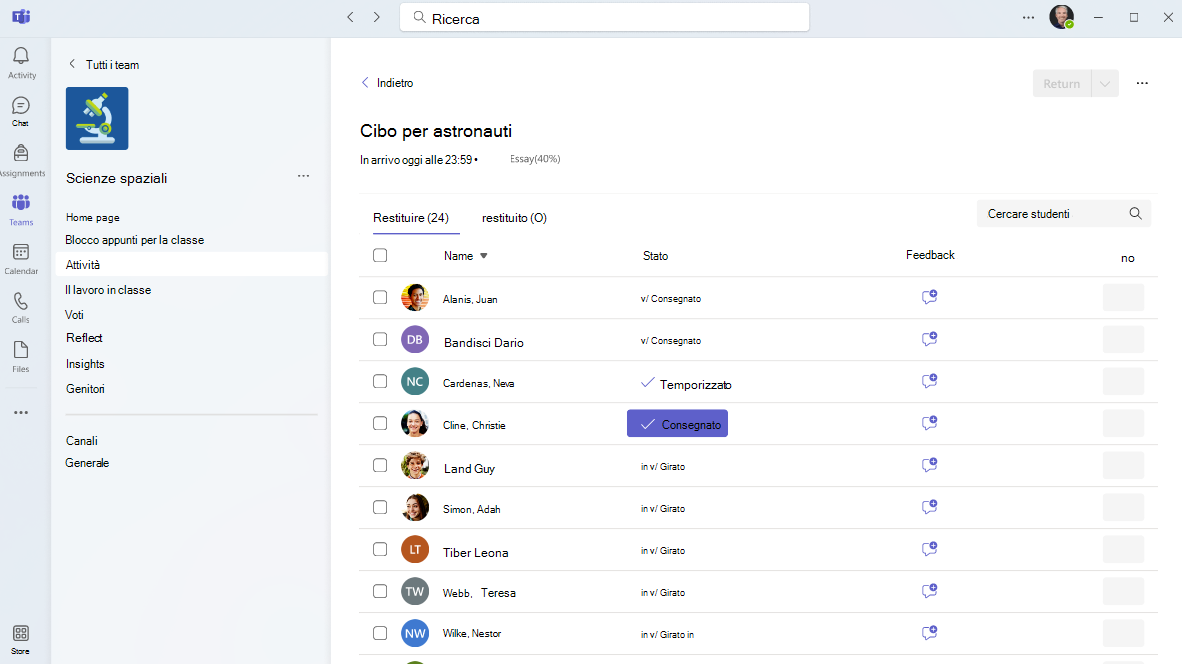
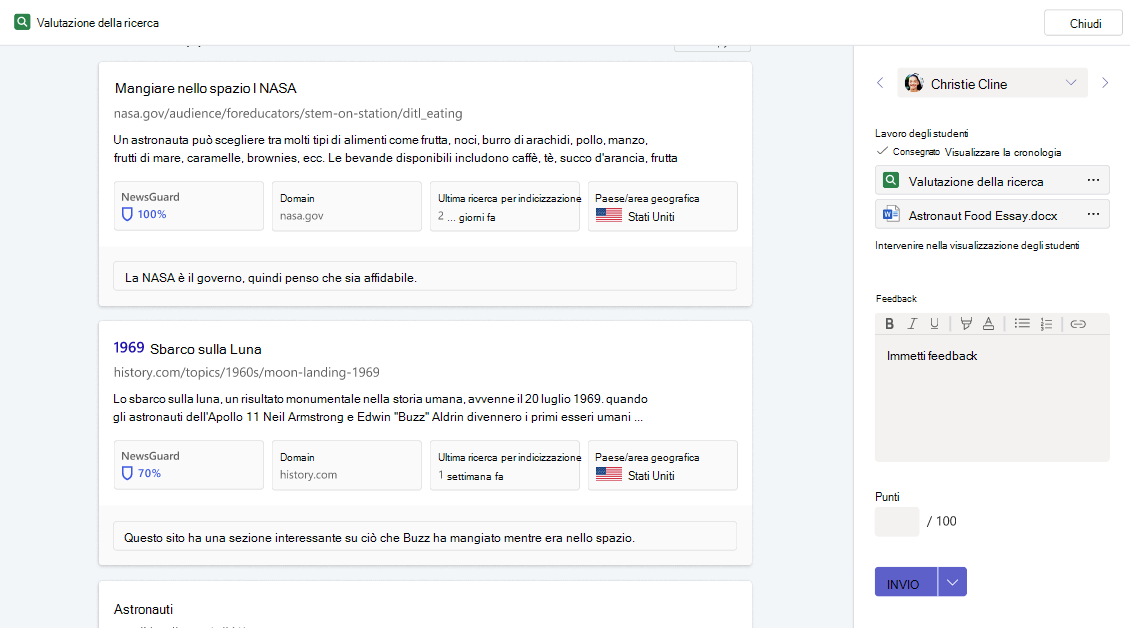
La prima è la pagina di riepilogo dell'attività , in cui vengono presentate alcune statistiche di primo livello insieme alle riflessioni generali dello studente sul proprio processo di ricerca.
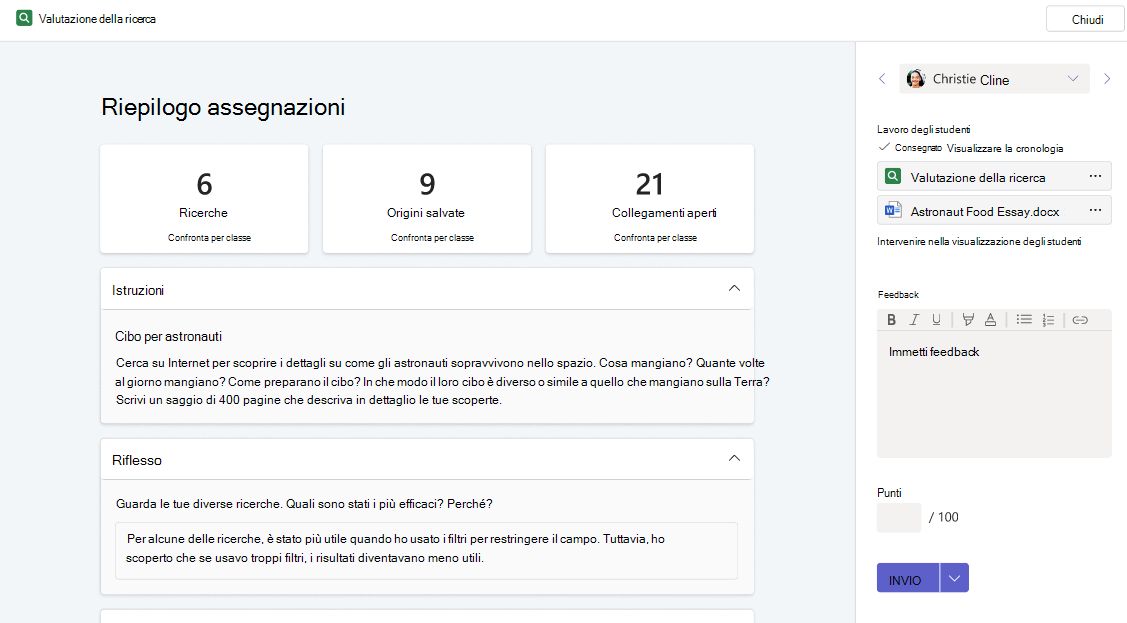
Scorrendo verso il basso, mostra un elenco delle ricerche completate dallo studente insieme ai filtri utilizzati. 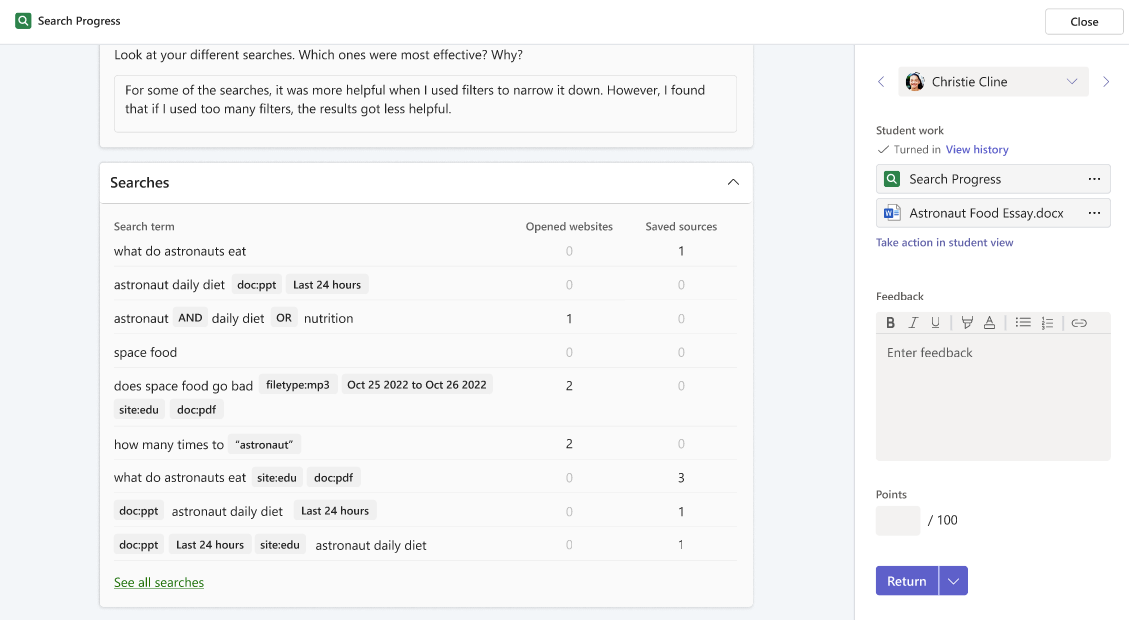
E in fondo si vede l'elenco delle fonti salvate con le spiegazioni. Puoi fornire feedback scritto, numerico e/o video.
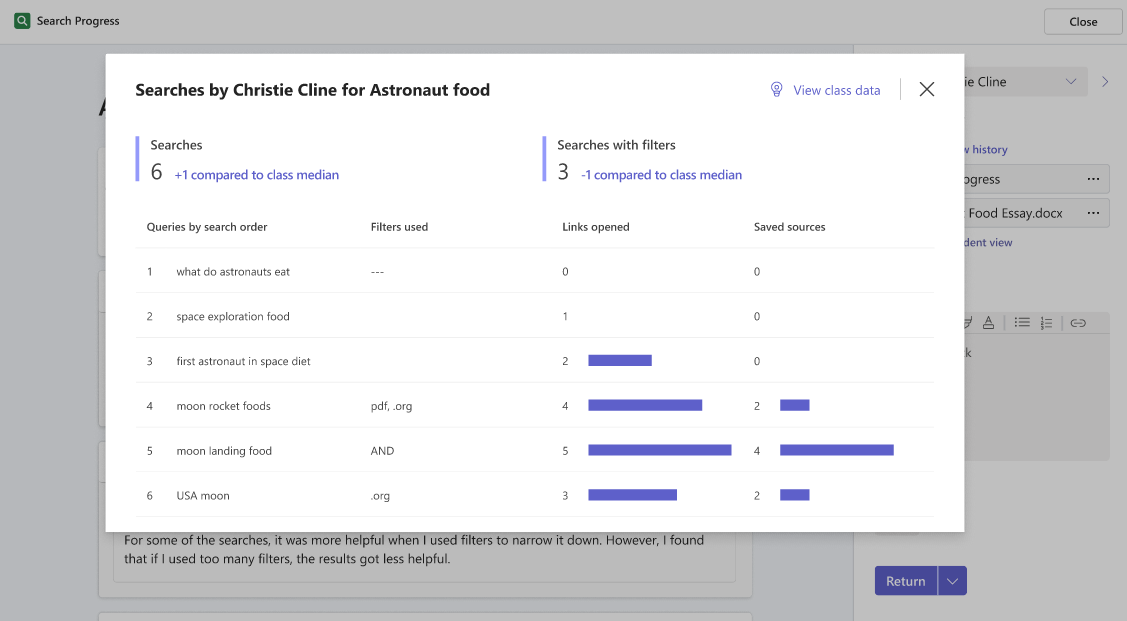
Poi c'è Insights per l'istruzione, che viene visualizzato quando si seleziona Confronta con la classe in una qualsiasi delle schede statistiche di primo livello.
Il popup Dati analitici ricerche confronta il numero di ricerche e il numero di ricerche salvate dallo studente con le mediane della classe per ognuno. Mostra anche le query dello studente nell'ordine in cui sono state eseguite e mostra come l'utilizzo del filtro e i collegamenti aperti o salvati cambiano nel corso del processo di ricerca.
Selezionando Visualizza dati della classe verrà visualizzata la mediana della classe per il numero di ricerche e il numero di ricerche con filtri. Ciò è particolarmente utile per aiutare i docenti a riflettere sul livello di difficoltà di una determinata attività e comprendere come potrebbero modificare le nuove attività in futuro. Presenta anche una nuvola di parole dei termini di ricerca più utilizzati per la classe.
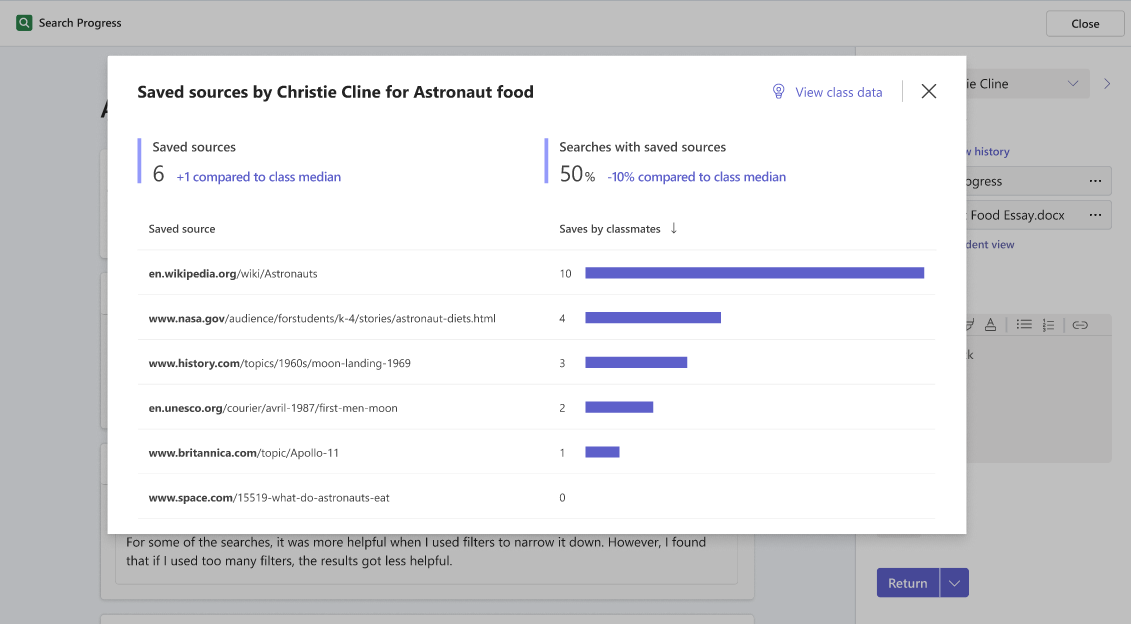
Il popup di Dati analitici sulle origini salvate confronta il numero di origini salvate e le ricerche degli studenti con le fonti salvate con le mediane della classe per ciascuna. Mostra anche le origini salvate dallo studente nell'ordine in cui le ha salvate e quanti compagni di classe hanno salvato le stesse.
Selezionando Visualizza dati della classe verrà visualizzata la mediana della classe per il numero di origini salvate e il numero di ricerche con origini salvate, oltre a un elenco delle fonti più comunemente salvate per la classe.
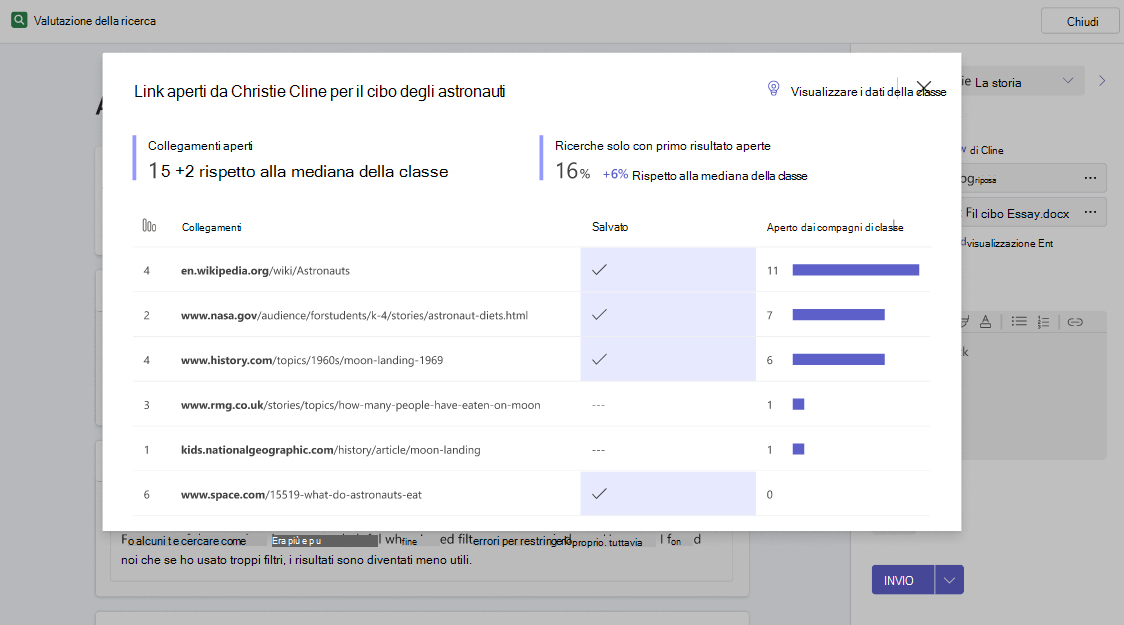
Infine, il popup di Insights basato su collegamenti aperti confronta il numero di collegamenti e ricerche aperti dello studente solo con il primo risultato aperto nelle mediane della classe per ciascuno. Mostra anche una cronologia dei link che hanno aperto, quale classifica aveva ogni link nella pagina dei risultati di ricerca e anche quanti dei loro compagni di classe hanno aperto gli stessi.
Se si seleziona Visualizza dati della classe , verrà visualizzata la mediana della classe per numero di collegamenti aperti e ricerche con solo il primo risultato aperto, nonché un elenco dei collegamenti più aperti per la classe.
Contattaci
Ottenere assistenza o segnalare un problema